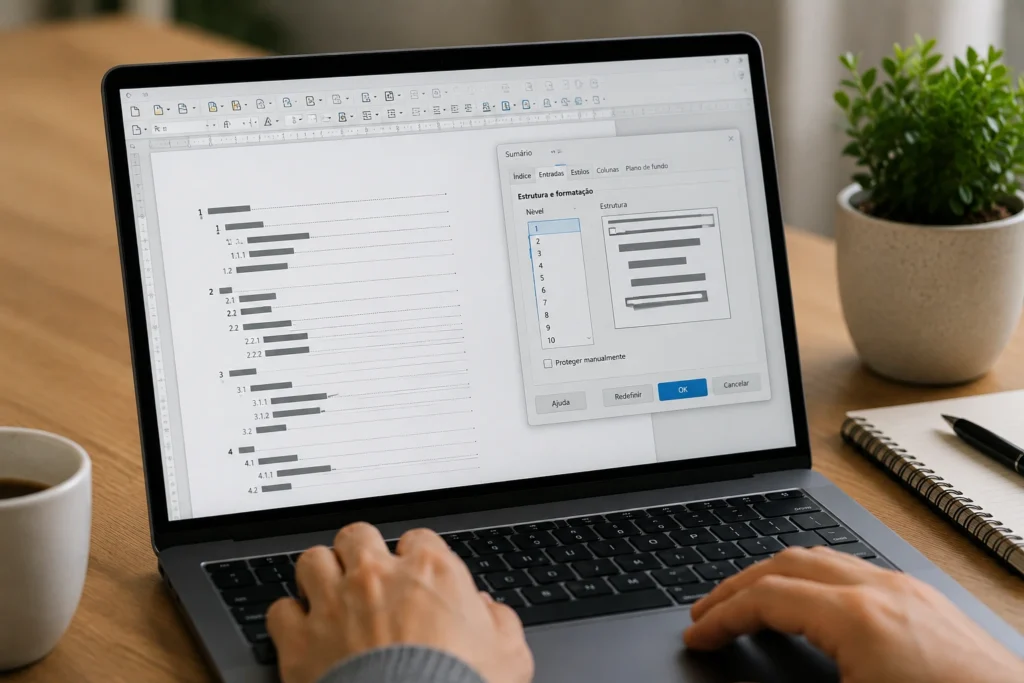
Converter arquivo do LibreOffice para Word mantendo a formatação exige alguns cuidados porque o LibreOffice Writer e o Microsoft Word não interpretam todos os elementos de layout exatamente da mesma maneira. Embora o Writer consiga salvar documentos diretamente em DOCX, diferenças envolvendo fontes, estilos, tabelas, imagens, cabeçalhos, rodapés e quebras de página podem fazer o documento apresentar pequenas mudanças quando aberto no Word. A melhor estratégia é preparar o arquivo antes da conversão, salvar corretamente em DOCX e fazer uma conferência final no Microsoft Word.
1. Por que a formatação pode mudar ao converter do LibreOffice para Word
O LibreOffice Writer utiliza ODT como formato padrão, enquanto as versões atuais do Microsoft Word trabalham principalmente com DOCX. Os dois formatos armazenam texto, estilos e informações de layout, mas utilizam especificações diferentes. Por isso, determinados recursos precisam ser convertidos quando um documento passa de um formato para o outro.
O ODT faz parte do padrão OpenDocument Format, enquanto o DOCX utiliza o Office Open XML. A compatibilidade entre os programas é ampla para documentos comuns, mas não significa que todos os recursos tenham uma correspondência perfeita. Quanto mais elaborado for o documento, maior deve ser a atenção durante a conversão.
Diferenças entre ODT e DOCX
Um documento não contém apenas o texto visível. Ele também armazena informações sobre estilos, dimensões da página, recuos, espaçamento, listas, tabelas, imagens, campos, cabeçalhos, rodapés e vários outros elementos.
Durante o salvamento em DOCX, o LibreOffice precisa representar essas informações de uma maneira que o Word consiga interpretar. Recursos comuns normalmente são transferidos adequadamente, mas propriedades específicas podem ser adaptadas. É por isso que não existe uma garantia de que um documento complexo ficará visualmente idêntico depois da conversão.
Elementos que merecem maior atenção
Algumas partes do documento são mais propensas a apresentar diferenças. Entre elas estão tabelas com muitas colunas, listas numeradas com vários níveis, imagens posicionadas junto ao texto, documentos com diferentes seções, cabeçalhos personalizados e páginas que dependem de quebras posicionadas com precisão.
Fontes também são importantes. Se uma fonte usada no computador de origem não estiver instalada no computador que abrirá o DOCX, ela poderá ser substituída. Como diferentes fontes ocupam espaços diferentes, uma simples substituição pode mudar o número de linhas de um parágrafo e, consequentemente, deslocar o conteúdo das páginas seguintes.
| Elemento | O que pode mudar | Como reduzir o problema |
|---|---|---|
| Fontes | Substituição e alteração das quebras de linha | Preferir fontes disponíveis nos computadores envolvidos |
| Estilos | Espaçamento, tamanho ou hierarquia visual | Usar estilos de parágrafo e título de forma consistente |
| Tabelas | Largura das colunas e quebras entre páginas | Evitar dimensões muito dependentes de ajustes automáticos |
| Imagens | Posicionamento e relação com o texto | Revisar ancoragem e disposição depois da conversão |
| Cabeçalhos e rodapés | Posição, campos e numeração | Conferir todas as seções no Word |
| Quebras de página | Conteúdo pode passar para outra página | Fazer uma revisão página por página |
2. Como preparar o arquivo no LibreOffice antes da conversão
A preservação da formatação começa antes de clicar em “Salvar como”. Revisar o documento no Writer permite eliminar elementos que podem causar diferenças desnecessárias na versão em DOCX.
Verifique as fontes usadas no documento
Confira as fontes utilizadas nos títulos, no corpo do texto, nas tabelas, nas legendas e em outros elementos. Se o documento será enviado para outra pessoa, prefira fontes que provavelmente estarão disponíveis no computador de destino ou confirme previamente quais fontes serão utilizadas.
A ausência de uma fonte pode provocar uma substituição automática. O problema não é apenas estético: uma fonte substituta pode ter caracteres mais largos ou estreitos, modificando linhas, parágrafos e até a quantidade de páginas.
Use estilos para títulos e parágrafos
Em documentos longos, é recomendável utilizar estilos de parágrafo para controlar títulos, subtítulos e texto normal. Isso produz uma estrutura mais organizada e facilita tanto a conversão quanto eventuais correções posteriores.
Evite construir toda a aparência do documento apenas selecionando trechos e alterando manualmente tamanho, fonte, negrito e espaçamento. A formatação direta funciona, mas pode tornar um documento complexo mais difícil de revisar quando alguma propriedade muda na conversão.
Confira o tamanho e a orientação das páginas
Verifique se todas as páginas utilizam o tamanho esperado e se a orientação retrato ou paisagem está correta. Documentos que misturam diferentes configurações de página merecem atenção especial, principalmente quando existem tabelas ou gráficos em páginas horizontais.
Confira também as margens. Uma pequena alteração na área disponível para o texto pode fazer uma linha passar para a página seguinte e desencadear mudanças em várias páginas posteriores.
Revise tabelas e imagens
Observe se as tabelas cabem confortavelmente dentro das margens. Quando uma tabela ocupa praticamente toda a largura disponível, pequenas diferenças de renderização podem ser suficientes para alterar a distribuição do conteúdo.
Nas imagens, observe tamanho, alinhamento, ancoragem e disposição em relação ao texto. Imagens que precisam permanecer em uma posição muito específica devem receber atenção adicional depois que o arquivo for aberto no Word.
Confira quebras de página e de seção
Quebras são especialmente importantes em relatórios, trabalhos acadêmicos, propostas, manuais e outros documentos extensos. Confirme onde começam capítulos ou seções e verifique se páginas especiais dependem de configurações diferentes.
Quanto menos o layout depender de sucessivas linhas vazias ou ajustes manuais improvisados, mais fácil será manter uma estrutura consistente na conversão.
Salve uma cópia do ODT original
Antes da conversão, mantenha o arquivo ODT original. O DOCX deve ser tratado como uma nova versão, não como substituto imediato do arquivo-fonte.
Uma organização simples pode utilizar nomes como “relatorio-original.odt” e “relatorio-word.docx”. Assim, caso seja necessário refazer a conversão, o documento original continua disponível.
3. Como converter arquivo do LibreOffice para Word passo a passo
Depois de revisar o documento, a conversão pode ser feita diretamente no LibreOffice Writer. Não é necessário enviar o arquivo para um conversor on-line apenas para realizar essa operação.
- Abra o documento no LibreOffice Writer.
- Faça uma última revisão do conteúdo e da formatação.
- Acesse o menu “Arquivo”.
- Escolha “Salvar como”.
- Defina um nome para a nova versão do documento.
- No campo de tipo de arquivo, escolha um formato do Microsoft Word baseado em DOCX.
- Confirme o salvamento.
- Se o LibreOffice exibir um aviso sobre o uso de um formato diferente do ODF, confirme que deseja manter o formato selecionado para gerar o DOCX.
- Abra o arquivo DOCX no Microsoft Word e confira o resultado.
Por que usar DOCX
Para documentos destinados às versões atuais do Microsoft Word, DOCX normalmente é a escolha mais apropriada. O antigo formato DOC ainda pode aparecer entre as opções por motivos de compatibilidade com softwares antigos, mas não deve ser escolhido automaticamente quando o destinatário utiliza uma versão moderna do Word.
O objetivo é evitar uma conversão adicional para um formato legado quando ela não é necessária. Se uma empresa, instituição ou sistema exigir especificamente DOC, siga essa exigência; caso contrário, DOCX costuma ser a opção mais adequada para intercâmbio com versões atuais do Word.
4. Como manter a formatação ao salvar o arquivo em DOCX
Não existe uma configuração única capaz de garantir que qualquer ODT seja convertido para DOCX sem nenhuma diferença. A fidelidade depende principalmente de como o documento foi construído e dos recursos utilizados. Algumas práticas, entretanto, reduzem bastante a possibilidade de alterações.
Evite depender de fontes incomuns
Se o documento precisa manter exatamente a mesma paginação em diferentes computadores, as fontes utilizadas devem receber atenção especial. O ideal é confirmar que elas estarão disponíveis no ambiente de destino e que podem ser utilizadas conforme suas respectivas licenças.
Não considere a incorporação de fontes uma solução universal. A possibilidade de incorporar uma fonte depende do formato, do aplicativo, das configurações utilizadas e das permissões da própria fonte. Para documentos compartilhados, utilizar fontes adequadas aos ambientes envolvidos costuma simplificar o processo.
Padronize espaçamentos e recuos
Utilize propriedades de parágrafo para controlar distância antes e depois dos parágrafos, recuos e espaçamento entre linhas. Evite criar grandes espaços pressionando Enter repetidamente ou alinhar conteúdo adicionando muitos espaços pelo teclado.
Essas soluções manuais podem parecer corretas no computador de origem, mas são mais vulneráveis a mudanças quando fonte, largura útil da página ou mecanismo de renderização são diferentes.
Tenha cuidado com tabelas muito ajustadas
Uma tabela que ocupa exatamente toda a largura disponível tem pouca margem para variações. Sempre que possível, deixe dimensões confortáveis para o conteúdo e evite criar colunas estreitas demais.
Depois da conversão, observe se palavras passaram a ocupar duas linhas, se títulos de coluna foram deslocados e se alguma tabela ultrapassou as margens. Também verifique tabelas que atravessam várias páginas.
Prefira posicionamento previsível para imagens
Imagens inseridas no fluxo do documento tendem a ser mais fáceis de controlar do que composições que dependem de vários objetos flutuantes posicionados com precisão. Isso não significa que recursos avançados devam ser evitados, mas documentos com layouts complexos precisam de uma revisão mais cuidadosa no Word.
Confira também se as imagens mantiveram tamanho e proporção corretos. Uma alteração pequena na posição pode modificar o fluxo do texto e gerar uma página adicional.
Revise cabeçalhos, rodapés e números de página
Documentos com apenas um cabeçalho e uma numeração contínua costumam ser mais simples. Já arquivos com diferentes cabeçalhos por seção, primeira página diferente ou mudanças de numeração exigem uma conferência detalhada.
Abra diferentes partes do DOCX no Word e confirme se o cabeçalho correto aparece em cada seção. Faça o mesmo com rodapés e números de página.
5. Como conferir a formatação depois de abrir o arquivo no Word
Salvar o DOCX é apenas uma parte do processo. Se a formatação for importante, o arquivo convertido deve ser aberto no Microsoft Word antes de ser enviado ou publicado.
Compare o DOCX com o documento original
Se possível, abra o ODT no LibreOffice e o DOCX no Word lado a lado. Essa comparação permite identificar rapidamente diferenças que poderiam passar despercebidas em uma leitura comum.
Comece pela quantidade total de páginas. Se o original possui 20 páginas e o convertido passou a ter 21, por exemplo, procure o primeiro ponto em que a paginação deixa de coincidir. Muitas vezes, a causa está em uma fonte substituída, tabela redimensionada ou quebra alterada.
Faça uma revisão por categorias
Em vez de tentar verificar tudo simultaneamente, divida a conferência em etapas. Uma sequência prática é:
- tamanho, orientação e margens das páginas;
- títulos, subtítulos e texto normal;
- fontes e tamanhos;
- recuos e espaçamentos;
- listas numeradas e marcadores;
- tabelas;
- imagens e legendas;
- cabeçalhos e rodapés;
- numeração de páginas;
- quebras de página e de seção.
Esse método reduz a chance de ignorar um tipo específico de problema.
Corrija estilos de forma centralizada
Se vários títulos apresentarem o mesmo problema, evite corrigir cada um individualmente quando todos utilizam o mesmo estilo. Ajustar o estilo correspondente no Word pode corrigir diversas ocorrências de uma só vez.
O mesmo princípio vale para texto normal, subtítulos e outros elementos repetitivos. Além de economizar tempo, isso mantém a consistência visual do documento.
Confira o documento no modo de impressão
Para arquivos cujo layout final é importante, utilize uma visualização que represente as páginas completas. Isso facilita a identificação de elementos próximos das margens, tabelas divididas, títulos isolados no final da página e imagens deslocadas.
Se o documento será impresso, a visualização de impressão também ajuda a verificar a distribuição das páginas antes de gerar a versão definitiva.
6. O que fazer quando o DOCX fica desconfigurado
Se a conversão provocar muitas alterações, é melhor descobrir a causa do que tentar corrigir dezenas de problemas individualmente. Em alguns casos, voltar ao ODT, simplificar determinado elemento e gerar novamente o DOCX é mais eficiente.
Quando as páginas mudam de posição
Comece verificando as fontes. Depois, confira tamanho do papel, margens e espaçamento dos estilos. Uma pequena diferença no tamanho ocupado pelo texto pode deslocar todo o conteúdo posterior.
Quando uma tabela ultrapassa a margem
Verifique as larguras das colunas e as propriedades da tabela no Word. Se o problema se repetir em várias tabelas semelhantes, pode valer a pena voltar ao arquivo original e ajustar as dimensões antes de fazer uma nova conversão.
Quando as imagens mudam de lugar
Confira a disposição do texto e o vínculo da imagem com o conteúdo próximo. Objetos flutuantes podem reagir às mudanças de paginação. Se a posição exata não for essencial, uma disposição mais simples pode produzir resultados mais previsíveis.
Quando títulos e parágrafos ficam diferentes
Abra o painel de estilos no Word e verifique quais estilos foram atribuídos ao conteúdo. Corrigir as propriedades do estilo pode ser mais eficiente do que modificar manualmente cada título ou parágrafo.
7. Perguntas frequentes sobre converter LibreOffice para Word
Como salvar um arquivo ODT em DOCX sem perder a formatação?
Abra o ODT no LibreOffice Writer, revise fontes, estilos, tabelas, imagens, margens e quebras e utilize “Arquivo” e “Salvar como” para gerar uma nova versão em DOCX. Depois, abra o DOCX no Microsoft Word e compare-o com o original. Não é possível garantir ausência absoluta de diferenças em todos os documentos, principalmente nos mais complexos.
Por que o documento do LibreOffice fica desconfigurado no Word?
Isso pode acontecer porque ODT e DOCX são formatos diferentes e os aplicativos nem sempre representam estilos e elementos de layout da mesma maneira. Fontes ausentes, tabelas, imagens flutuantes, listas complexas e configurações de página estão entre os elementos que merecem maior atenção.
É melhor converter ODT para DOC ou DOCX?
Para uso em versões atuais do Microsoft Word, DOCX geralmente é a opção mais indicada. O DOC é um formato binário mais antigo e pode continuar sendo necessário em situações específicas de compatibilidade com sistemas legados. Se o destinatário não exigir DOC, normalmente faz sentido utilizar DOCX.
O Word consegue abrir arquivos ODT diretamente?
Versões atuais do Microsoft Word oferecem suporte à abertura de documentos ODT. Entretanto, diferenças de formatação ainda podem aparecer, especialmente em arquivos mais elaborados. Se o objetivo final é entregar um DOCX, converter uma cópia pelo LibreOffice e revisar o resultado no Word permite trabalhar diretamente com o formato solicitado pelo destinatário.
Converter para DOCX garante que o arquivo ficará idêntico?
Não. Documentos simples podem apresentar excelente compatibilidade, mas não existe garantia de reprodução visual perfeita para qualquer combinação de recursos. A aparência também pode depender das fontes instaladas, da versão dos aplicativos e da complexidade do documento.
8. Rotina final para manter a formatação do LibreOffice no Word
Uma rotina simples ajuda a evitar a maioria dos problemas. Mantenha o ODT original, utilize estilos consistentes, confirme as fontes, revise elementos complexos e gere uma cópia em DOCX. Em seguida, abra essa cópia no Word e faça a conferência antes de compartilhá-la.
Para documentos curtos, a revisão pode levar apenas alguns minutos. Em arquivos extensos, vale conferir principalmente as primeiras páginas de cada seção, páginas com tabelas, páginas com imagens e pontos onde existem mudanças de orientação ou configuração.
Se a aparência final precisa permanecer fixa para leitura ou impressão e o destinatário não precisa editar o conteúdo, também pode ser útil disponibilizar uma versão em PDF juntamente com o DOCX. O PDF serve como referência visual da apresentação pretendida, enquanto o DOCX permanece disponível para edição. Isso não substitui a revisão do arquivo do Word, mas facilita a comparação caso o documento seja aberto em outro ambiente.
Antes de finalizar, confira ainda o nome do arquivo e verifique se comentários, anotações ou alterações controladas que não devam fazer parte da versão entregue foram removidos ou tratados adequadamente. Salve novamente o DOCX e faça uma última abertura para confirmar que o documento continua íntegro.
Na prática, a forma mais confiável de converter arquivo do LibreOffice para Word mantendo a formatação é combinar três etapas: preparar corretamente o ODT, salvar uma cópia em DOCX e revisar o resultado no Word. Quanto mais complexo for o layout, mais importante será essa conferência. Com esse procedimento, é possível reduzir alterações inesperadas e entregar um documento compatível com o Word sem perder desnecessariamente a organização criada no LibreOffice Writer.