
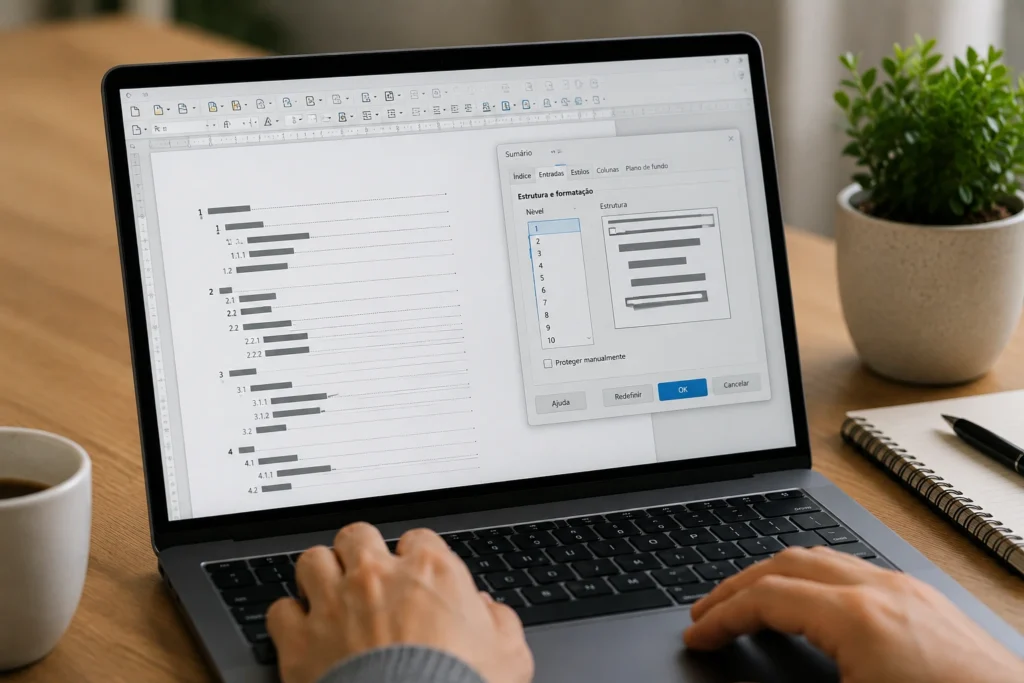
Usar um sumário automático no LibreOffice Writer é uma maneira prática de organizar documentos extensos e facilitar a navegação entre capítulos, seções e subseções. Em vez de digitar manualmente cada título e atualizar os números de página sempre que o conteúdo muda, você pode estruturar o arquivo com estilos de título e deixar que o Writer gere a relação automaticamente.
Esse recurso é útil em trabalhos acadêmicos, relatórios, manuais, apostilas, projetos e outros documentos com várias partes. Além de mostrar os títulos e as páginas correspondentes, o sumário também ajuda a verificar se a hierarquia do conteúdo está coerente. Para obter um resultado confiável, porém, é necessário preparar os títulos corretamente, inserir o sumário no local adequado e atualizá-lo após as edições.
Por que usar um sumário automático no LibreOffice Writer
Uma lista de conteúdos digitada manualmente funciona como um texto comum. O autor precisa escrever o nome de cada capítulo, informar o número da página e revisar todos esses dados sempre que alguma alteração afetar a estrutura do documento. Em um arquivo curto, esse processo pode ser simples. Em um documento longo, entretanto, ele aumenta a possibilidade de erros.
O sumário automático é diferente porque está associado à estrutura do arquivo. O LibreOffice Writer identifica os parágrafos que usam estilos de título e cria uma relação com base nesses elementos. Quando uma seção é deslocada para outra página, um capítulo é renomeado ou um novo subtópico é incluído, o sumário pode ser atualizado para refletir a versão mais recente do documento.
Esse recurso não elimina a necessidade de revisar o conteúdo. Ele também não corrige automaticamente uma hierarquia mal planejada. Sua principal vantagem é manter títulos e páginas vinculados à estrutura do documento, reduzindo o trabalho repetitivo e tornando a organização mais consistente.
| Característica | Sumário automático | Lista manual |
|---|---|---|
| Atualização das páginas | Pode ser feita pelo comando de atualização do Writer | Precisa ser revisada e alterada linha por linha |
| Reconhecimento da hierarquia | Usa estilos e níveis de título | Depende da formatação e da organização feita pelo autor |
| Manutenção após edições | Mais simples em documentos extensos | Mais trabalhosa quando o conteúdo muda |
| Personalização | Pode ser configurada por níveis e estilos | É editada diretamente como texto |
Como preparar o documento antes de criar o sumário
Antes de inserir o sumário, organize a estrutura do documento. Defina quais partes serão capítulos principais, quais funcionarão como seções e quais serão apenas subdivisões. Essa decisão é importante porque o Writer usará os níveis estruturais para montar a ordem e o recuo das entradas.
Também é recomendável revisar a sequência dos títulos antes da inserção. Se o documento ainda estiver em uma fase inicial, não há problema em criar o sumário provisoriamente. No entanto, quanto mais clara estiver a organização, menor será a quantidade de ajustes posteriores.
Uma preparação adequada envolve:
- identificar os capítulos principais do documento;
- separar as seções que pertencem a cada capítulo;
- definir quais subseções realmente precisam aparecer no sumário;
- remover títulos provisórios que não farão parte da versão final;
- verificar se cada título está em um parágrafo próprio;
- manter uma hierarquia consistente em todo o arquivo.
Não confunda aparência com estrutura. Um texto pode estar em negrito, ter fonte maior e estar centralizado, mas ainda ser tratado pelo Writer como um parágrafo comum. Para que ele seja reconhecido pelo sumário, é necessário aplicar um estilo de título ou configurar corretamente um estilo personalizado.
Como aplicar estilos de título no LibreOffice Writer
Os estilos de título informam ao Writer qual é a função estrutural de cada parágrafo. Em geral, a organização mais comum utiliza Título 1 para capítulos principais, Título 2 para seções e Título 3 para subseções. Outros níveis também podem ser utilizados quando o documento exige uma divisão mais detalhada.
Aplicando Título 1, Título 2 e Título 3
Para aplicar um estilo, clique em qualquer ponto do parágrafo que contém o título. Em seguida, use a lista de estilos da barra de ferramentas ou abra o painel lateral de estilos. Escolha o nível que corresponde à posição daquele título na estrutura.
Uma organização simples poderia ser apresentada assim:
- Título 1: Introdução
- Título 2: Objetivos do trabalho
- Título 3: Delimitação do tema
O texto não precisa ser redigitado. Basta posicionar o cursor no parágrafo e selecionar o estilo correspondente. O Writer pode alterar a aparência do título, mas o aspecto mais importante é o registro estrutural que permitirá sua inclusão no sumário.
O painel de estilos pode ser aberto pelo menu Exibir ou pelo atalho disponível na versão instalada do LibreOffice. Como a organização dos menus e atalhos pode variar de acordo com a edição do programa e o sistema operacional, o painel é uma alternativa prática para localizar os estilos disponíveis.
Organizando a hierarquia dos títulos
A hierarquia deve refletir a relação entre as partes do conteúdo. Um capítulo pode conter várias seções, e cada seção pode conter subseções. Assim, os títulos do mesmo nível devem cumprir funções semelhantes dentro do documento.
- Título 1: Metodologia
- Título 2: Procedimentos utilizados
- Título 2: Critérios de análise
- Título 3: Organização dos dados
Nesse exemplo, “Procedimentos utilizados” e “Critérios de análise” estão no mesmo nível porque são duas seções do capítulo “Metodologia”. Já “Organização dos dados” é uma subdivisão de “Critérios de análise” e, por isso, utiliza um nível inferior.
Evite aplicar Título 1 em todos os títulos apenas porque esse estilo tem uma aparência mais destacada. Se uma subseção receber o mesmo nível de um capítulo, ela poderá aparecer no sumário como se fosse uma parte principal. Isso prejudica a leitura e dificulta a compreensão da estrutura.
A numeração dos títulos é uma configuração separada dos estilos. Um título pode aparecer como “2.1” ou “2.1.1”, mas a numeração não substitui a escolha correta do nível estrutural. O número mostra a posição da parte; o estilo informa ao Writer como ela se relaciona com as demais.
Conferindo a estrutura pelo Navegador
O Navegador do Writer oferece uma visão resumida dos títulos usados no documento. Ele pode ser acessado pelo menu Exibir e, em muitas instalações, pelo atalho F5. Como atalhos podem variar, o menu continua sendo uma referência segura quando a tecla não produzir o resultado esperado.
Na árvore do Navegador, observe se os capítulos aparecem no nível principal e se as seções estão subordinadas aos capítulos corretos. Essa conferência pode revelar problemas antes mesmo da criação do sumário, como uma conclusão posicionada dentro de uma seção anterior ou um subtópico configurado como capítulo.
O que fazer quando um título não aparece na estrutura
Quando um título não aparece no Navegador ou fica ausente do sumário, o primeiro item a verificar é o estilo do parágrafo. Clique no título no corpo do documento e observe o nome do estilo aplicado. Se estiver definido como texto do corpo, a aparência visual não será suficiente para que ele seja reconhecido como parte da estrutura.
Para corrigir a situação:
- clique dentro do parágrafo que contém o título;
- selecione o nível adequado, como Título 1, Título 2 ou Título 3;
- verifique se o item apareceu no Navegador;
- confirme se ele está subordinado ao capítulo ou à seção correta;
- atualize o sumário depois de corrigir a estrutura.
Também confirme se o título inteiro está no mesmo parágrafo. Uma quebra de parágrafo no meio de uma frase pode fazer o Writer interpretar cada trecho de maneira independente. Para um título como “Resultados da pesquisa”, mantenha todas as palavras no mesmo parágrafo antes de aplicar o estilo.
Se o documento usa um estilo personalizado, ele precisa ter um nível de estrutura definido. Um estilo chamado “Meu capítulo” pode ter aparência semelhante a Título 1, mas isso não significa que será incluído no sumário. Nas propriedades do estilo, verifique a configuração relacionada ao nível de estrutura ou prefira os estilos integrados do Writer.
Outro motivo possível é o limite de níveis configurado no sumário. Um título definido como Título 3 não aparecerá se a estrutura estiver configurada para exibir somente os dois primeiros níveis. Nesse caso, não há falha no reconhecimento: o item está apenas fora da profundidade escolhida.
Como inserir o sumário automático no LibreOffice Writer
Escolhendo o local de inserção
Posicione o cursor exatamente no local em que o sumário deverá aparecer. Em um trabalho acadêmico, ele costuma ficar depois dos elementos iniciais e antes do primeiro capítulo. Em um relatório curto, pode ser colocado no início do conteúdo principal.
Se o sumário ocupar uma página própria, insira uma quebra de página antes dele. O cursor deve estar em um parágrafo vazio ou em uma área adequada para a inserção. Evite posicioná-lo no meio de um parágrafo existente, pois o sumário poderá ser inserido entre palavras ou dividir um trecho do texto.
Antes de confirmar, verifique se o local escolhido está correto. O sumário pode ocupar várias linhas e empurrar o conteúdo seguinte para outras páginas. Essa movimentação é normal e será considerada quando o documento for atualizado.
Acessando o comando de sumário
Com o cursor no local desejado, abra o menu Inserir e procure a opção relacionada a Sumário e Índice. Em versões atuais do LibreOffice, o comando pode aparecer com uma nomenclatura semelhante a Sumário, Índice ou Bibliografia. O texto exato pode variar conforme a versão e o idioma da instalação.
Escolha a opção destinada ao sumário ou índice de conteúdo. O Writer também oferece recursos para índices remissivos e bibliografias, mas eles têm finalidades diferentes. Para listar capítulos, seções e páginas, selecione o tipo de sumário baseado na estrutura do documento.
Em algumas versões, determinadas opções também podem ser acessadas pelo menu de contexto, com um clique do botão direito na área do documento. Se essa alternativa não estiver disponível, utilize o caminho pelo menu Inserir.
Confirmando as configurações iniciais
A janela de configuração permite definir o título do sumário, os níveis exibidos e alguns aspectos de sua apresentação. Para uma primeira inserção, as configurações padrão costumam ser suficientes, desde que os estilos dos títulos tenham sido aplicados corretamente.
Verifique a quantidade de níveis que deseja mostrar. Se o documento utiliza apenas capítulos e seções, dois níveis podem ser suficientes. Se houver subseções importantes para a consulta, inclua também o terceiro nível. Em arquivos muito detalhados, mostrar todos os níveis pode deixar o sumário extenso e difícil de consultar.
Depois de conferir as opções, clique em Inserir ou OK, conforme o texto apresentado na sua versão. O Writer criará o sumário no ponto em que o cursor estava, reunindo os títulos reconhecidos e os números de página correspondentes.
Como personalizar o sumário
O sumário criado pelo Writer pode ser adaptado à finalidade do documento. É possível controlar a profundidade, alterar o título exibido, ajustar os pontos de preenchimento e modificar estilos de fonte, recuo e espaçamento.
Alterando a quantidade de níveis
Para ajustar os níveis exibidos, clique com o botão direito dentro do sumário e procure a opção Editar sumário ou índice. Na janela de propriedades, localize a configuração referente à quantidade de níveis.
Se o documento possui títulos até o nível 4, mas você deseja mostrar apenas capítulos e seções, configure a exibição para dois níveis. Os títulos inferiores continuarão no corpo do arquivo, mas não serão listados no sumário.
Essa configuração não apaga títulos nem altera a hierarquia original. Ela apenas determina a profundidade da relação apresentada. A escolha ideal depende da extensão do documento e da necessidade de consulta do leitor.
Ajustando pontos de preenchimento e números de página
Os pontos de preenchimento conectam visualmente o título ao número da página. Uma entrada pode aparecer, por exemplo, com o texto do capítulo à esquerda, pontos no centro e a página alinhada à direita. Esse formato facilita a leitura, especialmente quando o sumário tem muitas linhas.
Na janela de edição, procure a guia relacionada às entradas ou à estrutura. A nomenclatura pode variar, mas normalmente é possível ajustar o texto do título, os separadores, a tabulação e o número de página. Faça pequenas mudanças e observe o resultado para evitar desalinhamentos.
O visual dos níveis também pode ser alterado pelos estilos associados às entradas do sumário. Essa é uma forma mais consistente de controlar fonte, tamanho, recuo e espaçamento. Evite aplicar formatação manual em uma única linha, pois a alteração pode desaparecer quando o sumário for atualizado.
Se a numeração de um capítulo estiver incorreta, corrija a numeração no título do corpo do documento. Alterar apenas a linha exibida no sumário não resolve a origem do problema e a mudança poderá ser substituída na próxima atualização.
Como atualizar o sumário depois de editar o documento
O sumário deve ser atualizado sempre que você renomear títulos, incluir ou remover seções, reorganizar capítulos ou modificar o conteúdo de maneira que altere a paginação. O Writer não deve ser tratado como uma lista estática: as entradas são geradas a partir da estrutura atual do arquivo.
Para atualizar, clique com o botão direito dentro do sumário e selecione Atualizar sumário ou índice. O programa relerá os títulos reconhecidos, reorganizará as entradas e recalculará os números de página.
Por exemplo, se uma seção que estava na página 4 passar para a página 6 depois da inclusão de novos parágrafos, a atualização poderá corrigir o número mostrado no sumário. Da mesma forma, um título renomeado no corpo do documento poderá aparecer com o novo texto.
Se uma alteração não aparecer, confira se ela foi feita no texto principal. As linhas do sumário são resultados automáticos e não devem ser editadas como se fossem títulos independentes. Também verifique se o parágrafo possui o estilo correto e se o nível está incluído na configuração do sumário.
Como excluir e recriar um sumário
Quando o sumário foi inserido no local errado ou precisa ser reorganizado desde o início, clique dentro dele com o botão direito e procure a opção Excluir sumário ou índice. O comando remove o elemento automático, mas preserva os capítulos, as seções e o restante do conteúdo.
Depois da exclusão, confira o espaço deixado no documento e posicione o cursor no novo local. Em seguida, use novamente o comando do menu Inserir para criar outro sumário.
Como os estilos de título continuam aplicados ao corpo do documento, não é necessário marcar cada capítulo novamente. Basta revisar os níveis, definir a quantidade de entradas que deseja mostrar e confirmar a inserção.
Evite apagar as linhas do sumário como se fossem parágrafos comuns. O elemento tem uma relação própria com a estrutura do documento, e o comando específico de exclusão é a maneira mais segura de removê-lo.
Boas práticas para manter o sumário correto
A manutenção do sumário fica mais simples quando algumas regras são seguidas desde o início da edição. A primeira é aplicar estilos de título no momento em que cada capítulo ou seção é criado. Deixar essa tarefa para o final aumenta a chance de algum item ser esquecido.
A segunda é evitar o uso de espaços ou tabulações para simular recuos e alinhamentos. A aparência deve ser controlada pelos estilos e pelas configurações do próprio sumário. Isso reduz problemas quando o documento muda de tamanho ou é aberto em outra instalação do LibreOffice.
Também é importante manter os nomes dos títulos objetivos e coerentes. O sumário funciona como um mapa do documento, portanto entradas muito longas podem dificultar a consulta. Por outro lado, títulos genéricos demais não ajudam o leitor a identificar o conteúdo de cada seção.
- aplique estilos de título em vez de apenas usar negrito;
- mantenha níveis equivalentes para partes com a mesma função;
- atualize o sumário após mudanças relevantes;
- revise a paginação antes de compartilhar ou imprimir o arquivo;
- confira se os títulos do sumário correspondem aos títulos do documento;
- salve uma cópia do arquivo antes de fazer alterações estruturais importantes.
Perguntas frequentes sobre o sumário automático
É possível criar um sumário sem numerar os títulos?
Sim. A numeração e a inclusão no sumário são configurações diferentes. Você pode usar Título 1, Título 2 e Título 3 para organizar um documento com nomes como “Introdução”, “Metodologia” e “Conclusão”, sem adicionar números visíveis.
Se números continuarem aparecendo, verifique a configuração de numeração dos títulos no corpo do documento. Remover o número diretamente de uma entrada do sumário não corrige a configuração original.
Por que um título não aparece no sumário?
As causas mais comuns são o uso de formatação manual, a aplicação de um nível incorreto ou a definição de uma profundidade insuficiente no sumário. Um título configurado como Título 3 não aparecerá quando a relação estiver limitada a dois níveis.
Confira o estilo do parágrafo, observe o item no Navegador e verifique as propriedades do sumário. Depois de corrigir a causa, atualize o elemento.
O que fazer quando o número de página está errado?
Atualize o sumário pelo menu de contexto. Se o número continuar incorreto, confirme se o conteúdo foi salvo e se não há uma quebra de página ou configuração de página influenciando a paginação. Também vale revisar se o título aparece apenas uma vez na estrutura.
Posso alterar a aparência de apenas uma entrada?
É possível fazer alterações manuais, mas essa prática não é recomendada para manter a consistência. Uma atualização pode substituir o ajuste individual. Prefira modificar os estilos associados aos níveis do sumário, pois todas as entradas semelhantes serão atualizadas de forma uniforme.
O sumário funciona em documentos com títulos personalizados?
Sim, desde que o estilo personalizado tenha um nível de estrutura configurado de maneira compatível com a geração do sumário. Se essa configuração não estiver correta, o Writer poderá não reconhecer o título. Para evitar dificuldades, os estilos integrados do programa são a opção mais simples.
Como fazer a conferência final antes de compartilhar o arquivo
Antes de enviar, imprimir ou exportar o documento, atualize o sumário uma última vez. Depois, compare as entradas com os capítulos e as seções do texto principal. Verifique se todos os títulos esperados aparecem, se a ordem está correta e se os números de página correspondem ao conteúdo.
Observe também a hierarquia visual. Capítulos devem estar diferenciados de seções, e subseções devem aparecer subordinadas ao nível correspondente. Se uma seção surgir como capítulo independente, volte ao corpo do documento e corrija o estilo aplicado ao parágrafo.
Uma conferência final eficiente inclui:
- salvar as últimas alterações do documento;
- atualizar o sumário;
- revisar títulos, níveis e ordem das entradas;
- verificar os números de página;
- conferir se não há títulos provisórios;
- examinar a aparência das páginas próximas ao sumário;
- salvar novamente o arquivo depois da revisão.
Conclusão
O sumário automático no LibreOffice Writer facilita a organização de documentos longos porque reúne títulos, níveis e números de página em uma estrutura que pode ser atualizada. O resultado depende principalmente da preparação dos títulos: aplicar os estilos corretos, manter uma hierarquia coerente e revisar os níveis exibidos.
Depois de inserir o sumário, use as opções de edição para ajustar sua profundidade e aparência. Sempre que o conteúdo for alterado, atualize o elemento e faça uma conferência final. Com esse procedimento, o documento fica mais fácil de navegar, revisar e compartilhar, sem a necessidade de corrigir manualmente cada página da lista de conteúdos.

