
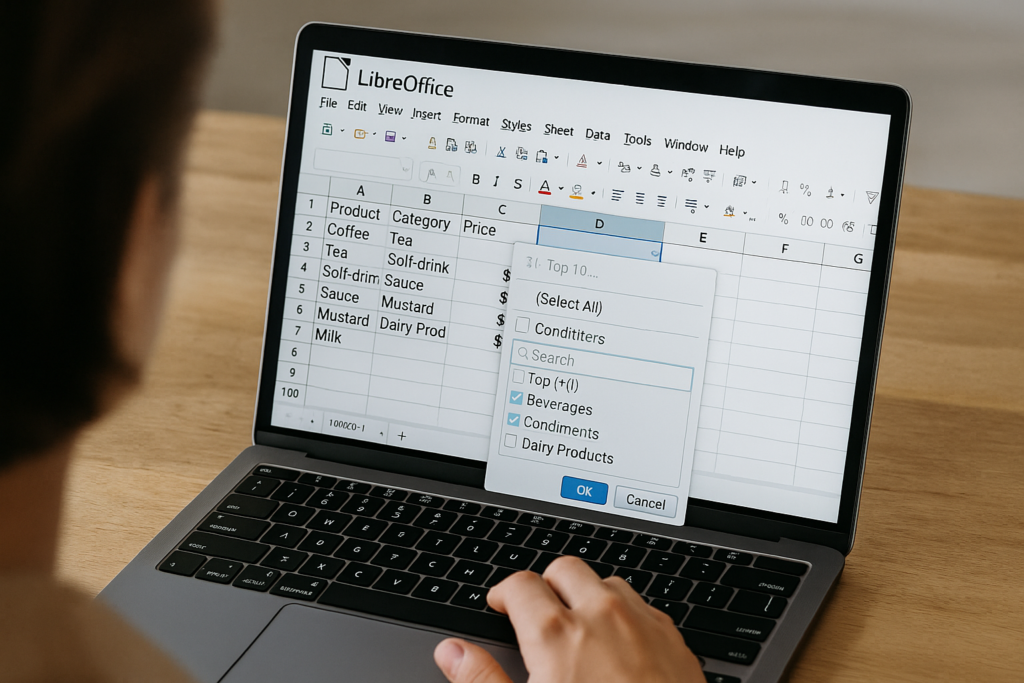
Filtrar dados no Calc para encontrar informações sem perder tempo
Filtrar dados no Calc é uma forma prática de localizar informações específicas em planilhas extensas sem apagar, mover ou duplicar registros. O LibreOffice Calc permite ocultar temporariamente as linhas que não correspondem a um critério, mantendo visíveis apenas os dados relevantes para a consulta. Esse recurso é útil para conferir pedidos, organizar cadastros, analisar valores, separar categorias ou localizar registros em determinado período.
Em vez de percorrer manualmente centenas de linhas, você pode usar o AutoFiltro para selecionar valores já existentes na tabela ou o Filtro padrão para criar condições mais específicas. A qualidade do resultado depende, principalmente, de uma estrutura organizada: cabeçalhos claros, intervalo contínuo e dados registrados em formatos coerentes. Com esses cuidados, a filtragem se torna mais rápida e reduz o risco de interpretar a planilha de forma incorreta.
Por que filtrar dados no Calc facilita a consulta
Uma planilha pode reunir muitas linhas com informações parecidas. Em uma tabela de pedidos, por exemplo, várias linhas podem conter clientes diferentes, cidades distintas, datas próximas e valores semelhantes. Procurar um registro manualmente exige rolagem, atenção constante e, em alguns casos, anotações para comparar os resultados.
O filtro resolve parte desse problema ao mostrar apenas as linhas que atendem ao critério escolhido. As demais linhas não são excluídas: ficam ocultas enquanto a filtragem estiver ativa. Isso permite analisar um recorte da tabela e depois retornar à visualização completa.
Considere uma tabela com as colunas Cliente, Cidade, Status e Valor. Se a consulta for identificar apenas pedidos de uma determinada cidade, basta filtrar a coluna correspondente. Caso seja necessário analisar somente pedidos pendentes acima de determinado valor, é possível combinar critérios em mais de uma coluna.
Esse funcionamento é diferente de apagar linhas ou copiar dados para outra planilha. O filtro atua sobre a visualização do intervalo, preservando os registros originais. Ainda assim, é importante verificar os critérios ativos antes de tirar conclusões ou compartilhar o arquivo, pois linhas ocultas podem ser confundidas com dados inexistentes.
Prepare a planilha antes de aplicar um filtro
Antes de ativar qualquer filtro, revise a estrutura da tabela. O Calc precisa identificar quais células fazem parte do intervalo de dados e quais informações correspondem aos cabeçalhos. Uma organização consistente torna os menus mais previsíveis e ajuda a evitar que registros fiquem fora da seleção.
Use cabeçalhos claros e específicos
A primeira linha do intervalo deve identificar o conteúdo de cada coluna. Um exemplo de tabela pode conter os cabeçalhos Produto, Categoria, Valor, Data e Status. Abaixo deles, cada linha deve representar um registro completo e manter a mesma ordem de informações.
Evite deixar colunas sem título dentro da tabela. Também é melhor não repetir nomes genéricos quando os campos têm finalidades diferentes. Em vez de usar duas colunas chamadas Data, prefira Data de compra e Data de cadastro. Essa distinção facilita a escolha do campo correto no menu de filtragem.
O cabeçalho deve ocupar uma única linha, sem células mescladas sobre o intervalo. Um título geral da planilha pode ser colocado acima da tabela, mas a linha usada pelo AutoFiltro deve conter apenas os nomes das colunas. Células mescladas ou cabeçalhos distribuídos em várias linhas podem dificultar a identificação do intervalo.
Mantenha os registros em um intervalo contínuo
Linhas completamente vazias no meio da tabela podem interromper a continuidade dos dados. O mesmo vale para colunas vazias entre campos preenchidos. Quando isso acontece, o intervalo reconhecido automaticamente pode não incluir todos os registros ou pode ser interpretado de maneira diferente da esperada.
Se precisar separar visualmente grupos de informações, mantenha cada grupo em uma tabela independente, com cabeçalho próprio. Não insira linhas decorativas vazias dentro do conjunto que será filtrado. Espaços externos à tabela não costumam ser um problema, mas intervalos interrompidos exigem atenção durante a seleção.
Também evite colocar observações, subtotais ou textos soltos no meio dos registros. Esses elementos podem ser confundidos com linhas da tabela e tornar o resultado menos claro. Quando uma anotação for necessária, coloque-a fora do intervalo filtrado ou em uma área separada da planilha.
Confira os tipos de dados
Os conteúdos de uma mesma coluna devem representar o mesmo tipo de informação. Na coluna Valor, por exemplo, preços como 19,90, 35,00 e 120,50 precisam ser reconhecidos como números pelo Calc. Se forem armazenados como texto, comparações como “maior que 100” podem não funcionar como esperado.
O mesmo cuidado se aplica às datas. Registros como 05/03/2026, 12/03/2026 e 28/03/2026 devem ser interpretados pelo programa como datas, não apenas como textos com aparência de data. A configuração regional do sistema pode influenciar a interpretação de dia, mês e ano, por isso vale conferir algumas células antes de criar filtros por período.
Em colunas de texto, padronize a escrita. Entradas como “Papelaria”, “papelaria” e “Papelaria ”, com espaço extra no final, podem ser tratadas como valores diferentes, dependendo da operação realizada. Abreviações, erros de digitação e espaços desnecessários também afetam a seleção de valores.
Quando não houver uma informação, mantenha um padrão. Células vazias, expressões como “não informado” e símbolos usados como substitutos podem produzir resultados diferentes em um filtro. Se a intenção for localizar campos sem preenchimento, é preferível deixar as células realmente vazias e usar uma condição específica para esse caso.
Como ativar o AutoFiltro no LibreOffice Calc
O AutoFiltro adiciona controles aos cabeçalhos da tabela. Por meio deles, você pode exibir valores específicos, limpar critérios e, conforme a versão instalada, acessar opções adicionais de filtragem. Os nomes dos comandos podem variar ligeiramente de acordo com o idioma e a versão do LibreOffice.
Selecione o intervalo da tabela
Clique em uma célula dentro da tabela e verifique se o Calc reconheceu o conjunto correto de dados. Para ter mais controle, selecione manualmente desde a primeira célula do cabeçalho até a última célula preenchida do intervalo.
Imagine uma tabela que ocupa as colunas Produto, Categoria, Valor e Data, das células A1 a D80. Nesse caso, o intervalo deve incluir A1:D80, abrangendo os títulos e todos os registros. Selecionar apenas uma coluna ou deixar o cabeçalho de fora pode dificultar a leitura dos resultados.
Quando houver outras informações próximas, a seleção manual é especialmente recomendável. Ela ajuda a evitar que o Calc inclua uma tabela vizinha ou deixe de fora linhas que fazem parte do conjunto principal.
Ative o comando AutoFiltro
- Selecione o intervalo que contém os cabeçalhos e os registros.
- Abra o menu Dados.
- Escolha AutoFiltro.
- Observe as setas que aparecerão nos cabeçalhos das colunas.
Essas setas funcionam como menus de consulta. Cada uma está associada à coluna em que aparece. Se o intervalo tiver as colunas Produto, Categoria, Valor e Data, haverá um controle para cada campo.
Se nenhuma área tiver sido selecionada, o Calc poderá tentar identificar automaticamente o intervalo próximo à célula ativa. Esse comportamento pode ser conveniente em tabelas simples, mas a seleção manual é mais segura quando há espaços, observações ou outras tabelas na mesma planilha.
Escolha valores específicos
Clique na seta do cabeçalho que contém o critério desejado. O menu apresentará os valores encontrados naquela coluna, permitindo selecionar apenas aqueles que devem permanecer visíveis.
Para mostrar somente produtos da categoria Cadernos:
- Clique na seta da coluna Categoria.
- Desmarque a opção geral de seleção, se necessário.
- Marque apenas Cadernos.
- Confirme a escolha no menu.
O Calc ocultará temporariamente as linhas de outras categorias. Um produto chamado Caderno universitário permanecerá visível se sua categoria for Cadernos. Já uma linha com a categoria Canetas ficará oculta, sem ser apagada.
O mesmo procedimento pode ser usado para filtrar status, cidades, responsáveis ou outros campos com valores repetidos. Em colunas com muitas entradas diferentes, pode ser mais eficiente usar uma condição personalizada em vez de marcar cada item individualmente.
Combine filtros em mais de uma coluna
Depois de filtrar uma coluna, você pode abrir o menu de outra e aplicar um segundo critério. Por exemplo, a tabela pode ser limitada à categoria Cadernos e, em seguida, a registros com data dentro de determinado mês.
Nesse caso, apenas as linhas que atendem aos dois filtros permanecerão visíveis. Um registro da categoria correta, mas com data fora do período, ficará oculto. Da mesma forma, um registro dentro do período, mas pertencente a outra categoria, também não aparecerá.
| Necessidade | Recurso mais adequado | Exemplo de uso |
|---|---|---|
| Selecionar valores já existentes | AutoFiltro | Mostrar apenas o status Pendente |
| Pesquisar parte de um texto | Filtro padrão | Localizar produtos que contenham “Caderno” |
| Aplicar limite numérico | Filtro padrão | Exibir valores maiores que 100 |
| Delimitar um período | Filtro padrão ou opções de data | Mostrar registros entre duas datas |
| Combinar condições | Filtro padrão ou mais de um AutoFiltro | Categoria Cadernos e valor acima de 50 |
Como limpar ou desativar filtros
Para voltar a exibir todas as linhas de uma coluna, abra o menu do cabeçalho filtrado e escolha a opção equivalente a Tudo, Todos ou Selecionar tudo. O nome pode variar conforme o idioma e a versão do programa.
Se houver critérios em várias colunas, limpe cada um separadamente. Retirar o filtro da coluna Categoria não remove automaticamente um filtro aplicado à coluna Data. Enquanto qualquer critério permanecer ativo, parte das linhas continuará oculta.
Para remover as setas dos cabeçalhos, selecione novamente a área da tabela e acesse Dados > AutoFiltro. O comando funciona como uma alternância: quando o AutoFiltro está ativo, ele o desativa; quando está desativado, ele o ativa.
Antes de compartilhar a planilha ou imprimir todos os registros, confirme se os critérios foram removidos. A presença de linhas ocultas não significa que os dados foram excluídos, mas pode causar confusão para quem abrir o arquivo.
Como usar o Filtro padrão para critérios personalizados
O AutoFiltro é suficiente para consultas simples, mas algumas situações exigem condições mais detalhadas. O Filtro padrão permite selecionar o campo, o operador e o valor da comparação. Ele é útil para procurar parte de um texto, estabelecer limites numéricos ou trabalhar com intervalos de datas.
Encontre textos que contenham determinada palavra
Imagine uma coluna Produto com os registros Caderno universitário, Caderno de desenho, Caneta azul e Mochila escolar. Para localizar as descrições que contenham a palavra Caderno, abra Dados > Mais filtros > Filtro padrão, conforme a organização do menu da versão instalada.
- Escolha a coluna Produto no campo correspondente.
- Selecione a condição Contém.
- Digite Caderno no campo do valor.
- Confirme a aplicação do filtro.
O resultado deve manter as linhas que contêm esse termo no conteúdo da célula. Caderno universitário e Caderno de desenho serão localizados, enquanto Caneta azul não corresponderá à condição.
Se a intenção for encontrar somente uma descrição exata, use uma condição de igualdade. A opção Contém é mais ampla e também pode localizar termos que aparecem no meio de uma frase ou junto de outras palavras.
Aplique condições numéricas
Para exibir registros com valores acima de um limite, escolha a coluna numérica e use uma condição como maior que, maior ou igual a, menor que, menor ou igual a ou igual a. A disponibilidade e a tradução dos operadores podem variar.
Considere os valores 19,90, 35,00, 120,50 e 250,00. Com a condição Valor maior que 100, os registros de 120,50 e 250,00 serão exibidos. Um registro de 100,00 não entraria nesse resultado, pois maior que não inclui o próprio limite.
Para incluir o valor exato de 100,00, use maior ou igual a. Essa diferença é importante em relatórios, listas de preços e conferências que dependem de um limite definido.
Combine condições com E e OU
O operador E exige que a mesma linha atenda a todos os critérios associados. Por exemplo:
- Categoria é igual a Cadernos;
- E Valor é maior que 50.
Uma linha da categoria Cadernos com valor de 65,00 será exibida. Uma linha da categoria Canetas com valor de 80,00 ficará oculta porque não atende ao primeiro critério.
O operador OU aceita uma condição ou outra. Para localizar categorias alternativas, a consulta pode ser organizada assim:
- Categoria é igual a Cadernos;
- OU Categoria é igual a Mochilas.
Nesse caso, as linhas de qualquer uma dessas categorias serão consideradas. O operador E costuma ser mais adequado para cruzar exigências diferentes, enquanto OU é útil para reunir alternativas semelhantes.
Filtre registros por período
Para encontrar datas entre dois limites, use duas condições sobre a mesma coluna e conecte-as com E. Para exibir registros de 5 a 28 de março de 2026, a configuração pode equivaler a:
- Data é maior ou igual a 05/03/2026;
- E Data é menor ou igual a 28/03/2026.
As datas inicial e final estarão incluídas. Se uma das extremidades não puder fazer parte do resultado, utilize uma condição estritamente maior ou menor, conforme a necessidade.
O filtro por período depende de o Calc reconhecer as células como datas. Caso algumas entradas tenham sido armazenadas como texto, elas podem não responder corretamente à comparação. Antes de aplicar o critério, observe o alinhamento, o formato exibido e a consistência de algumas células da coluna.
Como localizar células vazias ou preenchidas
Em uma tabela de acompanhamento, pode ser necessário identificar registros sem data de entrega, sem responsável ou sem alguma informação obrigatória. Abra o menu da coluna desejada e procure uma opção equivalente a Vazio ou Não vazio, quando disponível.
Outra possibilidade é usar o Filtro padrão com uma condição equivalente a Está vazio ou Não está vazio. Os nomes podem mudar de acordo com o idioma e a versão do LibreOffice.
Uma célula realmente vazia pode ser tratada de forma diferente de uma célula que contém apenas espaços ou uma expressão como “não informado”. Se o resultado parecer incompleto, examine algumas células diretamente. Padronizar a forma de representar informações ausentes facilita consultas futuras.
Problemas comuns ao filtrar dados no Calc
Algumas linhas não aparecem
O motivo mais comum é que as linhas não atendem ao critério escolhido. Também pode existir um segundo filtro ativo em outra coluna. Verifique os cabeçalhos e abra os menus que indicam alguma seleção restrita.
Diferenças de escrita também podem explicar o resultado. “Papelaria” e “Papelaria ” podem não ser tratados da mesma maneira, assim como valores digitados como texto podem não participar de uma comparação numérica.
O resultado parece vazio
Um filtro com muitas condições pode ser restritivo demais. Por exemplo, uma tabela filtrada para mostrar simultaneamente uma categoria específica, um valor mínimo elevado e um período curto pode não ter nenhuma linha correspondente.
Para investigar, limpe temporariamente um critério de cada vez. Esse procedimento ajuda a identificar qual condição está restringindo o resultado. Depois, revise os operadores, os valores digitados e o formato dos dados.
Parte da tabela ficou fora do filtro
Isso pode acontecer quando a seleção não incluiu todos os registros ou quando havia uma linha vazia interrompendo a área. Desative o AutoFiltro, revise o intervalo e aplique o comando novamente sobre toda a tabela.
Também confirme se o cabeçalho foi incluído. A primeira linha do intervalo deve conter os nomes das colunas, e todos os registros relacionados devem estar dentro da mesma seleção.
Boas práticas para trabalhar com filtros
- Faça uma cópia do arquivo quando a planilha for importante ou compartilhada por várias pessoas.
- Use cabeçalhos únicos, claros e específicos.
- Mantenha cada tabela em um intervalo contínuo.
- Padronize textos, números e datas antes de criar critérios.
- Confira se existem filtros ativos em mais de uma coluna.
- Use o AutoFiltro para consultas rápidas e o Filtro padrão para condições detalhadas.
- Verifique algumas linhas do resultado antes de concluir a análise.
- Limpe os critérios antes de compartilhar uma visão completa da tabela.
Também é recomendável evitar alterações acidentais durante a consulta. O filtro oculta linhas, mas comandos de edição, cópia ou exclusão aplicados sobre uma seleção filtrada exigem atenção. Antes de modificar os dados, confirme quais células estão selecionadas e se o objetivo é editar apenas as linhas visíveis ou a tabela inteira.
Conclusão: use filtros para analisar a planilha com mais clareza
Filtrar dados no Calc ajuda a localizar informações sem percorrer manualmente toda a planilha. O AutoFiltro atende consultas diretas, como mostrar uma categoria, um status ou uma cidade. Já o Filtro padrão oferece mais controle para pesquisar palavras, comparar valores, delimitar períodos e combinar condições.
O resultado será mais confiável quando a tabela tiver cabeçalhos bem definidos, intervalo contínuo e dados padronizados. Depois de aplicar os critérios, revise as linhas visíveis e confirme se não há outro filtro restringindo a consulta. Ao terminar, limpe os filtros quando precisar visualizar ou compartilhar todos os registros.
Com uma preparação simples e a escolha do recurso adequado, o LibreOffice Calc torna a consulta de planilhas mais organizada, rápida e fácil de conferir.

