
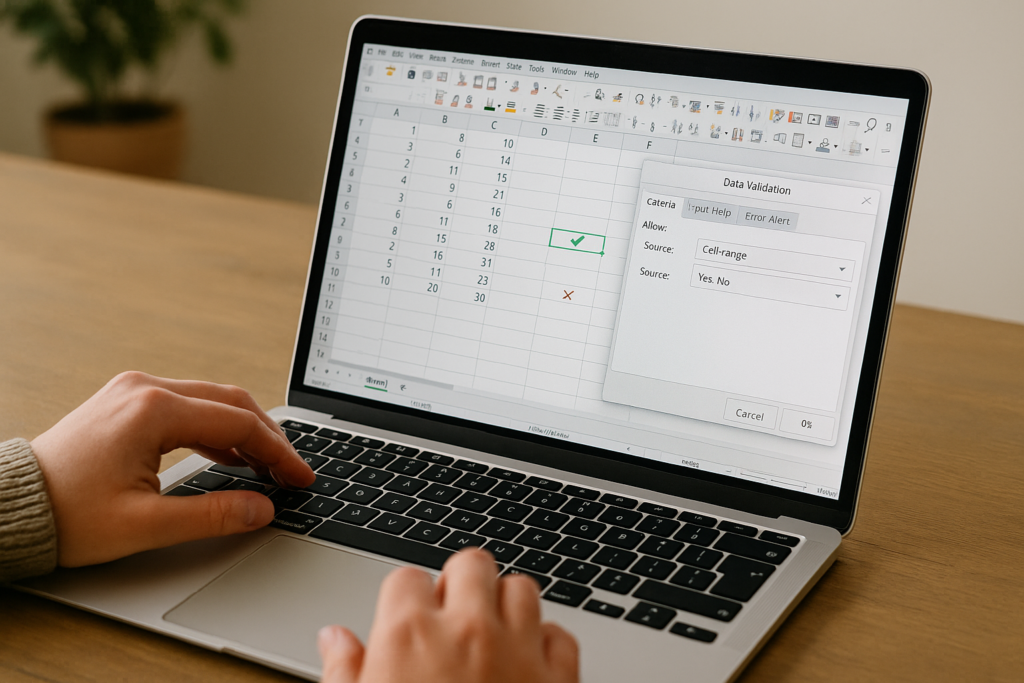
A validação de dados no Calc ajuda a manter uma planilha do LibreOffice mais organizada e consistente. Com ela, você define quais valores podem ser inseridos, oferece opções prontas e orienta o preenchimento de cada célula. Isso reduz diferenças de grafia, formatos inesperados e erros que dificultam filtros, classificações e conferências.
O recurso é especialmente útil em tabelas compartilhadas, como cadastros, controles de tarefas, registros de solicitações e acompanhamentos por status. Em vez de depender apenas da atenção de quem preenche, a própria planilha passa a indicar o formato esperado.
Por que usar a validação de dados no Calc
Uma coluna pode perder consistência quando pessoas diferentes registram a mesma informação de maneiras variadas. Os valores “Ativo”, “ativo” e “Atv”, por exemplo, podem ter o mesmo significado, mas são tratados como textos diferentes em filtros e fórmulas.
O problema também aparece em campos numéricos, datas e categorias. Uma coluna de quantidade pode receber texto; uma data pode ser interpretada como texto comum; e uma coluna de status pode misturar abreviações com descrições completas. Quanto maior a planilha, mais tempo será necessário para localizar e corrigir essas diferenças manualmente.
A validação atua no momento do preenchimento. Ela pode limitar o conteúdo a números, datas, horários, textos com determinado tamanho, itens de uma lista ou valores que atendam a uma condição específica. Também é possível exibir uma mensagem de orientação e configurar um alerta para entradas fora do padrão.
Como funciona a validação de dados no LibreOffice Calc
O recurso é configurado na janela de validade, acessível pelo menu Dados > Validade. Os nomes podem variar um pouco conforme o idioma ou a versão do LibreOffice, mas a função fica no menu de dados da planilha.
A configuração combina três elementos principais:
- Critérios: definem quais valores são permitidos, como números entre dois limites, datas a partir de determinado dia ou itens de uma lista.
- Ajuda de entrada: exibe uma instrução quando a pessoa seleciona a célula, explicando o que deve ser informado.
- Alerta de erro: determina como o Calc reage quando o conteúdo não atende ao critério.
Entre os critérios disponíveis estão números inteiros, números decimais, datas, horários, comprimento do texto, listas, intervalos de células e fórmulas personalizadas. A opção escolhida deve corresponder ao tipo de informação esperado. Para uma quantidade, por exemplo, faz mais sentido usar números inteiros; para uma categoria fixa, uma lista costuma ser mais prática.
Ações para entradas inválidas
Na aba Alerta de erro, a ação Parar é a mais restritiva: ela impede a aceitação de um valor que não atende ao critério. As opções Aviso e Informação apresentam uma mensagem, mas oferecem um controle menos rígido. Já Nenhuma ação não mostra uma reação específica diante do valor inválido.
Se a planilha depender de categorias padronizadas, use uma mensagem clara, como “Selecione uma opção da lista”. Para um campo numérico, prefira algo direto: “Digite um número inteiro entre 1 e 50”. Uma boa mensagem explica como corrigir o preenchimento, sem apenas informar que ocorreu um erro.
Como criar uma lista suspensa no Calc
Listas suspensas são adequadas quando as respostas possíveis já são conhecidas. Considere uma coluna Status que deve aceitar somente “Pendente”, “Em andamento” e “Concluído”. O procedimento básico é:
- Selecione o intervalo que receberá a regra, como C2:C100.
- Acesse Dados > Validade.
- Na aba Critérios, escolha Lista no campo que define o conteúdo permitido.
- Informe as alternativas conforme o formato apresentado pela janela.
- Ative a opção de exibição da lista de seleção, quando disponível.
- Na aba Alerta de erro, escolha Parar se valores fora da lista não puderem ser aceitos.
- Confirme a configuração e teste uma das células.
Ao selecionar uma célula configurada, o Calc exibirá as opções disponíveis. A pessoa poderá escolher um item sem redigitar o texto, reduzindo variações como “concluído”, “Finalizado” e “OK” na mesma coluna.
Também é possível usar um intervalo de células como origem. Por exemplo, você pode colocar as opções em A2:A4 e selecionar Intervalo de células na validação. Essa alternativa facilita a manutenção: para alterar uma opção, basta editar a área de origem. Mantenha nela somente os itens que devem aparecer, evitando títulos ou células vazias misturados à lista.
Aplicando regras a números, datas e textos
Para uma coluna de quantidade, selecione Números inteiros e defina os limites. Se o intervalo permitido for de 1 a 50, o valor 12 será válido, enquanto 0, 51 e um texto como “dez” ficarão fora da condição. A configuração regional da planilha também deve ser considerada quando houver números decimais.
Em campos de data, o Calc precisa reconhecer o conteúdo como uma data, e não como texto. Você pode estabelecer uma condição, como aceitar somente datas iguais ou posteriores a determinado dia. Depois, teste uma data válida e outra anterior ao limite para conferir o comportamento da regra.
O critério de comprimento do texto é útil para siglas, códigos e campos curtos. Se uma coluna deve receber uma identificação de até cinco caracteres, essa restrição evita descrições longas ou preenchimentos fora do padrão. Em regras mais específicas, a opção personalizada permite usar uma fórmula, mas exige atenção à referência da célula e à estrutura da planilha.
Como revisar, copiar ou remover uma validação
Depois de criar a regra, faça pelo menos dois testes: um com conteúdo válido e outro com conteúdo inválido. Verifique se a lista aparece, se os limites funcionam e se o alerta corresponde ao nível de controle desejado.
Para aplicar uma regra a outras células, copie a célula ou o intervalo configurado e cole no destino, ou configure a validade diretamente no novo intervalo. Confira o resultado depois da cópia, especialmente quando a lista usa uma faixa de origem. Referências podem se comportar de maneira diferente conforme a forma como foram configuradas.
Para editar uma regra, selecione a célula ou o intervalo, abra Dados > Validade e altere o critério, a origem da lista ou as mensagens. A mudança da regra não corrige automaticamente valores que já estavam preenchidos. Esses registros precisam ser conferidos separadamente.
Para remover somente a validação, abra a mesma janela e altere o critério para a opção equivalente a Todos os valores. Esse procedimento preserva o conteúdo da célula. Evite usar comandos de exclusão de conteúdo quando a intenção for apenas retirar a regra.
O que verificar quando a lista não aparece
Se a seta da lista suspensa não for exibida, confira se a célula pertence ao intervalo configurado. Uma regra aplicada a C2:C100 não alcança automaticamente a linha 101.
Em seguida, abra novamente Dados > Validade e verifique se o critério está definido como Lista ou Intervalo de células, se a exibição da lista está habilitada e se a origem aponta para as células corretas. Também confirme se a área de origem contém as opções esperadas.
Ao colar dados de outra fonte ou adicionar novas linhas, faça uma revisão rápida. A validação não substitui a conferência do conteúdo já existente e pode não abranger áreas criadas depois da configuração inicial.
Conclusão
A validação de dados no Calc torna o preenchimento mais previsível e reduz erros em listas, números, datas e textos. Para obter um resultado confiável, selecione o intervalo correto, escolha um critério compatível com o campo e teste entradas válidas e inválidas.
Listas suspensas ajudam quando existem poucas alternativas, enquanto mensagens de entrada e alertas tornam a regra mais fácil de entender. Com revisões periódicas, a planilha permanece organizada mesmo quando novas linhas são adicionadas ou o arquivo passa a ser preenchido por outras pessoas.

