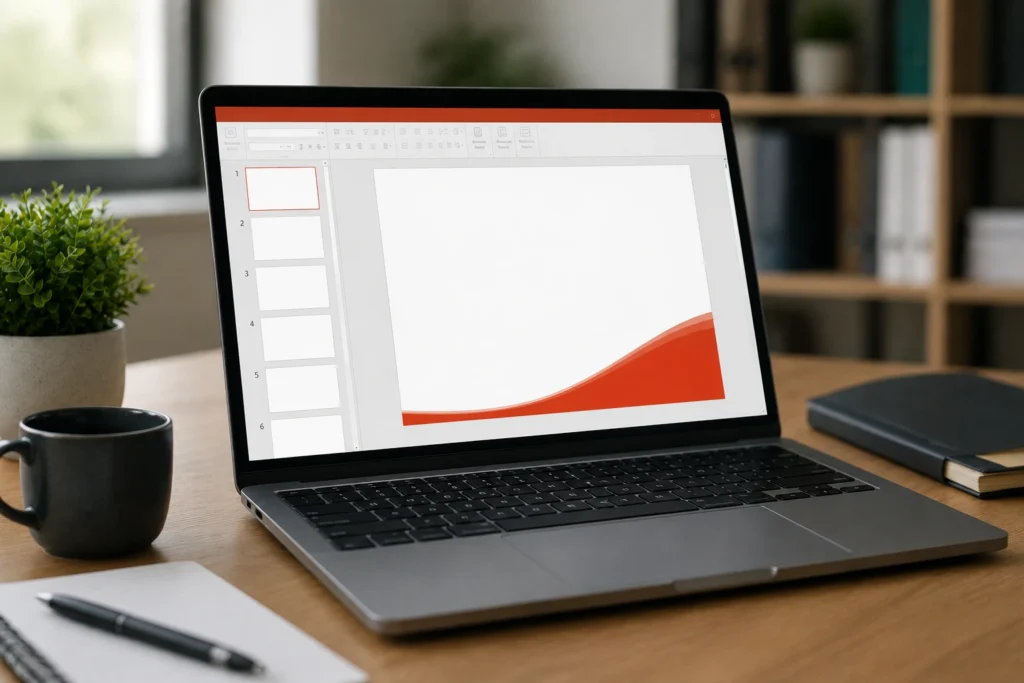
O Slide Mestre é um recurso do PowerPoint usado para manter a apresentação visualmente consistente. Em vez de ajustar fontes, cores, margens, logotipos e elementos recorrentes em cada slide, você organiza essas definições em uma estrutura central, associada a diferentes layouts. Isso reduz o retrabalho e facilita alterações futuras sem exigir correções manuais página por página.
Uma apresentação pode conter informações corretas e ainda transmitir pouca organização quando seus slides apresentam diferenças desnecessárias. Títulos desalinhados, fontes variadas, rodapés em posições distintas e cores aplicadas sem critério prejudicam a continuidade visual. O Slide Mestre ajuda a estabelecer uma base comum, preservando a identidade da apresentação mesmo quando cada página tem uma finalidade diferente.
Por que usar o Slide Mestre para manter a apresentação consistente
Quando uma apresentação é criada sem uma estrutura visual definida, cada slide tende a ser formatado de maneira independente. No início, essa abordagem pode parecer prática, principalmente em arquivos curtos. Porém, à medida que novas páginas são adicionadas ou que o conteúdo passa por revisões, pequenas diferenças começam a se acumular.
Um título pode ficar alguns pixels abaixo do outro, uma imagem pode ultrapassar a margem usada nos demais slides e uma informação de rodapé pode aparecer com tamanho diferente. Isoladamente, essas variações parecem pequenas. Quando os slides são exibidos em sequência, contudo, elas ficam mais perceptíveis e podem dificultar a leitura.
O custo de formatar cada slide manualmente
Alterar elementos um por um aumenta o tempo de edição e também a possibilidade de esquecer alguma página. Em uma apresentação com muitos slides, uma mudança aparentemente simples, como trocar a fonte dos títulos, exige localizar cada título, verificar sua formatação e conferir se o posicionamento continua adequado.
O mesmo problema aparece quando a identidade visual é atualizada. Se a cor principal for substituída, o logotipo precisar mudar de tamanho ou o rodapé tiver de ser reposicionado, a alteração manual dependerá de uma revisão completa. Mesmo com atenção, alguns slides podem permanecer com a versão anterior ou apresentar diferenças de espaçamento.
Além do retrabalho, a formatação manual dificulta a criação de novos slides. Cada página nova precisa ser construída com base em uma referência visual, que nem sempre está documentada. O usuário pode copiar um slide existente e apagar seu conteúdo, mas essa solução tende a levar elementos antigos para a nova página ou a criar modelos diferentes dos demais.
Um ponto central para as definições visuais
O Slide Mestre funciona como uma base compartilhada pelos layouts da apresentação. O mestre principal reúne definições gerais, enquanto os layouts vinculados oferecem composições próprias para capas, páginas de conteúdo, imagens, comparações e outros tipos de informação.
Se todos os títulos devem usar determinada fonte e manter uma distância semelhante da margem superior, essa orientação pode ser definida na estrutura correspondente. Quando a posição ou o estilo precisa ser alterado, a mudança é feita no local apropriado e pode ser refletida nos slides que utilizam aquele layout.
Essa centralização não significa que todos os elementos serão automaticamente substituídos em qualquer situação. Objetos inseridos diretamente em um slide e formatações aplicadas manualmente podem permanecer independentes. Por isso, o Slide Mestre funciona melhor quando os conteúdos estruturais são inseridos nos espaços reservados dos layouts.
Consistência sem deixar todos os slides iguais
Manter consistência não significa repetir exatamente a mesma composição em todas as páginas. Uma capa pode ter uma imagem de destaque, um slide de conteúdo pode priorizar texto e uma página de comparação pode dividir o espaço em duas áreas. O objetivo é fazer com que essas variações pareçam parte da mesma apresentação.
O Slide Mestre permite combinar layouts diferentes com uma identidade visual comum. A fonte dos títulos, a relação com as margens, a paleta de cores e a posição de elementos recorrentes podem permanecer estáveis, enquanto a distribuição do conteúdo muda conforme a finalidade de cada slide.
| Necessidade da apresentação | Recurso mais adequado | Benefício principal |
|---|---|---|
| Padronizar fontes e cores | Definições do mestre e do tema | Reduz diferenças de estilo entre os slides |
| Organizar títulos e áreas de conteúdo | Espaços reservados dos layouts | Facilita o preenchimento e o alinhamento |
| Repetir logotipo ou identificação | Elemento inserido na estrutura do mestre | Mantém posição e proporção consistentes |
| Criar capa, conteúdo e comparação | Layouts específicos vinculados ao mestre | Permite variações planejadas sem perder unidade |
| Corrigir diferenças em um único slide | Revisão do layout e da formatação local | Evita alterar a apresentação inteira sem necessidade |
O que pode ser definido no Slide Mestre
O Slide Mestre concentra diversas configurações que orientam a aparência dos slides. A disponibilidade exata de alguns comandos pode variar conforme a versão do PowerPoint, mas a lógica geral permanece: o mestre define referências amplas e os layouts organizam essas referências para diferentes tipos de conteúdo.
Fontes, cores e hierarquia dos textos
A escolha das fontes influencia a leitura e a personalidade da apresentação. Em geral, é recomendável utilizar uma família tipográfica de boa legibilidade e limitar a quantidade de fontes. Uma fonte pode ser usada nos títulos e outra no corpo do texto, desde que exista uma diferença clara de hierarquia e que a combinação seja fácil de ler.
No Slide Mestre, é possível configurar características para títulos, subtítulos e níveis do corpo de texto. O título pode receber maior destaque, enquanto os níveis seguintes podem usar tamanhos e recuos que indiquem a relação entre as informações. Essa organização ajuda a evitar que todos os textos tenham o mesmo peso visual.
As cores também devem ser tratadas como um sistema. Uma cor principal pode aparecer em títulos ou faixas de identificação, enquanto tons complementares ajudam a destacar informações específicas. O uso de muitas cores, sem uma função definida, pode dificultar a compreensão da página e reduzir o contraste entre texto e fundo.
Uma paleta bem planejada não substitui a revisão individual de cada layout. Um texto sobre fundo claro, por exemplo, pode perder legibilidade se o contraste for insuficiente. Depois de definir as cores no mestre, teste os layouts com títulos, parágrafos, imagens e elementos gráficos semelhantes aos que serão usados na apresentação final.
Logotipo, cabeçalho, rodapé e numeração
Elementos recorrentes, como logotipo, nome do projeto, data ou identificação da seção, podem ser posicionados na estrutura do mestre para aparecer nos layouts associados. Essa prática ajuda a manter tamanho, distância das bordas e alinhamento semelhantes em diferentes páginas.
O rodapé deve ser discreto e não competir com o conteúdo principal. Uma área muito alta pode reduzir o espaço disponível para textos e imagens, enquanto um elemento próximo demais da borda pode parecer desalinhado quando a apresentação é exibida em telas diferentes.
A numeração dos slides também pode ser configurada como parte da estrutura visual. A exibição efetiva depende das opções de cabeçalho e rodapé e do layout aplicado a cada página. Por esse motivo, depois de habilitar a numeração, verifique se ela aparece nos slides esperados e se não está ausente em algum layout específico.
Nem todos os slides precisam exibir os mesmos elementos. Uma capa pode não ter número ou rodapé, enquanto as páginas de conteúdo utilizam esses recursos. Essa diferença é coerente quando foi planejada em layouts separados e mantém uma lógica visual clara.
Planos de fundo, margens e posições
O plano de fundo define a superfície visual sobre a qual o conteúdo será colocado. Uma cor uniforme, uma textura discreta ou uma imagem bem posicionada pode contribuir para a identidade da apresentação. O fundo, porém, não deve reduzir o contraste nem competir com títulos, textos e imagens.
As margens estabelecem uma área segura para os elementos. Quando os títulos, textos e imagens respeitam distâncias semelhantes das bordas, os slides parecem pertencer ao mesmo conjunto. Essa referência é especialmente importante em apresentações que misturam layouts horizontais, colunas, imagens e blocos de informação.
Os espaços reservados orientam a posição e o tipo de conteúdo que será inserido. Um layout pode ter um campo para título, outro para texto e uma área específica para imagem. Ao utilizar esses campos, o usuário trabalha dentro da composição prevista, em vez de inserir objetos aleatoriamente na página.
É importante distinguir elementos estruturais de objetos inseridos manualmente. Um logotipo colocado no mestre pode acompanhar os slides associados ao layout, enquanto uma cópia inserida diretamente em uma página continuará pertencendo apenas àquele slide. Essa diferença explica por que algumas alterações são refletidas automaticamente e outras não.
Como editar o Slide Mestre passo a passo
A edição deve começar pela estrutura geral e terminar nos layouts específicos. Essa ordem ajuda a separar aquilo que deve ser comum a toda a apresentação daquilo que atende apenas a um tipo de página.
Como abrir a exibição do Slide Mestre
Abra a apresentação no PowerPoint e acesse a guia Exibição. Em seguida, selecione Slide Mestre. A apresentação passará para uma área de edição própria, com uma miniatura maior do mestre e, normalmente, uma lista de layouts vinculados.
O primeiro item do grupo costuma representar o mestre principal. Abaixo dele aparecem os layouts relacionados, geralmente com uma indentação visual no painel lateral. O mestre principal serve como referência ampla, enquanto cada layout define uma composição específica para determinado tipo de slide.
Antes de fazer alterações, observe a hierarquia exibida. Se você selecionar o mestre principal, trabalhará em elementos compartilhados por vários layouts. Se selecionar uma miniatura inferior, modificará apenas aquela variação. Essa distinção evita que uma mudança destinada a uma página de comparação seja aplicada também às páginas de conteúdo.
Como personalizar o mestre principal
Selecione a miniatura superior do conjunto e identifique os elementos que devem ser comuns. Entre eles podem estar fontes, cores, plano de fundo, posição de títulos, margens de referência e componentes institucionais recorrentes.
Faça uma alteração por vez e observe seu efeito nos layouts relacionados. Se a posição de um título for ajustada no mestre, os layouts que utilizam essa referência podem refletir a mudança. Porém, um layout com configuração própria ou um slide com formatação manual pode apresentar um resultado diferente.
Evite colocar no mestre principal elementos que só façam sentido em uma página específica. Uma fotografia exclusiva da capa, uma legenda de um único gráfico ou uma instrução destinada a uma seção particular deve ser inserida no layout correspondente ou diretamente no slide, conforme a necessidade.
Essa separação mantém o mestre principal mais flexível. A estrutura geral cuida da identidade da apresentação, enquanto os layouts tratam das diferenças planejadas entre os tipos de conteúdo.
Como ajustar ou criar layouts específicos
Depois de configurar a base, selecione um layout existente para adaptá-lo. Também é possível criar uma nova variação usando o comando disponível na área do Slide Mestre. Os nomes e a posição de alguns comandos podem variar conforme a edição do programa, mas o princípio é o mesmo: o novo layout ficará associado ao mestre selecionado.
Defina primeiro a finalidade do layout. Uma capa pode priorizar uma imagem e um título. Um layout de conteúdo pode reservar uma área maior para texto. Um modelo de comparação pode apresentar duas áreas equivalentes lado a lado. Essa decisão orienta a quantidade e a posição dos espaços reservados.
Mova ou redimensione os espaços reservados do layout selecionado. Eles são diferentes de caixas de texto comuns porque indicam onde os conteúdos devem ser inseridos quando o layout for aplicado. Também é possível remover campos que não serão utilizados ou acrescentar áreas necessárias para o uso planejado.
Teste o layout com conteúdos reais ou representativos. Insira um título curto e outro mais longo, um parágrafo com várias linhas e imagens com proporções diferentes. Um layout que parece equilibrado vazio pode revelar problemas quando recebe o conteúdo definitivo.
Se apenas um layout de imagem tiver uma área estreita demais, corrija esse layout. Se todos os títulos estiverem desalinhados, procure a origem na estrutura compartilhada. Fazer a correção no nível adequado evita criar ajustes diferentes em cada página.
Como salvar e conferir as alterações
Ao terminar, selecione Fechar Modo de Exibição Mestre ou o comando equivalente exibido pelo programa. A apresentação voltará à exibição normal. Salve o arquivo e percorra os slides que utilizam os layouts modificados.
Se alguma página não apresentar a alteração esperada, confira qual layout está aplicado e se o objeto foi inserido em um espaço reservado. Um texto criado como caixa manual ou uma imagem posicionada diretamente no slide pode não acompanhar mudanças feitas no mestre.
Em alguns casos, é necessário reaplicar o layout ao slide. Selecione a página, abra o menu de layouts e escolha novamente o modelo correspondente. Faça isso com atenção, porque a reaplicação pode reorganizar conteúdos e alterar posições ajustadas manualmente.
Como aplicar os layouts sem perder a consistência visual
A existência de um Slide Mestre não garante, por si só, que todos os slides estejam consistentes. É necessário aplicar os layouts adequados e evitar que elementos estruturais sejam substituídos por objetos independentes.
Escolha o layout conforme a função do slide
O layout deve ser escolhido pela finalidade da página, e não apenas pela quantidade de áreas disponíveis. A capa, a agenda, o conteúdo textual, a imagem com legenda e a comparação podem exigir composições diferentes.
Na exibição normal, selecione o slide e abra o menu de layouts. Escolha o modelo que corresponde ao tipo de conteúdo. Se cinco slides apresentarem informações semelhantes, aplique a mesma estrutura a todos eles. Isso reduz diferenças de alinhamento e facilita a leitura da apresentação como uma sequência.
Depois de aplicar o layout, observe o resultado. Um título longo pode ocupar duas linhas, uma imagem vertical pode deixar áreas vazias e um parágrafo extenso pode ultrapassar o espaço previsto. O layout fornece uma base, mas o conteúdo ainda precisa ser revisado para caber de maneira equilibrada.
Como corrigir slides que não acompanham o mestre
Quando uma página permanece diferente, compare-a com outro slide que utilize o mesmo layout. Observe fonte, cor, posição do título, margem, rodapé, numeração e elementos recorrentes. Essa comparação ajuda a identificar se o problema está no layout ou em uma formatação local.
Se a diferença estiver em um espaço reservado, revise o layout correspondente. Se estiver em uma caixa de texto ou em uma forma criada diretamente no slide, avalie se o objeto deveria ser substituído por um campo estrutural.
Reaplicar o layout pode restaurar a posição dos espaços reservados, mas pode também reorganizar conteúdos que foram movidos manualmente. Antes de fazer isso em vários slides, teste o procedimento em uma cópia ou em uma página de exemplo.
Quando a alteração necessária for comum a vários layouts, volte ao mestre principal ou à configuração compartilhada adequada. Corrigir cada página individualmente pode resolver o problema imediato, mas aumenta a chance de novas divergências no futuro.
Quando usar espaços reservados e quando usar caixas de texto
Use espaços reservados para conteúdos estruturais e recorrentes, como título, subtítulo, corpo de texto, imagem e gráfico. Eles foram criados para trabalhar com os layouts e facilitam a troca de modelo sem exigir que todos os objetos sejam reposicionados manualmente.
Caixas de texto manuais são úteis para informações exclusivas, como uma legenda específica, uma observação curta ou uma indicação que não fará parte de outros slides. O problema surge quando caixas independentes substituem os espaços reservados em todas as páginas.
Um título inserido no campo apropriado tende a acompanhar a lógica do layout. Já uma caixa de texto posicionada sobre esse campo pode manter fonte, tamanho e posição próprios. Se a apresentação passar por uma atualização, o objeto manual poderá continuar com a aparência antiga.
Durante a revisão, clique nos textos que parecem fazer parte da estrutura e verifique se são espaços reservados ou objetos independentes. Quando uma informação tiver função recorrente, o mais seguro é ajustar o layout para recebê-la, em vez de repetir caixas manuais.
Como revisar a apresentação depois das alterações
A revisão deve ocorrer em duas etapas. Primeiro, verifique cada slide individualmente. Depois, observe a apresentação como uma sequência visual. Um slide pode parecer correto sozinho e ainda destoar quando aparece entre páginas semelhantes.
Comece conferindo o layout aplicado a cada página. Em seguida, compare títulos equivalentes, áreas de texto, imagens, rodapés e elementos fixos. Veja se as margens são respeitadas e se nenhum objeto foi deslocado apenas para compensar um problema que deveria ser corrigido na estrutura.
A exibição de miniaturas é útil para essa análise. Nessa visão, um título muito baixo, uma imagem maior que as demais ou um rodapé ausente costumam ficar mais evidentes. Ao encontrar uma diferença, determine se ela é intencional ou se resulta de uma alteração manual.
Também teste conteúdos de comprimentos diferentes. Títulos com uma, duas ou três linhas podem ocupar alturas distintas. Imagens horizontais e verticais podem revelar se o espaço reservado está adequado. Essa verificação evita que a apresentação funcione apenas com um exemplo idealizado.
Por fim, percorra os slides na ordem em que serão apresentados. Confirme a continuidade da identidade visual, a ausência de elementos duplicados e a permanência dos componentes recorrentes. Salve o arquivo depois de verificar se as correções foram feitas na estrutura apropriada, e não apenas em uma página isolada.
Boas práticas para planejar uma apresentação com Slide Mestre
O melhor momento para configurar o Slide Mestre é antes de criar grande parte do conteúdo. Isso não impede alterações posteriores, mas reduz a necessidade de reconstruir slides que já foram formatados manualmente.
- Defina a finalidade da apresentação e os tipos de slide que serão necessários.
- Escolha uma combinação de fontes com boa legibilidade.
- Estabeleça uma paleta de cores coerente e com contraste suficiente.
- Determine margens e áreas de segurança para títulos, textos e imagens.
- Crie layouts específicos para capa, conteúdo, imagem, comparação e encerramento, quando fizer sentido.
- Use espaços reservados para conteúdos que serão repetidos ou substituídos.
- Teste os layouts com exemplos curtos e longos antes de aplicá-los ao arquivo inteiro.
- Evite inserir no mestre elementos que só pertencem a um slide.
- Faça uma revisão visual depois de alterar a estrutura.
Também é útil nomear os layouts de acordo com sua finalidade. Em vez de manter nomes genéricos, como “Layout 1” ou “Layout 2”, use identificações claras, como “Capa”, “Conteúdo com imagem” e “Comparação em duas colunas”. Nomes descritivos facilitam a escolha correta na exibição normal e reduzem o risco de aplicar um modelo inadequado.
Perguntas frequentes sobre o Slide Mestre
O que acontece quando o Slide Mestre é alterado depois que os slides já foram criados?
As alterações podem ser refletidas nos slides que utilizam os layouts vinculados ao mestre. Isso vale especialmente para elementos estruturais, como espaços reservados, fontes e componentes recorrentes. Entretanto, a formatação aplicada diretamente em um slide pode impedir que parte da mudança seja percebida.
Se uma página não acompanhar a alteração, confirme o layout utilizado, verifique se o slide pertence ao mestre correto e observe se o conteúdo está em um espaço reservado. Em alguns casos, reaplicar o layout ajuda a restabelecer a relação com a estrutura configurada.
É possível usar mais de um Slide Mestre na mesma apresentação?
Sim. Uma apresentação pode conter mais de um Slide Mestre, cada um com seus próprios layouts e definições. Esse recurso pode ser útil quando diferentes grupos de slides precisam de estruturas visuais distintas.
O uso de vários mestres exige planejamento. Se as identidades forem muito diferentes e não houver uma justificativa clara, a apresentação pode parecer formada por arquivos independentes. Para preservar alguma unidade, mantenha relações semelhantes de alinhamento, hierarquia de títulos ou identificação das seções.
Por que alguns elementos não mudam quando edito o Slide Mestre?
O elemento pode ter sido inserido diretamente no slide ou recebido formatação local. Uma caixa de texto, imagem, forma ou logotipo criado na exibição normal é um objeto independente e não passa automaticamente a obedecer ao espaço reservado do mestre.
Outra possibilidade é que o slide esteja usando um layout diferente daquele que foi editado. Confira a associação entre o slide, o layout e o mestre. Se o conteúdo tiver função recorrente, considere recriá-lo dentro do campo previsto pela estrutura.
Como criar um novo layout?
Abra a exibição do Slide Mestre, selecione o mestre ao qual o novo modelo deverá pertencer e use o comando para inserir um layout. Em seguida, defina sua finalidade, acrescente os espaços reservados necessários e organize as áreas de acordo com as margens e os elementos recorrentes.
Depois de criar o layout, aplique-o a um slide de teste. Use conteúdos que representem o uso real, incluindo títulos mais longos e imagens com proporções variadas. Ajuste o modelo antes de aplicá-lo a várias páginas.
É possível reutilizar um Slide Mestre em outra apresentação?
Sim. Uma alternativa é utilizar um arquivo-base ou modelo que já contenha o mestre, os layouts e os elementos recorrentes. Também pode ser possível copiar slides ou estruturas para outro arquivo, preservando a formatação conforme as opções disponíveis no programa.
Depois da transferência, revise a nova apresentação. Verifique fontes, imagens, rodapés, numeração, planos de fundo e layouts. Teste pelo menos uma capa e uma página de conteúdo para confirmar que a estrutura foi realmente transportada, e não apenas a aparência de um slide isolado.
Uma apresentação uniforme começa no Slide Mestre
O Slide Mestre oferece uma forma organizada de definir a identidade visual e a estrutura de uma apresentação. Ao centralizar fontes, cores, margens, planos de fundo e elementos recorrentes, ele reduz o retrabalho e facilita a manutenção do arquivo.
O recurso não elimina a necessidade de revisar cada slide. Conteúdos longos, imagens com proporções diferentes e formatações aplicadas manualmente ainda podem exigir ajustes. A principal vantagem está em estabelecer uma base coerente para que essas revisões ocorram de maneira previsível.
Antes de inserir todo o conteúdo, planeje os tipos de slide necessários e crie layouts que atendam a essas funções. Depois, utilize espaços reservados, aplique os modelos corretos e faça uma conferência final na exibição de miniaturas e na sequência completa da apresentação.
Quando a estrutura é bem definida, capa, conteúdo, imagens e comparações podem ter composições diferentes sem perder a relação visual. Essa organização torna a apresentação mais clara, consistente e simples de atualizar, além de facilitar a criação de novos slides alinhados ao padrão estabelecido.