
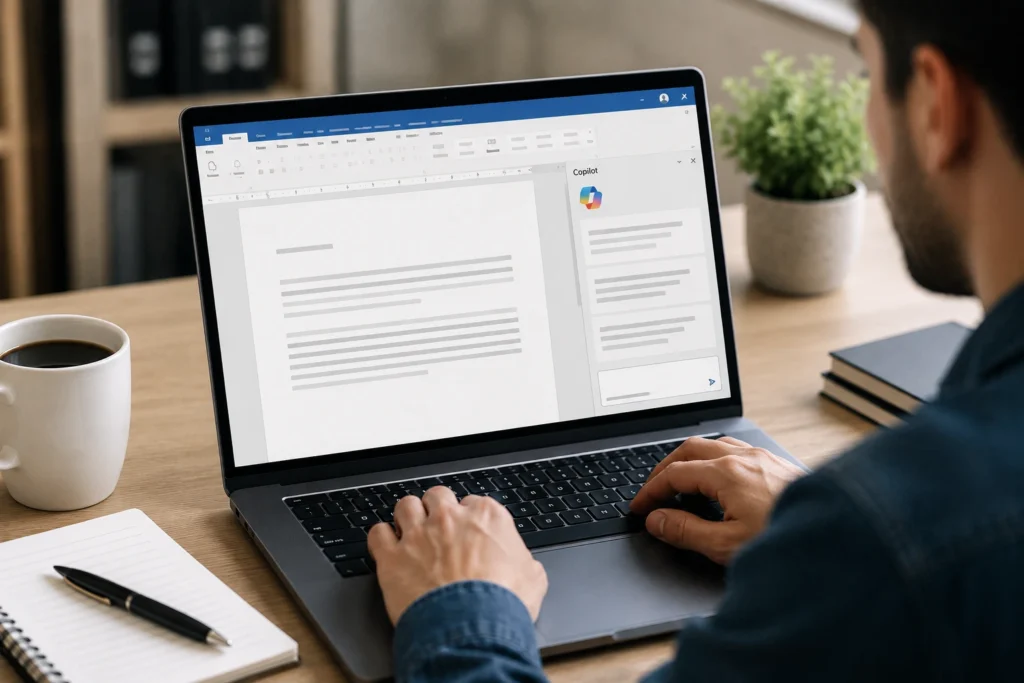
Criar documentos no Word com o Copilot pode tornar mais rápida a passagem de uma ideia inicial para um rascunho organizado. A ferramenta pode ajudar a propor uma estrutura, redigir trechos e reorganizar informações, mas não substitui o conhecimento do usuário nem a revisão antes do compartilhamento. O melhor resultado surge quando o pedido é claro, os dados são fornecidos com contexto e cada parte do documento é conferida.
Este guia mostra como usar o Copilot no Word para começar um documento, escrever comandos mais úteis, trabalhar com informações fornecidas pelo usuário e revisar o conteúdo gerado. A disponibilidade e a aparência dos recursos podem variar conforme a conta, a assinatura, a versão do aplicativo, a plataforma e as configurações da organização.
O que torna a criação de um documento mais demorada
Um documento profissional exige mais do que reunir frases em uma página. Antes da redação, é necessário definir a finalidade, selecionar as informações relevantes, ordenar as ideias e escolher uma linguagem adequada ao público. Essas decisões podem consumir bastante tempo, especialmente quando o arquivo começa em branco e ainda não existe uma estrutura definida.
Relatórios, propostas, planos de atividades, comunicados e registros de reuniões costumam seguir formatos diferentes. Um relatório pode precisar de contexto, situação atual, atividades concluídas, pendências e próximos passos. Já uma proposta pode exigir apresentação da solução, escopo, condições, responsabilidades e campos para informações ainda não confirmadas.
Também é comum que a primeira versão apresente problemas de organização. Alguns parágrafos podem repetir a mesma ideia, determinados requisitos podem ficar esquecidos e a ordem das seções pode não acompanhar a lógica do leitor. Quando o texto será enviado a outras pessoas, ainda é necessário revisar títulos, transições, formatação, consistência terminológica e clareza.
O Copilot pode reduzir o esforço inicial ao ajudar a transformar uma finalidade geral em um rascunho. O ganho, porém, não está em aceitar qualquer texto automaticamente. A ferramenta é mais útil quando funciona como apoio à elaboração e à revisão, enquanto o usuário mantém o controle sobre o conteúdo e as decisões do documento.
Como o Copilot pode ajudar a criar documentos no Word
Em uma versão compatível do Word, o Copilot pode apoiar a criação de um documento a partir de instruções escritas pelo usuário. Dependendo do recurso disponível, ele pode sugerir uma estrutura, produzir um primeiro rascunho, resumir informações, reescrever trechos, alterar o tom e reorganizar seções.
Esse processo ajuda principalmente na etapa de saída da página em branco. Em vez de decidir ao mesmo tempo o título, a sequência das ideias e a redação de cada parágrafo, o usuário pode solicitar uma base inicial e avaliá-la. O rascunho serve como material editável, não como versão final obrigatória.
Por exemplo, uma pessoa que precise organizar uma proposta interna pode pedir um documento com título, objetivo, contexto, etapas, responsáveis e próximos passos. Se o comando também informar o público e o tom desejado, o resultado tende a ficar mais próximo da finalidade pretendida.
O Copilot também pode ajudar depois da primeira geração. É possível solicitar que uma introdução seja resumida, que uma lista seja transformada em tabela, que uma seção seja reorganizada ou que um trecho técnico seja explicado com linguagem mais simples. Para manter o controle, prefira fazer uma alteração por vez e verificar o resultado antes de continuar.
O que é necessário para usar o Copilot no Word
A disponibilidade do Copilot não é igual para todos os usuários. Ela pode depender do tipo de conta da Microsoft, da assinatura ou licença associada, da edição do Word, da plataforma utilizada, das atualizações instaladas e, em ambientes corporativos ou educacionais, das permissões definidas pelo administrador.
Por esse motivo, duas pessoas podem usar versões semelhantes do Word e encontrar recursos diferentes. A Microsoft também pode modificar nomes, posições de botões e formas de acesso ao longo do tempo. Portanto, as etapas abaixo devem ser entendidas como uma orientação geral, e não como uma garantia de que todos verão exatamente a mesma interface.
| Aspecto | O que verificar | Por que isso importa |
|---|---|---|
| Conta conectada | Confirme o usuário exibido no perfil do Word. | O acesso pode estar associado a uma conta específica. |
| Licença ou assinatura | Verifique se o plano utilizado inclui o recurso disponível para seu ambiente. | Nem toda instalação do Word oferece as mesmas funções de inteligência artificial. |
| Versão e atualizações | Confira se o aplicativo está atualizado e é compatível com o recurso. | Versões diferentes podem apresentar funções e interfaces distintas. |
| Plataforma | Observe se você está usando o Word para computador, na Web ou outro ambiente compatível. | A localização e o comportamento dos recursos podem mudar. |
| Configuração institucional | Em contas de empresas ou instituições, consulte o administrador responsável. | O recurso pode exigir habilitação ou permissão específica. |
Onde procurar o Copilot
Em uma interface compatível, o Copilot pode aparecer na faixa de opções, em uma área relacionada à criação de conteúdo ou dentro do próprio documento. A localização exata depende da versão e das atualizações instaladas. Por isso, não é recomendável procurar apenas um ícone em uma posição fixa.
Abra o Word, confirme a conta conectada e crie um documento em branco. Em seguida, observe a faixa superior e as opções relacionadas à elaboração ou edição de texto. Quando disponível, o recurso costuma ser identificado pelo nome Copilot e pode abrir um painel, uma caixa de diálogo ou um campo para inserir instruções.
Se o botão não aparecer, isso não significa necessariamente que exista um erro no aplicativo. A ausência pode estar relacionada à licença, à conta usada, à plataforma, à versão instalada ou a uma configuração da organização. Verificar esses pontos evita perder tempo procurando uma função que ainda não foi habilitada para aquele usuário.
Como fazer uma verificação inicial
- Abra o Word e confira qual conta está conectada ao aplicativo.
- Verifique a versão instalada e procure atualizações disponíveis.
- Crie um documento em branco e examine as opções exibidas na interface.
- Procure o recurso identificado como Copilot ou por uma função equivalente de criação assistida.
- Se a opção não estiver disponível, consulte as informações da conta e da licença.
- Em um ambiente de trabalho ou estudo, confirme com o administrador se o acesso foi habilitado.
Também pode haver diferença entre ter acesso ao Copilot e ter acesso a todas as ações oferecidas pela ferramenta. Uma conta pode permitir determinadas funções, enquanto outras dependem do tipo de documento, da plataforma ou de configurações adicionais.
O que informar antes de pedir a criação de um documento
Um comando vago tende a produzir um resultado genérico. Para orientar melhor o Copilot, informe o tipo de documento, o objetivo, o público, os tópicos obrigatórios, o tom e a extensão aproximada. Não é necessário escrever uma explicação extensa, mas os elementos essenciais precisam estar claros.
- Tipo de documento: relatório, proposta, comunicado, plano de atividades, ata ou outro formato.
- Objetivo: explicar uma situação, registrar informações, apresentar uma solução ou orientar uma equipe.
- Público: equipe interna, gestores, clientes, participantes de um projeto ou leitores sem conhecimento técnico.
- Estrutura: seções, ordem dos tópicos e formato esperado.
- Tom: formal, objetivo, didático, cordial ou direto.
- Extensão: curta, média ou aproximadamente determinada quantidade de palavras.
- Dados obrigatórios: nomes, datas, valores, responsabilidades, requisitos e termos que precisam ser preservados.
- Limitações: informações que não devem ser inventadas, modificadas ou apresentadas como confirmadas.
Também é útil informar como o Copilot deve lidar com lacunas. Em vez de permitir que a ferramenta complete um dado ausente, peça que ela use um marcador, como “[preencher]” ou “[informação não fornecida]”. Essa prática ajuda a distinguir o que foi confirmado daquilo que ainda precisa ser definido.
Um comando bem orientado pode ser escrito nesta ordem: ação desejada, tipo de documento, finalidade, público, estrutura, estilo, dados obrigatórios e restrições. Essa sequência facilita a leitura e reduz ambiguidades.
Como pedir ao Copilot para criar um documento do zero
Para começar do zero, abra um documento em branco e localize a opção de criação ou redação do Copilot disponível na sua interface. Depois, escreva uma instrução que descreva o resultado esperado. O pedido deve ser específico o bastante para orientar a estrutura, mas não precisa antecipar cada frase que deverá aparecer no arquivo.
- Abra o Word e crie um documento em branco.
- Localize o Copilot ou a função de criação assistida disponível.
- Informe o objetivo e o tipo de documento.
- Descreva o público e o tom desejado.
- Liste as seções e informações obrigatórias.
- Indique quais dados não podem ser inventados ou alterados.
- Envie o comando e aguarde o primeiro rascunho.
- Leia o resultado antes de pedir novas alterações.
Um exemplo de comando para uma proposta pode ser:
Crie um primeiro rascunho de uma proposta para um serviço de manutenção preventiva de computadores. O documento será apresentado ao responsável administrativo de uma pequena empresa. Inclua título, resumo da solução, escopo do serviço, frequência das atividades, responsabilidades do contratante e próximos passos. Use linguagem profissional e clara. Como não foram fornecidos preços, datas ou nomes, deixe esses campos indicados para preenchimento e não invente informações.
Esse pedido apresenta a finalidade, o público, a estrutura e uma regra importante para dados ausentes. O resultado ainda precisa ser revisado, mas já terá uma direção mais definida do que um comando como “crie uma proposta”.
Como escrever comandos mais claros
Uma solicitação eficiente descreve o trabalho que deve ser realizado, e não apenas o assunto. Compare estas duas orientações:
Crie um relatório sobre o projeto.
Crie um relatório interno sobre o andamento do projeto. Organize o documento em situação atual, atividades concluídas, pendências, pontos de atenção e próximos passos. O texto será lido pela equipe responsável e pela gerência. Use linguagem objetiva e não invente datas, percentuais, responsáveis ou resultados.
A segunda orientação define o formato, o leitor e os limites do conteúdo. Ela também indica que o texto deve separar informações confirmadas de dados ausentes.
Se o primeiro rascunho estiver quase adequado, faça pedidos pontuais. Por exemplo:
- “Coloque a seção de pendências antes dos próximos passos.”
- “Resuma a introdução em um parágrafo, mantendo o objetivo do documento.”
- “Transforme as etapas em uma lista numerada, sem acrescentar novas atividades.”
- “Reescreva este trecho com linguagem mais simples, preservando as informações originais.”
- “Mantenha os nomes e as datas exatamente como foram fornecidos.”
Pedidos específicos tornam o processo mais previsível. Uma solicitação ampla como “melhore o texto inteiro” pode alterar partes que já estavam corretas ou modificar o nível de detalhe de maneira indesejada.
Definindo objetivo, público, tom e extensão
O objetivo informa por que o documento está sendo criado. Um texto destinado a registrar uma reunião não deve seguir a mesma estrutura de uma proposta ou de um guia interno. Escrever a finalidade no comando ajuda o Copilot a escolher uma organização mais compatível com a tarefa.
O público determina o grau de explicação. Um relatório para uma gerência pode priorizar síntese, decisões e pendências. Um documento para leitores que não conhecem o assunto pode precisar explicar termos e apresentar o contexto antes dos detalhes.
O tom orienta as escolhas de linguagem. Em vez de escrever apenas “faça um texto bom”, prefira instruções como “use linguagem profissional, clara, objetiva e sem expressões promocionais exageradas”. Se o público não for técnico, peça que os termos específicos sejam explicados na primeira ocorrência.
A extensão deve ser tratada como orientação. A quantidade final de palavras pode mudar conforme a estrutura, a formatação e as informações disponíveis. Um pedido como “produza aproximadamente 600 palavras” é mais adequado do que esperar um número exato.
Como melhorar e personalizar o documento gerado
O primeiro rascunho deve ser analisado antes de qualquer publicação ou compartilhamento. Verifique se a estrutura atende ao objetivo, se o tom combina com o público e se todas as informações obrigatórias aparecem. Depois disso, use o Copilot para fazer alterações localizadas.
Alterando trechos específicos
Quando uma introdução estiver longa, peça uma redução delimitada:
Resuma a introdução em um único parágrafo. Preserve o objetivo do documento e elimine repetições.
Se uma seção estiver pouco clara, indique o que deve ser preservado:
Reescreva a seção “Escopo do serviço” com frases mais diretas. Preserve todas as condições já apresentadas e não acrescente novas obrigações.
Quando desejar mais detalhes, estabeleça limites:
Amplie a seção “Próximos passos” com uma explicação breve para cada atividade mencionada. Não crie responsáveis, prazos ou resultados que não estejam no documento.
Depois de cada mudança, compare a nova versão com a anterior. Observe se alguma informação foi retirada, suavizada ou alterada. Uma reescrita aparentemente simples pode mudar o sentido de uma condição ou transformar uma possibilidade em uma decisão.
Ajustando linguagem e nível de detalhe
O Copilot pode ajudar a adaptar o texto a diferentes leitores. Para tornar uma seção mais formal, solicite a remoção de expressões coloquiais sem alterar o conteúdo. Para simplificar uma explicação, peça frases mais curtas e substituição de termos técnicos por palavras conhecidas.
Um comando possível é:
Reescreva esta seção com tom profissional e claro. Elimine repetições, explique os termos técnicos na primeira ocorrência e preserve as informações originais.
Para adaptar o conteúdo à gerência, por exemplo, você pode pedir que o texto priorize situação atual, decisões necessárias, pendências e próximos passos. O objetivo não é apenas deixar a redação mais curta, mas destacar as informações relevantes para aquele público.
Reorganizando títulos, parágrafos e listas
Quando o documento contém as informações corretas, mas está em uma ordem pouco útil, peça uma reorganização explícita:
Reorganize o documento nesta ordem: resumo, contexto, objetivos, escopo, responsabilidades e próximos passos. Mantenha o conteúdo de cada seção e não acrescente novas informações.
Também é possível dividir blocos muito longos, combinar partes repetidas ou transformar uma descrição em lista. Após a alteração, leia o documento inteiro para conferir se expressões como “conforme mencionado acima” ainda fazem sentido. A mudança de ordem pode tornar algumas referências inadequadas.
Use títulos que indiquem com clareza o conteúdo de cada seção. Uma hierarquia simples, com títulos principais e subseções, facilita a navegação e ajuda o leitor a localizar informações importantes.
Como usar informações fornecidas pelo usuário
O Copilot pode trabalhar com dados incluídos no comando ou com conteúdo já disponível no documento, conforme os recursos da versão utilizada. Para reduzir ambiguidades, indique qual material é a fonte das informações e quais trechos devem ser ignorados.
Um pedido para transformar anotações em relatório pode ser escrito assim:
Crie um relatório interno com base nas anotações a seguir. Organize o conteúdo em objetivo, decisões, pendências e próximos passos. Mantenha nomes e datas exatamente como foram informados. Não invente decisões ou informações ausentes. Quando houver um dado faltante, use “[preencher]”.
Em seguida, o usuário pode inserir as anotações. Separar claramente as instruções do material de origem ajuda a ferramenta a entender o que deve ser redigido e o que precisa ser preservado.
Trabalhando com conteúdo já existente no Word
Se o documento tiver anotações, tabelas ou rascunhos, informe qual seção deve servir de base. Em um arquivo longo, não é ideal pedir simplesmente que o Copilot use “tudo”. O material pode conter versões antigas, observações pessoais ou informações que não devem chegar ao destinatário.
Um comando mais delimitado seria:
Use somente o conteúdo da seção “Reunião de 12 de março” para criar um resumo. Separe decisões, pendências e próximos passos. Ignore a seção “Ideias futuras” e não acrescente informações que não estejam no trecho indicado.
Se houver mais de um arquivo ou fonte, defina a função de cada um. Um arquivo pode conter os requisitos, enquanto outro serve apenas como referência de estrutura. Essa distinção reduz o risco de nomes, datas ou valores serem copiados do material errado.
Como conferir os dados preservados
A revisão deve começar pelos elementos que não podem sofrer alteração. Compare nomes de pessoas, equipes, projetos e documentos com a fonte original. Depois, confira datas, horários, valores, quantidades, prazos, responsáveis e requisitos.
- Verifique se todas as decisões foram mantidas.
- Confira se possibilidades não foram apresentadas como decisões definitivas.
- Compare números e datas com a fonte original.
- Veja se cada responsável está associado à atividade correta.
- Identifique conclusões que não estavam nas anotações.
- Confirme se os campos pendentes continuam claramente marcados.
Considere a diferença entre “a equipe avaliará a possibilidade de alterar o procedimento” e “a equipe decidiu alterar o procedimento”. As frases não têm o mesmo significado. Se o Copilot modificar esse sentido, peça uma correção direta e compare novamente com a fonte.
Também é importante procurar informações plausíveis, mas não confirmadas. Um relatório pode incluir uma causa para um atraso, um percentual de conclusão ou uma justificativa que não apareceu nas anotações. Esses acréscimos devem ser removidos ou identificados como pendentes.
Boas práticas para revisar o documento antes do uso
A revisão final deve considerar conteúdo, estrutura e apresentação. Primeiro, verifique se o documento cumpre o objetivo para o qual foi criado. Depois, confira se o texto está adequado ao público, se os títulos refletem o conteúdo e se a ordem das seções facilita a compreensão.
Leia também procurando repetições, frases ambíguas e mudanças de terminologia. Se o mesmo conceito aparecer com nomes diferentes, escolha uma forma consistente, desde que ela corresponda às informações originais.
Observe se o Copilot acrescentou promessas, resultados ou condições que não foram fornecidos. Em uma proposta, por exemplo, preços, prazos e compromissos devem ser confirmados pelo responsável antes do envio. Em um relatório, conclusões e números precisam ter base identificável.
A formatação também merece atenção. Verifique se os títulos estão hierarquizados, se as listas seguem uma ordem lógica e se as tabelas apresentam cabeçalhos compreensíveis. Um documento visualmente organizado pode ser mais fácil de consultar, mas a aparência não substitui a precisão do conteúdo.
Por fim, leia o arquivo como se fosse o destinatário. Pergunte se alguém que não acompanhou a elaboração entenderá o objetivo, o contexto, as responsabilidades e os próximos passos. Se houver qualquer dúvida relevante, ajuste o texto antes de compartilhar.
Perguntas frequentes sobre criar documentos no Word com o Copilot
É possível criar um documento inteiro com o Copilot no Word?
Em uma versão compatível, o Copilot pode gerar um primeiro rascunho completo a partir de uma instrução com objetivo, público, estrutura e nível de detalhe. Isso não significa que o documento esteja pronto para uso sem revisão. Dados específicos, condições e informações ausentes precisam ser conferidos pelo usuário.
O que fazer quando o Copilot não aparece no Word?
Confira a conta conectada, a assinatura ou licença, a versão do aplicativo, as atualizações e a plataforma utilizada. Em contas institucionais, verifique se o administrador habilitou o recurso. A posição do botão pode variar, portanto procure pelo nome do recurso e pelas opções de criação assistida disponíveis na interface.
Como evitar que o Copilot invente informações?
Informe claramente quais dados são obrigatórios e peça que informações ausentes sejam marcadas como “[preencher]” ou “[informação não fornecida]”. Também escreva que a ferramenta não deve criar datas, nomes, preços, percentuais, responsáveis ou resultados. Mesmo assim, compare o rascunho com a fonte original antes de utilizá-lo.
O Copilot pode mudar o tom de um documento?
Sim. Você pode solicitar uma linguagem mais formal, direta, didática ou simples. O comando deve explicar o que precisa ser preservado, como informações, nomes, datas e condições. Depois da reescrita, confira se o sentido original foi mantido.
É possível transformar uma lista em tabela?
Dependendo dos recursos disponíveis, o Copilot pode ajudar a reorganizar informações em uma tabela ou em uma lista. Ao fazer esse pedido, indique quais colunas ou campos devem aparecer e peça que a ordem e os dados originais sejam mantidos. Revise a tabela para confirmar se nenhuma informação foi deslocada.
A revisão humana é realmente necessária?
Sim. O Copilot apoia a redação e a organização, mas o usuário continua responsável por conferir a precisão, a adequação ao público e o uso do documento. Uma frase pode estar bem escrita e ainda assim apresentar uma interpretação incorreta ou uma informação que não foi confirmada.
Como criar documentos melhores no Word com um fluxo simples
Um fluxo organizado torna o uso do Copilot mais eficiente. Comece definindo a finalidade e o público. Em seguida, reúna os dados confirmados, determine a estrutura e escreva um comando com limites claros. Depois de gerar o rascunho, revise a organização, solicite ajustes específicos e faça uma conferência final com a fonte original.
- Defina para que o documento será usado.
- Identifique quem fará a leitura.
- Liste as seções e informações obrigatórias.
- Separe dados confirmados de informações pendentes.
- Escreva um comando claro e objetivo.
- Gere o primeiro rascunho no Word.
- Faça alterações pontuais de conteúdo, tom e estrutura.
- Compare o resultado com as informações originais.
- Revise a formatação e leia o documento completo.
- Compartilhe somente depois de confirmar a versão final.
O Copilot pode reduzir o tempo necessário para começar, reorganizar e aprimorar um documento no Word. O resultado mais confiável, porém, depende da qualidade das instruções e da revisão realizada depois da geração. Ao fornecer contexto, delimitar os dados e conferir cada informação importante, você transforma a ferramenta em um apoio prático para elaborar documentos mais claros, coerentes e adequados ao objetivo.

