
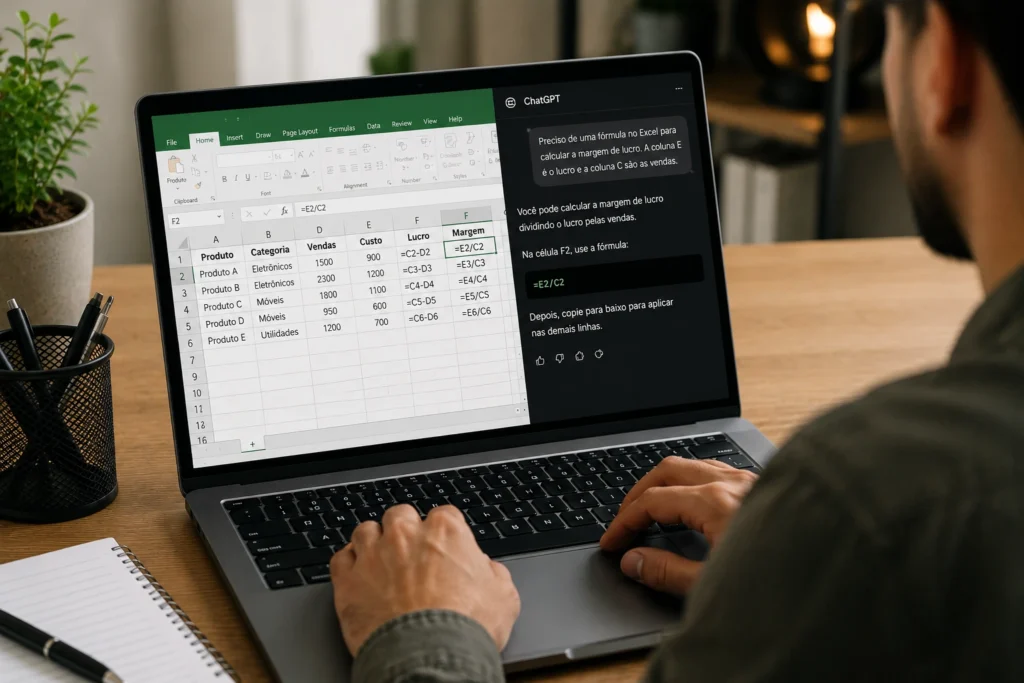
Por que usar o ChatGPT para criar fórmulas no Excel
Usar o ChatGPT para criar fórmulas no Excel pode facilitar tarefas que envolvem várias condições, referências e funções combinadas. Em vez de pesquisar cada função separadamente, o usuário pode explicar, em linguagem comum, quais dados existem na planilha e qual resultado deseja obter. A partir dessas informações, o ChatGPT pode sugerir uma fórmula, explicar sua estrutura e indicar possíveis ajustes.
Esse recurso deve ser encarado como um apoio à elaboração e à revisão, não como uma garantia de que toda fórmula estará correta. A resposta depende da descrição fornecida, da versão do Excel, do idioma das funções, das configurações regionais e da organização real da planilha. Por isso, qualquer fórmula sugerida precisa ser testada no próprio arquivo, preferencialmente em uma cópia ou área de testes.
Quando recebe um pedido detalhado, o ChatGPT pode ajudar a transformar uma regra de negócio em uma expressão do Excel. Isso é útil tanto para fórmulas simples, como uma soma condicional, quanto para situações que envolvem buscas, classificação de dados, datas, textos e tratamento de erros.
Como o ChatGPT ajuda na criação de fórmulas
Combinação de funções e critérios
Uma fórmula pode precisar verificar uma condição, realizar um cálculo e apresentar uma mensagem quando algo não for encontrado. Quando várias funções são combinadas manualmente, é comum ocorrerem erros de sintaxe, parênteses ou referências.
O ChatGPT pode organizar esse raciocínio em uma fórmula única. Considere uma planilha em que a coluna A contém a categoria do produto e a coluna B registra o valor da venda. Se uma célula deve mostrar “Aprovado” apenas quando a categoria for “Material” e o valor for maior que R$ 500, o pedido pode descrever exatamente essas regras.
Uma sugestão possível, considerando a linha 2, seria:
=SE(E(A2="Material";B2>500);"Aprovado";"Não aprovado")Nesse exemplo, a função E exige que as duas condições sejam verdadeiras. A função SE define a mensagem exibida em cada situação. Caso a regra precise incluir valores iguais a R$ 500, o operador deverá ser alterado para >=. Essa diferença é simples, mas pode mudar o resultado de toda a classificação.
Conversão de uma descrição em linguagem natural
Muitas pessoas sabem explicar o resultado desejado, mas não conhecem o nome da função adequada. Uma frase como “quero mostrar o nome do cliente quando o código informado em F2 for encontrado na tabela de cadastro” já contém os elementos principais da tarefa: o valor procurado, a origem da informação e o resultado esperado.
A partir dessa descrição, o ChatGPT pode sugerir funções como PROCV, ÍNDICE e CORRESP ou, em versões mais recentes do Excel, funções de busca disponíveis nessa edição. A escolha depende da estrutura da tabela e da compatibilidade da versão instalada.
O resultado será mais útil quando o pedido informar:
- a célula que contém o critério de busca;
- o intervalo onde a informação será procurada;
- a coluna ou célula que contém o resultado;
- o comportamento esperado quando não houver correspondência;
- o idioma das funções e o separador dos argumentos.
Interpretação de erros do Excel
Mensagens como #NOME?, #VALOR! e #REF! ajudam a identificar problemas, mas nem sempre indicam imediatamente a causa. O ChatGPT pode analisar a fórmula junto com uma descrição da planilha e apontar hipóteses para investigação.
O erro #NOME? pode estar relacionado ao idioma da função, a uma função não disponível na versão utilizada ou a um nome definido incorretamente. Já #REF! normalmente indica que uma referência deixou de apontar para um endereço válido, muitas vezes depois da exclusão de uma linha, coluna ou aba. O erro #VALOR! pode aparecer quando a fórmula tenta fazer um cálculo com texto, datas armazenadas como texto ou tipos de dados incompatíveis.
Para obter uma análise mais precisa, envie a fórmula completa, informe em qual célula ela está e descreva o resultado esperado. Também é importante explicar qualquer alteração recente na planilha.
Como preparar as informações antes de pedir uma fórmula
Uma boa fórmula começa com uma descrição clara dos dados. Se o pedido for muito genérico, o ChatGPT terá de fazer suposições sobre colunas, linhas, critérios e exceções. Essas suposições podem produzir uma resposta que parece correta, mas não corresponde à planilha real.
Descreva colunas, células e intervalos
Informe onde estão os dados e onde a fórmula será inserida. Em vez de escrever apenas “calcule as vendas por categoria”, explique a estrutura da tabela.
Um pedido mais completo poderia ser:
Na aba “Vendas”, a coluna A contém a categoria, a coluna B contém o vendedor, a coluna C contém a data e a coluna D contém o valor da venda. Quero uma fórmula na célula F2 que some os valores de D2:D500 quando a categoria em A2:A500 for “Material” e o vendedor em B2:B500 for igual ao nome informado em E2. Use funções em português e ponto e vírgula.
Esse nível de detalhe reduz a possibilidade de o ChatGPT escolher uma coluna ou intervalo incorreto. Também esclarece que a célula E2 funciona como critério e que a fórmula será inserida em F2.
Informe se a primeira linha contém cabeçalhos. Um intervalo como A2:D500 normalmente exclui os títulos, enquanto A1:D500 pode incluir textos como “Categoria”, “Vendedor” e “Valor”. Essa diferença pode afetar cálculos, buscas e referências.
Explique o resultado esperado
Não basta dizer que a fórmula deve “calcular” ou “buscar” alguma informação. Especifique se o resultado deve ser uma soma, média, contagem, data, texto ou classificação.
Também informe o que deve acontecer quando não houver correspondência. Algumas possibilidades são:
- retornar zero;
- mostrar uma mensagem como “Sem dados”;
- deixar a célula vazia;
- exibir uma indicação para revisão;
- preservar o erro para que ele seja analisado posteriormente.
Essas escolhas são diferentes. Uma fórmula que retorna zero pode ser adequada para um relatório numérico, enquanto uma mensagem pode ser mais clara em uma tela de acompanhamento.
Informe as exceções
As exceções precisam fazer parte do pedido. Se a fórmula deve ignorar linhas vazias, desconsiderar valores negativos ou tratar células com erro, escreva essas regras de forma explícita.
Por exemplo, “considere apenas pedidos válidos” é uma instrução vaga. Uma descrição melhor seria: “Considere somente as linhas com status igual a ‘Aprovado’, valor maior que zero e data preenchida. Quando não houver nenhuma linha válida, retorne zero”.
Também esclareça se a comparação de textos deve ser exata ou parcial. O critério “Material” pode significar apenas células cujo conteúdo seja exatamente “Material” ou incluir descrições como “Material escolar”. A fórmula será diferente conforme essa decisão.
Indique a versão e o idioma do Excel
A disponibilidade das funções varia conforme a edição e a versão do Excel. Além disso, o idioma da instalação influencia os nomes das funções. Em um Excel em português, podem ser usados nomes como SOMASES, CONT.SES, SE, E, OU e SEERRO. Em uma instalação em inglês, os equivalentes podem aparecer como SUMIFS, COUNTIFS, IF, AND, OR e IFERROR.
O separador entre os argumentos também pode variar. Muitas configurações em português usam ponto e vírgula, mas determinadas configurações regionais podem usar vírgula. Se não souber qual padrão está ativo, copie uma fórmula simples que funciona no seu arquivo e peça ao ChatGPT para seguir o mesmo formato.
| Informação | Exemplo do que informar | Por que é importante |
|---|---|---|
| Idioma das funções | Português | Evita que a fórmula use nomes não reconhecidos pelo Excel instalado. |
| Separador de argumentos | Ponto e vírgula | Ajuda a evitar erros de sintaxe. |
| Versão do Excel | Versão utilizada no computador | Permite escolher funções compatíveis. |
| Local dos dados | Colunas A a D, linhas 2 a 500 | Reduz referências incorretas. |
| Resultado sem correspondência | Retornar “Sem dados” | Define como a fórmula deve tratar exceções. |
Como escrever um bom pedido para o ChatGPT
Modelo para uma fórmula simples
Um pedido eficiente deve informar a tarefa, os intervalos, a célula de destino, o resultado esperado e o formato da fórmula. Veja um exemplo:
Uso o Excel em português e o separador de argumentos é ponto e vírgula. Na aba “Vendas”, a categoria está em A2:A500 e os valores estão em B2:B500. Crie uma fórmula para somar os valores somente quando a categoria for igual ao conteúdo de C2. Se não houver registros, retorne zero. Explique a função usada.
Com essas informações, uma fórmula possível seria:
=SOMASES(B2:B500;A2:A500;C2)A função SOMASES soma os valores do primeiro intervalo quando os critérios dos intervalos seguintes são atendidos. Se não houver linhas correspondentes, a soma normalmente será zero.
Modelo para vários critérios
Quando houver mais de uma condição, deixe claro se todas devem ser atendidas ou se apenas uma delas já é suficiente.
Na aba “Pedidos”, a coluna A contém o status, a coluna B contém a região e a coluna C contém o valor. Gere uma fórmula para somar C2:C500 somente quando o status for “Aprovado” e a região for “Sul”. Use funções em português, ponto e vírgula e retorne zero quando não houver correspondências.
Uma resposta possível é:
=SOMASES(C2:C500;A2:A500;"Aprovado";B2:B500;"Sul")Na função, os critérios são aplicados simultaneamente. Se a regra fosse “status aprovado ou região Sul”, seria necessário explicar essa lógica, pois ela não corresponde ao mesmo uso de critérios simultâneos.
Modelo para classificações
Para classificações, apresente as regras na ordem em que devem ser avaliadas. Isso evita que uma condição ampla impeça a análise de uma condição mais específica.
Na célula E2 está o status e na célula F2 está o valor. Crie uma fórmula em G2 que retorne “Prioridade” quando o status for “Aprovado” e o valor for maior ou igual a 1000. Se o status for “Aprovado” e o valor for menor que 1000, retorne “Acompanhar”. Para qualquer outro status, retorne “Não analisar”. Se F2 estiver vazia, retorne “Valor ausente”. Use funções em português.
Uma fórmula compatível com essa lógica pode ser:
=SE(F2="";"Valor ausente";SE(E(E2="Aprovado";F2>=1000);"Prioridade";SE(E(E2="Aprovado";F2<1000);"Acompanhar";"Não analisar")))O teste da célula vazia aparece primeiro porque essa exceção deve ter prioridade sobre as demais condições.
Modelo para pedir uma explicação
Se a fórmula já foi criada, você pode pedir uma análise sem solicitar uma alteração imediata:
Explique a fórmula abaixo parte por parte. Identifique a função principal, descreva cada intervalo, explique os critérios utilizados e informe o que acontece quando nenhuma linha atende às condições. Depois, indique quais referências devem ser ajustadas se eu copiar a fórmula para outra linha.
Esse tipo de solicitação é útil para aprender a lógica da expressão e verificar se ela corresponde às regras reais da planilha.
Exemplos de fórmulas que podem ser criadas
Soma, contagem e média condicionais
Para somar valores com uma ou mais condições, o Excel oferece funções como SOMASE e SOMASES. Para contar registros, podem ser usadas CONT.SE e CONT.SES. Para calcular médias com critérios, a função correspondente é MÉDIASES, quando disponível na versão utilizada.
Exemplo de soma por categoria:
=SOMASES(Vendas!$C$2:$C$500;Vendas!$A$2:$A$500;"Material")Exemplo de soma usando critérios armazenados em células:
=SOMASES(Vendas!$C$2:$C$500;Vendas!$A$2:$A$500;E2;Vendas!$B$2:$B$500;F2)Exemplo de contagem de pedidos aprovados para o vendedor indicado em G2:
=CONT.SES(D2:D500;"Aprovado";E2:E500;G2)Exemplo de média com tratamento para ausência de registros:
=SEERRO(MÉDIASES(D2:D500;B2:B500;"Sul";C2:C500;"Material");"Sem dados")Os intervalos usados nos critérios devem ter o mesmo número de linhas do intervalo principal. Se o intervalo de soma termina na linha 500, os intervalos de critérios também devem terminar na linha 500.
Condições com SE, E e OU
A função SE permite escolher um resultado conforme uma condição. A função E exige que todas as condições sejam verdadeiras, enquanto OU retorna verdadeiro quando pelo menos uma condição é atendida.
Para mostrar “Em análise” quando o status for “Aberto” ou “Pendente”, a fórmula pode ser:
=SE(OU(B2="Aberto";B2="Pendente");"Em análise";"Sem acompanhamento")Para classificar uma solicitação quando duas condições precisam ser atendidas ao mesmo tempo:
=SE(E(B2="Aprovado";C2>=100);"Dentro do limite";"Revisar")Ao pedir uma fórmula, explique se as condições são simultâneas ou alternativas. A troca entre E e OU altera significativamente o conjunto de linhas que será considerado.
Busca de informações em outra aba
Suponha que A2 contenha um código de cliente e que a aba “Clientes” tenha os códigos na coluna A e os nomes na coluna B. Uma fórmula com busca exata e tratamento para código inexistente pode ser:
=SEERRO(PROCV(A2;Clientes!$A$2:$B$500;2;FALSO);"Cliente não localizado")O argumento FALSO solicita correspondência exata. Os cifrões mantêm o intervalo de cadastro fixo quando a fórmula é copiada para outras linhas, enquanto A2 pode mudar para A3, A4 e assim por diante.
Se o nome da aba contiver espaços, use apóstrofos na referência:
=SEERRO(PROCV(A2;'Cadastro de Clientes'!$A$2:$B$500;2;FALSO);"Cliente não localizado")O ChatGPT também pode sugerir outras funções de busca, mas a escolha deve considerar a versão do Excel e a estrutura da tabela. Teste um código existente e outro inexistente antes de aplicar a fórmula a todos os registros.
Datas e textos
Para classificar uma data de entrega, suponha que E2 contenha a data prevista e F2 contenha a data efetiva. Uma fórmula possível é:
=SE(OU(E2="";F2="");"Data incompleta";SE(F2>E2;"Após a data prevista";"No prazo"))Esse exemplo pressupõe que as células contenham datas reconhecidas pelo Excel. Uma data digitada como texto pode causar resultados inesperados ou erros em comparações.
Para extrair quatro caracteres a partir da quinta posição de um código, use:
=EXT.TEXTO(A2;5;4)Para retornar os três primeiros caracteres, tratando a célula vazia:
=SE(A2="";"Sem código";ESQUERDA(A2;3))Se a estrutura dos códigos não for sempre igual, informe exemplos diferentes ao ChatGPT. Uma fórmula baseada em posições fixas pode não funcionar quando o tamanho do texto varia.
Como conferir a fórmula antes de usar
Faça testes em uma cópia da planilha
Antes de preencher uma coluna inteira, salve uma cópia do arquivo ou teste a fórmula em uma área separada. Essa medida reduz o risco de substituir dados ou aplicar uma lógica incorreta a muitos registros.
Comece com casos cujo resultado possa ser calculado manualmente. Se três vendas válidas têm valores de 120, 80 e 50, a soma esperada é 250. Inclua também uma venda com status diferente para verificar se ela foi excluída.
Teste condições de limite. Se a regra diz “maior ou igual a 100”, use valores 99, 100 e 101. Para datas, teste uma data anterior, uma data igual e uma data posterior à data de referência.
Confira referências relativas e absolutas
Uma referência relativa como A2 normalmente muda quando a fórmula é copiada para baixo. Uma referência absoluta como $A$2 permanece fixa. Referências mistas, como $A2 ou A$2, fixam apenas a coluna ou a linha.
Ao pedir ajuda ao ChatGPT, informe quais referências devem acompanhar a linha e quais devem permanecer fixas. Por exemplo, em uma busca, o código da linha atual pode ser relativo, enquanto o intervalo da tabela de cadastro deve ser absoluto.
Analise os principais erros
Use a mensagem do Excel como ponto de partida, mas não altere a fórmula sem entender a origem do problema.
| Erro | Possíveis causas | Informações úteis para enviar ao ChatGPT |
|---|---|---|
#NOME? |
Função em outro idioma, recurso incompatível ou nome incorreto. | Idioma do Excel, versão utilizada e fórmula completa. |
#VALOR! |
Texto usado em cálculo, data armazenada como texto ou tipo incompatível. | Conteúdo das células e resultado esperado. |
#REF! |
Referência excluída ou intervalo inválido. | Alterações recentes na planilha e localização atual dos dados. |
#DIV/0! |
Divisão por zero ou média sem registros válidos. | Critérios utilizados e comportamento desejado quando não houver dados. |
Peça ajustes específicos
Quando uma fórmula já está parcialmente correta, informe ao ChatGPT o que deve ser alterado e o que precisa ser preservado. Em vez de pedir uma nova fórmula de forma genérica, escreva: “Mantenha os critérios atuais, mas faça com que células vazias retornem ‘Sem valor’”.
Depois de receber a alteração, compare a nova versão com a anterior usando os mesmos casos de teste. Uma correção para um erro não deve eliminar uma condição que funcionava corretamente.
Cuidados ao compartilhar dados da planilha
Para explicar uma fórmula, geralmente não é necessário enviar dados reais. Substitua nomes, códigos, valores e outros conteúdos internos por exemplos fictícios, mantendo apenas a estrutura relevante.
Em vez de compartilhar uma lista completa de clientes, você pode usar códigos como “C001” e “C002”. Em vez de enviar informações internas, descreva as colunas e forneça algumas linhas genéricas. Essa prática ajuda a preservar a confidencialidade sem prejudicar a análise da fórmula.
Também evite colar uma planilha inteira quando apenas uma pequena parte é necessária. Informe as referências, os tipos de dados e alguns exemplos representativos. Quanto mais objetivo for o contexto, mais fácil será revisar a resposta.
Perguntas frequentes sobre o ChatGPT para criar fórmulas no Excel
É possível pedir uma fórmula apenas descrevendo a planilha?
Sim. Explique as colunas, as células envolvidas, o local da fórmula, as condições e o resultado esperado. Não é obrigatório conhecer o nome da função. O ChatGPT pode sugerir uma estrutura inicial e explicar como ela funciona.
O ChatGPT consegue criar fórmulas em português?
Sim, desde que você peça funções em português e informe o separador utilizado no Excel. Ainda assim, confira a fórmula no arquivo, pois o idioma da instalação e as configurações regionais podem variar.
É seguro copiar diretamente uma fórmula gerada?
Não é recomendável usar a fórmula sem conferência. A resposta pode conter uma referência incorreta, utilizar uma função indisponível ou não considerar uma exceção importante. Teste primeiro com dados conhecidos e em uma cópia da planilha.
Como pedir a correção de uma fórmula com erro?
Envie a fórmula completa, informe a célula onde ela está, descreva os dados envolvidos, indique a mensagem de erro e explique qual resultado deveria aparecer. Se uma linha, coluna ou aba foi alterada, mencione essa mudança.
Como adaptar uma fórmula para outra versão do Excel?
Informe a versão de destino ou diga quais funções não estão disponíveis. Peça uma alternativa que preserve os mesmos critérios, referências e resultados. Depois, compare as versões e teste-as no Excel em que serão utilizadas.
Boas práticas para obter fórmulas mais confiáveis
O uso do ChatGPT para criar fórmulas no Excel funciona melhor quando há um processo de revisão. Comece descrevendo a estrutura da planilha, os intervalos e as regras. Em seguida, peça a fórmula no idioma e no formato corretos, acompanhada de uma explicação.
Depois, valide a expressão com casos normais, limites e exceções. Verifique se os intervalos têm o mesmo tamanho, se as referências mudam corretamente ao copiar e se os resultados correspondem ao que foi definido no pedido.
- Descreva as colunas e as linhas relevantes.
- Informe a célula que receberá a fórmula.
- Defina o comportamento para células vazias e dados não encontrados.
- Esclareça se os critérios são simultâneos ou alternativos.
- Informe o idioma das funções e o separador dos argumentos.
- Peça uma alternativa compatível quando necessário.
- Teste a fórmula com resultados conhecidos.
- Evite compartilhar dados confidenciais.
Com essas práticas, o ChatGPT pode funcionar como um auxiliar para estruturar, explicar e revisar fórmulas. A decisão final, porém, deve ser baseada nos testes realizados no próprio Excel e na conferência da lógica com as necessidades reais da planilha.
Conclusão
O ChatGPT para criar fórmulas no Excel é mais útil quando recebe informações claras sobre os dados, as condições e o resultado desejado. A ferramenta pode ajudar a escolher funções, combinar critérios, interpretar erros e adaptar expressões para diferentes estruturas de planilha.
Para obter respostas mais confiáveis, informe a versão do Excel, o idioma das funções, o separador dos argumentos e o tratamento esperado para exceções. Depois, teste a fórmula em uma cópia do arquivo, confira as referências e valide o resultado com casos conhecidos.
Usado dessa maneira, o ChatGPT não substitui a revisão no Excel, mas pode reduzir o tempo necessário para transformar uma regra descrita em linguagem comum em uma fórmula compreensível e verificável.

