
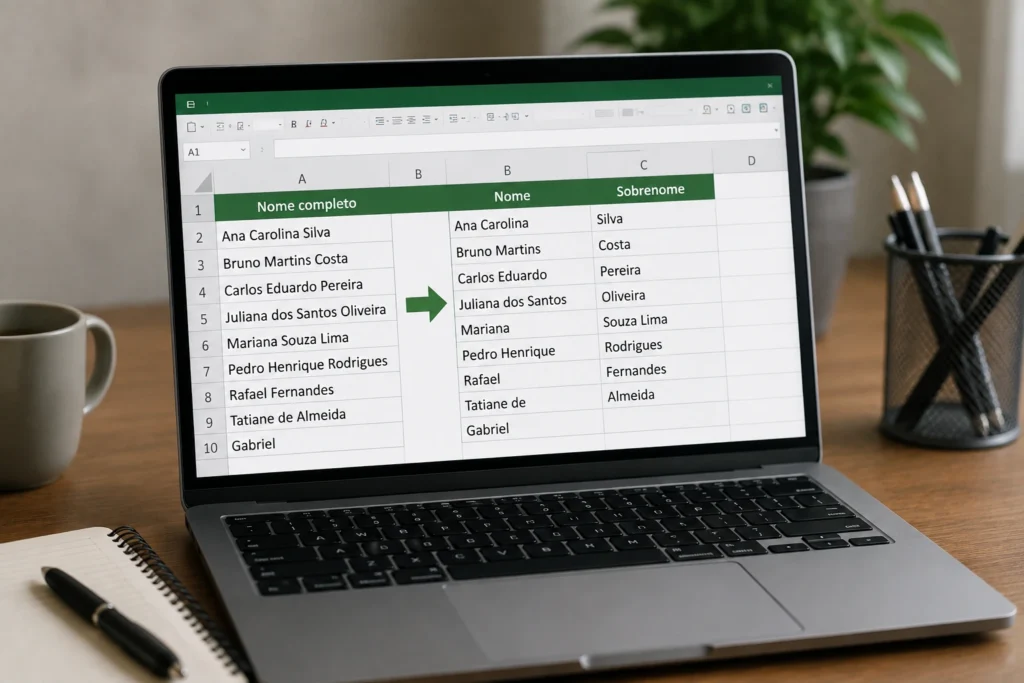
Separar nomes e sobrenomes no Excel é uma tarefa comum em cadastros, listas de contatos, relatórios e bases importadas de outros sistemas. Quando o nome completo está concentrado em uma única célula, fica mais difícil ordenar os registros, criar filtros, preencher documentos ou usar apenas uma parte do texto em outra coluna. O Excel oferece diferentes maneiras de dividir essas informações, mas o resultado depende do padrão dos dados e da regra escolhida.
Uma lista formada apenas por registros simples, como “Mariana Alves” e “João Costa”, tende a ser fácil de organizar. Já nomes com dois prenomes, mais de um sobrenome ou partículas como “de”, “da” e “dos” exigem uma conferência adicional. O Excel consegue separar o texto com base em espaços e outros delimitadores, mas não interpreta com segurança a composição linguística ou familiar de cada nome.
Por isso, o primeiro passo é definir o que a planilha precisa mostrar. Você deseja separar o primeiro termo do restante? Precisa colocar cada palavra em uma coluna? Quer manter o sobrenome composto unido? Ou pretende apenas extrair uma parte para uma finalidade específica? A resposta determina o método mais adequado entre Texto para Colunas, Preenchimento Relâmpago, fórmulas e Power Query.
Por que separar nomes e sobrenomes no Excel?
Manter todos os dados em uma única célula pode ser suficiente para uma visualização simples, mas limita o uso posterior da planilha. Ao organizar o nome completo em colunas, você ganha mais controle sobre filtros, classificações e fórmulas. Também fica mais fácil padronizar uma base antes de importá-la para outro sistema.
Considere uma coluna com os seguintes registros:
- Mariana Alves
- João Pedro Costa
- Ana Clara de Souza
- Beatriz Lima
Visualmente, os quatro nomes estão corretos. No entanto, o Excel trata cada célula como um único texto. Se você quiser mostrar apenas o primeiro nome em um crachá, separar o conteúdo antes de uma mesclagem ou classificar os dados por uma coluna específica, será necessário criar uma estrutura mais organizada.
A separação também ajuda em tarefas como:
- criar uma coluna com o primeiro nome;
- manter o restante do nome em outro campo;
- preparar uma base para mala direta;
- aplicar filtros por partes do texto;
- padronizar cadastros recebidos em arquivos diferentes;
- identificar registros que precisam de revisão;
- combinar os dados com outras colunas da planilha.
É importante distinguir uma separação técnica de uma interpretação completa do nome. Dividir um texto no primeiro ou no último espaço é uma operação objetiva. Determinar qual trecho corresponde ao sobrenome de uma pessoa pode depender de informações que não estão explícitas na célula. Assim, uma planilha pode separar o primeiro termo e o restante do nome sem afirmar que o segundo trecho é necessariamente o sobrenome completo.
Separar nomes e sobrenomes no Excel exige uma regra clara
Antes de escolher uma ferramenta, examine algumas linhas da lista. Verifique se os registros têm sempre duas palavras ou se existem nomes com três, quatro ou mais termos. Observe também espaços duplicados, células vazias, abreviações, acentos e partículas como “de”, “da”, “do”, “dos” e “das”.
Uma regra simples pode ser adequada para uma lista uniforme. Por exemplo, se todos os registros seguirem o padrão “nome sobrenome”, dividir no espaço produzirá duas colunas previsíveis. Porém, essa mesma regra não terá o mesmo efeito em “João Pedro Costa”. Nesse caso, há pelo menos três palavras, e o Excel precisará saber se deve separar no primeiro espaço, no último espaço ou em todas as ocorrências.
| Objetivo da planilha | Recurso mais indicado | Principal cuidado |
|---|---|---|
| Dividir uma lista simples uma única vez | Texto para Colunas | Garantir espaço livre nas colunas de destino |
| Extrair um padrão a partir de exemplos | Preenchimento Relâmpago | Revisar nomes com estruturas diferentes |
| Atualizar o resultado quando o texto mudar | Fórmulas | Usar a regra correta para o primeiro e o restante do nome |
| Repetir a transformação em uma fonte atualizada | Power Query | Conferir novos formatos de nome após a atualização |
Essa análise evita um erro frequente: aplicar uma ferramenta rápida em uma base que não tem um padrão único. Quanto mais variados forem os registros, mais importante será preservar parte do texto reunida e revisar uma amostra antes de utilizar os resultados.
Como usar Texto para Colunas para separar nomes
O recurso Texto para Colunas divide o conteúdo de uma ou mais células usando um delimitador. O delimitador pode ser um espaço, uma vírgula, um ponto e vírgula ou outro caractere presente no texto. Para nomes completos, o espaço é a opção mais comum, mas nem sempre é a mais apropriada.
Passo a passo com uma lista simples
Suponha que a coluna A contenha nomes como “Mariana Alves”, “João Costa” e “Beatriz Lima”. Para separar cada registro em duas colunas:
- Confira se existem células vazias à direita da coluna original. O resultado poderá ocupar essas áreas.
- Selecione as células que contêm os nomes completos.
- Abra a guia Dados.
- Escolha Texto para Colunas.
- Na primeira etapa do assistente, selecione Delimitado e avance.
- Marque Espaço como delimitador.
- Se houver espaços consecutivos, habilite a opção que trata delimitadores consecutivos como um único delimitador, quando ela estiver disponível.
- Observe a visualização apresentada pelo assistente.
- Defina o destino, se quiser manter a coluna original e colocar o resultado em outro local.
- Clique em Concluir depois de confirmar que a divisão está correta.
Em uma lista formada somente por duas palavras, “Mariana Alves” será distribuído em duas colunas: “Mariana” na primeira e “Alves” na segunda. O mesmo ocorrerá com os outros registros que seguirem exatamente o mesmo formato.
Antes de concluir, observe se já há informações nas colunas seguintes. O Excel pode substituir dados existentes quando o resultado é inserido sobre uma área ocupada. Para reduzir esse risco, faça uma cópia da planilha, insira algumas colunas vazias ou indique um destino diferente no assistente.
O que acontece com nomes compostos?
Quando o espaço é usado como delimitador, cada ocorrência desse caractere pode ser interpretada como uma separação. Assim, “João Pedro Costa” poderá ser distribuído em três colunas: “João”, “Pedro” e “Costa”. Em “Ana Clara de Souza”, o resultado poderá ocupar quatro colunas: “Ana”, “Clara”, “de” e “Souza”.
Esse comportamento não significa que o Excel tenha identificado corretamente o primeiro nome ou o sobrenome. Ele apenas obedeceu ao delimitador selecionado. Se a finalidade for manter o primeiro termo em uma coluna e todo o restante em outra, uma divisão em todos os espaços não é a melhor escolha.
O assistente pode oferecer configurações para dividir apenas na primeira ou na última ocorrência do delimitador, dependendo da ferramenta e da versão utilizada. Dividir no primeiro espaço transforma “João Pedro Costa” em “João” e “Pedro Costa”. Dividir no último espaço mantém “João Pedro” de um lado e “Costa” do outro. Essas duas regras produzem resultados diferentes e devem ser escolhidas de acordo com a estrutura real da lista.
Depois da execução, revise pelo menos alguns exemplos variados. Compare um nome com duas palavras, outro com dois prenomes e outro com partículas. Se a planilha será usada em um cadastro ou relatório importante, não considere a visualização geral suficiente: percorra também as linhas que apresentarem mais de duas colunas preenchidas.
Como usar o Preenchimento Relâmpago
O Preenchimento Relâmpago permite fornecer exemplos para que o Excel reconheça um padrão e preencha as linhas seguintes. Ele é útil quando a operação desejada não é apenas dividir mecanicamente por um separador, mas extrair uma parte específica do texto.
Extrair o primeiro nome
Imagine que os nomes completos estejam na coluna A e que a coluna B seja reservada para o primeiro nome. Ao lado de “Mariana Alves”, digite “Mariana”. Na linha seguinte, ao lado de “João Pedro Costa”, digite “João”. Depois, selecione uma célula abaixo ou a área de preenchimento e use o comando Preenchimento Relâmpago na guia Dados. Em muitas versões do Excel, o atalho Ctrl + E também inicia o recurso.
O Excel poderá sugerir “Beatriz” para “Beatriz Lima” e “Carlos” para “Carlos Eduardo Mendes”. Analise a sugestão antes de confirmá-la. Se o padrão estiver correto, aceite o preenchimento. Se não houver sugestão, os exemplos podem não ter sido suficientes ou os dados podem apresentar estruturas muito diferentes.
O resultado do Preenchimento Relâmpago normalmente é preenchido como texto estático, e não como uma fórmula vinculada à coluna original. Se o conteúdo da coluna A for alterado depois, a coluna B não necessariamente será atualizada. Por esse motivo, o recurso é conveniente para uma separação pontual, mas pode não ser a melhor opção para uma planilha que receberá mudanças frequentes.
Extrair a última palavra ou o restante do nome
Também é possível ensinar o Excel a extrair a última palavra. Para isso, digite “Alves” ao lado de “Mariana Alves” e “Costa” ao lado de “João Pedro Costa”. Ao iniciar o preenchimento nas linhas seguintes, o programa poderá sugerir “Lima” e “Mendes”.
Essa regra considera apenas a última palavra. Em “Ana Clara de Souza”, o resultado provavelmente será “Souza”, embora a parte que você deseja manter possa ser “de Souza”. O Excel não consegue confirmar essa preferência com base apenas no texto. Se a lista contiver sobrenomes compostos, forneça exemplos que mostrem claramente o resultado esperado e revise as linhas geradas.
O Preenchimento Relâmpago funciona melhor quando:
- há um padrão consistente entre os registros;
- o objetivo está bem definido;
- você consegue fornecer exemplos representativos;
- a lista será revisada após o preenchimento;
- não é necessário manter uma ligação automática com a coluna original.
Usar fórmulas para manter a separação atualizada
As fórmulas são úteis quando os nomes podem ser corrigidos ou substituídos depois. Como o resultado depende da célula original, a separação tende a ser recalculada automaticamente quando o conteúdo muda, desde que o cálculo da pasta de trabalho esteja habilitado.
Considere que o nome completo esteja em A2. Para obter o primeiro termo, use:
=ESQUERDA(ARRUMAR(A2);LOCALIZAR(" ";ARRUMAR(A2)&" ")-1)
A função ARRUMAR ajuda a remover espaços excedentes, enquanto LOCALIZAR encontra a primeira ocorrência de espaço. A função ESQUERDA retorna o texto que aparece antes dessa posição. O acréscimo de um espaço ao final da expressão de busca ajuda a evitar erro quando a célula contém apenas uma palavra.
Com “João Pedro Costa” em A2, o resultado será “João”. Com “Mariana Alves”, será “Mariana”. Depois de testar a fórmula, copie-a para as linhas abaixo usando a alça de preenchimento.
Obter tudo depois do primeiro espaço
Para retornar o restante do nome, use:
=DIREITA(ARRUMAR(A2);NÚM.CARACT(ARRUMAR(A2))-LOCALIZAR(" ";ARRUMAR(A2)&" "))
Em “João Pedro Costa”, o resultado será “Pedro Costa”. Em “Mariana Alves”, será “Alves”. Essa fórmula não tenta descobrir qual trecho é o sobrenome oficial; ela apenas preserva tudo que aparece depois do primeiro espaço.
Essa abordagem é adequada quando a regra da planilha é “primeiro termo” e “restante do nome”. Ela evita espalhar os demais termos em várias colunas e conserva partículas que aparecem depois do primeiro espaço. Em “Ana Clara de Souza”, por exemplo, o resultado será “Clara de Souza”.
Funções de texto disponíveis em versões mais recentes
Algumas versões mais recentes do Excel oferecem funções que simplificam a extração de texto antes e depois de um delimitador. Quando disponíveis no idioma e na edição instalada, as fórmulas podem ser escritas assim:
=TEXTOANTES(ARRUMAR(A2);" ")
Para retornar o texto depois do primeiro espaço:
=TEXTODEPOIS(ARRUMAR(A2);" ")
Se o Excel não reconhecer essas funções, use as combinações tradicionais com ESQUERDA, DIREITA, LOCALIZAR e NÚM.CARACT. Os nomes das funções e os separadores de argumentos podem variar conforme o idioma, a edição e as configurações regionais do programa. Por isso, faça um teste em uma célula antes de aplicar a fórmula a uma coluna inteira.
As fórmulas podem ser uma boa escolha para tabelas estruturadas. Ao inserir uma nova linha, o Excel costuma replicar automaticamente a fórmula da coluna, desde que o intervalo esteja configurado como tabela. Ainda assim, verifique o resultado de novos registros, especialmente quando eles tiverem uma quantidade de termos diferente do padrão.
Separar nomes com o Power Query
O Power Query é indicado para listas grandes ou fontes que serão atualizadas regularmente. Ele permite registrar etapas de transformação e reaplicá-las quando os dados de origem forem atualizados. A ferramenta é útil para processos recorrentes, mas não elimina a necessidade de definir uma regra adequada.
Dividir a coluna por delimitador
Para começar, transforme o intervalo em uma tabela, se necessário, e abra-o no Power Query pela guia Dados. O comando pode aparecer como De Tabela/Intervalo ou em uma opção equivalente, dependendo da versão do Excel.
- Selecione a coluna que contém os nomes completos.
- Abra o menu de transformação da coluna.
- Escolha Dividir Coluna e, em seguida, Por Delimitador.
- Informe o espaço como delimitador.
- Escolha dividir no primeiro delimitador, no último ou em todas as ocorrências, conforme a regra necessária.
- Confira a prévia, incluindo os nomes com mais termos.
- Confirme a transformação e use Fechar e Carregar para retornar os dados à planilha.
Se a divisão ocorrer em todas as ocorrências, “João Pedro Costa” poderá ocupar três colunas. Se ocorrer no primeiro espaço, o resultado será “João” e “Pedro Costa”. Se ocorrer no último, será “João Pedro” e “Costa”. A escolha deve ser baseada no objetivo do tratamento e no padrão que foi verificado na origem.
Quando a fonte receber novos dados, o Power Query poderá repetir as etapas durante a atualização. No entanto, uma transformação configurada para dividir no último espaço continuará dividindo no último espaço mesmo que um novo registro tenha uma estrutura diferente. A automação repete a regra; ela não valida o significado de cada nome.
Como lidar com espaços extras e células vazias
Espaços invisíveis ou repetidos podem alterar o resultado de uma separação. Um registro com espaço no início, no fim ou entre duas palavras pode gerar colunas inesperadas. Antes de aplicar Texto para Colunas ou qualquer fórmula, vale a pena padronizar o conteúdo.
A função ARRUMAR pode ajudar em fórmulas ao reduzir espaços excedentes entre palavras e remover espaços no início ou no fim. Em processos de importação, também pode ser necessário verificar caracteres não imprimíveis, que podem ser tratados com funções de limpeza apropriadas à versão do Excel.
Não exclua automaticamente células vazias. Uma linha sem nome pode indicar um registro incompleto, e apagá-la ou deslocar os dados pode prejudicar a correspondência entre colunas. Identifique essas linhas, mantenha a estrutura original e decida separadamente se elas devem ser corrigidas ou removidas.
Como revisar o resultado antes de usar a planilha
A revisão é uma etapa essencial, principalmente quando os dados serão usados em relatórios, documentos ou sistemas externos. Separe uma amostra com diferentes formatos e compare o resultado com o texto original.
Confira pelo menos:
- um nome formado por duas palavras;
- um nome com dois prenomes;
- um nome com mais de um sobrenome;
- um nome com partículas como “de”, “da” ou “dos”;
- uma célula vazia;
- um registro com espaços duplicados;
- um nome com acento ou hífen;
- uma linha que tenha sido adicionada recentemente.
Evite ordenar ou excluir a coluna original antes de verificar o resultado. Mantenha uma cópia dos dados de origem e, se possível, inclua uma coluna de controle para comparar o nome completo com as partes extraídas. Essa precaução facilita a correção de erros e preserva a rastreabilidade da transformação.
Qual método escolher para separar nomes e sobrenomes?
Para uma lista pequena e padronizada, Texto para Colunas costuma ser a opção mais rápida. Ele resolve bem o caso em que todos os registros têm duas partes e a separação será feita uma única vez.
O Preenchimento Relâmpago é conveniente quando você consegue mostrar claramente o padrão por meio de exemplos, como extrair o primeiro nome ou a última palavra. Como o resultado normalmente não permanece vinculado à célula original, ele é mais adequado para tarefas pontuais.
As fórmulas são preferíveis quando os nomes ainda podem ser alterados. Elas permitem que o resultado acompanhe as mudanças e também facilitam a criação de colunas com regras específicas, como primeiro termo e restante do nome.
O Power Query é uma boa alternativa para bases extensas ou atualizadas com frequência. Depois que a transformação é configurada, ela pode ser repetida durante a atualização da fonte. Mesmo assim, a prévia e a revisão dos novos registros continuam importantes.
Perguntas frequentes
O Excel consegue separar nomes automaticamente?
Sim. O Excel oferece Texto para Colunas, Preenchimento Relâmpago, fórmulas e Power Query. Cada recurso segue uma regra definida pelo usuário, como dividir no primeiro espaço, no último espaço ou em todas as ocorrências. Nenhum deles determina sozinho a composição correta de todos os nomes.
Qual é a forma mais simples para uma lista com nome e sobrenome?
Em uma lista uniforme com apenas duas palavras por registro, Texto para Colunas usando o espaço como delimitador costuma ser suficiente. Faça uma cópia dos dados, confirme que as colunas seguintes estão livres e revise a prévia antes de concluir.
Como manter nomes compostos em uma única parte?
Se a regra for separar o primeiro termo do restante, divida apenas no primeiro espaço ou use uma fórmula que extraia o primeiro termo e conserve o restante. Se a regra for separar a última palavra, use a divisão no último espaço, quando disponível. Em ambos os casos, revise nomes com partículas e mais de um sobrenome.
É possível separar apenas o sobrenome?
É possível extrair a última palavra ou aplicar uma regra específica com fórmulas, Preenchimento Relâmpago e Power Query. Porém, a última palavra não é necessariamente o sobrenome completo. Em nomes como “Mariana Alves Silva” ou “Ana Clara de Souza”, confirme previamente qual trecho deve ser mantido.
A separação acompanha alterações no nome?
Fórmulas normalmente recalculam o resultado quando a célula original é alterada. O Power Query pode reaplicar a transformação durante uma atualização da fonte. Texto para Colunas e Preenchimento Relâmpago são mais apropriados para operações pontuais e podem exigir uma nova execução quando novos dados forem incluídos.
Por que a fórmula pode não funcionar no meu Excel?
As funções disponíveis e os separadores de argumentos podem variar conforme a versão, o idioma e as configurações regionais. Funções mais recentes, como TEXTOANTES e TEXTODEPOIS, podem não existir em instalações antigas. Nesse caso, utilize combinações tradicionais ou adapte o separador de argumentos conforme o padrão reconhecido pelo seu Excel.
Conclusão
Separar nomes e sobrenomes no Excel fica mais simples quando a estrutura dos dados é analisada antes da escolha da ferramenta. Texto para Colunas atende listas pequenas e uniformes; Preenchimento Relâmpago reconhece padrões demonstrados por exemplos; fórmulas mantêm o resultado atualizado; e Power Query é adequado para processos recorrentes.
O ponto mais importante é definir o que cada coluna deve representar. Dividir no primeiro espaço pode separar o primeiro termo do restante, enquanto dividir no último pode manter os prenomes juntos e destacar apenas a última palavra. Essas operações são úteis, mas não substituem a revisão humana quando existem nomes compostos, partículas ou mais de um sobrenome.
Depois de aplicar o método escolhido, compare uma amostra com a coluna original, preserve uma cópia dos dados e corrija os casos fora do padrão. Com esse cuidado, a planilha ficará mais organizada e pronta para filtros, relatórios e outras tarefas de tratamento de dados.

