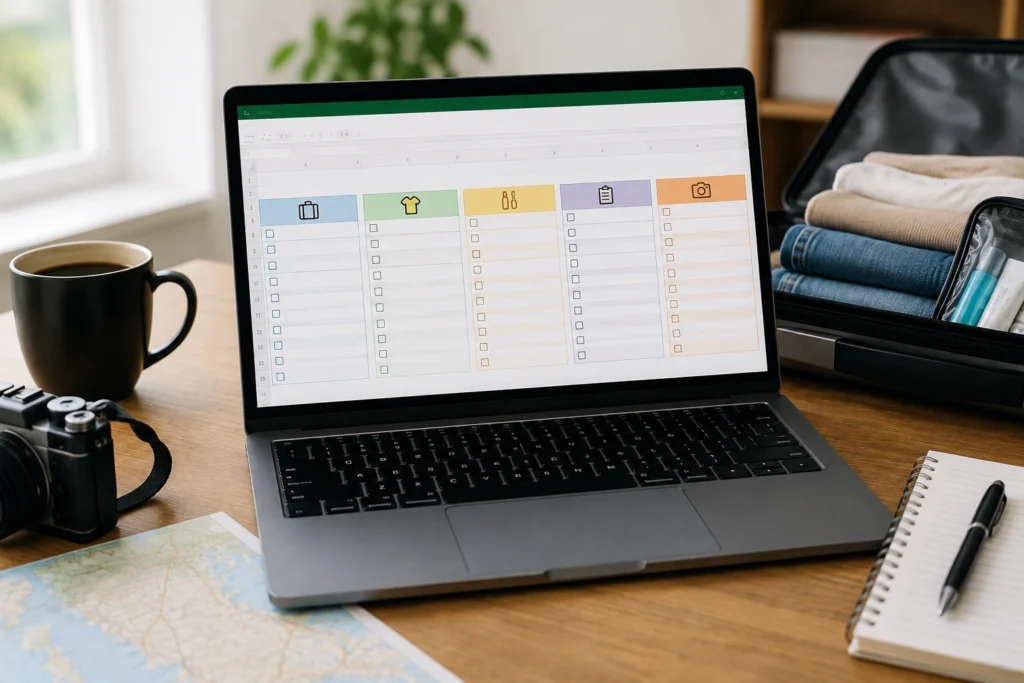
Um checklist de viagem no Excel ajuda a reunir, em um único arquivo, os itens da bagagem, os documentos e as tarefas que precisam ser concluídas antes da partida. Em vez de depender apenas da memória, o viajante passa a contar com uma lista visual, organizada por categorias e atualizada conforme a preparação avança.
A planilha pode ser simples, com apenas algumas colunas, ou mais detalhada, com responsáveis, quantidades, localização da bagagem e status de cada pendência. O formato ideal depende do tipo de viagem, da quantidade de pessoas e do nível de organização desejado. O mais importante é que cada linha represente algo que possa ser conferido de maneira objetiva.
Por que usar um checklist de viagem no Excel
Os preparativos de uma viagem costumam acontecer em momentos diferentes. Algumas roupas são separadas com antecedência, documentos são conferidos mais tarde e determinadas tarefas só podem ser concluídas perto da saída. Quando tudo fica apenas na memória, aumenta a possibilidade de esquecer uma providência menos evidente.
O Excel funciona como um registro externo das pendências. Cada item permanece visível até ser conferido, e o status pode ser alterado ao longo do planejamento. Isso reduz a confusão entre o que foi apenas planejado e o que realmente já está pronto.
A memória deixa de ser o único controle
Uma pessoa pode lembrar facilmente de separar roupas e produtos de higiene, mas esquecer o carregador, um documento, uma reserva ou um objeto específico do destino. O checklist reúne esses elementos em uma sequência que pode ser consultada sempre que necessário.
Essa organização também evita que o viajante precise reconstruir mentalmente tudo o que já fez. Ao abrir a planilha, basta observar as linhas pendentes e em andamento. O arquivo passa a mostrar a situação atual da preparação, em vez de depender de uma lembrança aproximada.
As pendências aparecem com antecedência
Uma lista organizada permite identificar problemas enquanto ainda há tempo para resolvê-los. Se um item não foi encontrado, uma compra ainda não foi feita ou uma informação precisa ser confirmada, a pendência aparece antes do momento da partida.
Esse benefício é especialmente útil para tarefas que não devem ser deixadas para a última hora. Conferir uma reserva, localizar um documento, verificar orientações da empresa de transporte ou definir quem ficará responsável por determinada tarefa são exemplos de ações que podem ser registradas separadamente.
A conferência fica mais consistente
Sem uma lista, a revisão da bagagem costuma seguir a ordem em que as coisas vêm à mente. Uma planilha permite percorrer as linhas de forma estruturada e repetir a conferência em diferentes momentos: no início dos preparativos, na véspera e antes de sair de casa.
A repetição não significa refazer todo o planejamento. O viajante pode filtrar os itens pendentes, conferir apenas determinada categoria ou revisar as linhas associadas a uma pessoa. Dessa forma, cada nova consulta complementa o trabalho anterior.
O modelo ajuda a lidar com a correria
Quanto mais próxima a viagem, maior tende a ser a quantidade de pequenas decisões. Um checklist transforma essas decisões em tarefas objetivas, com descrições claras e status definidos. Assim, atividades que poderiam ser esquecidas permanecem registradas.
O modelo também ajuda a identificar o que depende de outra pessoa. Em uma viagem em grupo, por exemplo, a coluna de responsável mostra quem deve separar um item, confirmar uma informação ou fazer uma última conferência.
Estrutura ideal para o checklist de viagem no Excel
Uma boa planilha precisa ser detalhada o suficiente para evitar dúvidas, mas simples o bastante para ser consultada rapidamente. O excesso de colunas pode tornar o preenchimento cansativo; a falta de informações pode deixar o status pouco confiável.
Uma estrutura equilibrada pode incluir as colunas Categoria, Tipo, Item, Quantidade, Responsável, Status e Observações. Dependendo da viagem, também podem ser úteis os campos Local da bagagem, Viajante, Etapa e Perfil da viagem.
Categorias para organizar os preparativos
As categorias agrupam itens semelhantes e facilitam a filtragem. Em vez de misturar roupas, documentos e tarefas na mesma sequência sem identificação, o viajante pode classificar cada linha conforme sua finalidade.
- Roupas e acessórios: peças de roupa, calçados, casacos, bolsas e acessórios de uso pessoal.
- Higiene pessoal: escova de dentes, produtos de higiene e itens usados na rotina.
- Eletrônicos: celular, carregadores, fones, adaptadores e outros aparelhos necessários.
- Documentos: documento de identificação, informações de reserva e registros que precisam ser conferidos.
- Tarefas antes da saída: organizar a bagagem, confirmar informações e planejar o deslocamento.
- Itens do destino: objetos relacionados ao clima, à acomodação ou às atividades previstas.
- Itens compartilhados: objetos usados pelo grupo, quando houver mais de um viajante.
Para uma viagem curta, poucas categorias podem ser suficientes. Em um planejamento mais longo ou com várias pessoas, categorias adicionais tornam a leitura mais clara. Não existe uma divisão obrigatória: a melhor classificação é aquela que ajuda o usuário a localizar rapidamente cada pendência.
Colunas essenciais da tabela
A coluna Item deve descrever exatamente o que será levado ou feito. “Carregador” pode ser uma descrição vaga quando existem vários aparelhos. “Carregador do celular” ou “carregador da câmera” oferece mais precisão.
A coluna Quantidade ajuda a controlar peças e objetos repetidos. Ela pode indicar, por exemplo, o número de camisetas, pares de meias ou itens compartilhados. Para uma tarefa única, pode-se usar uma marcação como “1” ou deixar o campo sem quantidade, desde que o padrão seja compreensível.
Responsável identifica quem fará a conferência. Em uma viagem individual, o campo pode receber o nome do viajante. Em um grupo, deve indicar a pessoa encarregada de cada pendência ou informar que o item é compartilhado.
Status mostra o andamento da preparação. Um conjunto simples de opções pode conter “Pendente”, “Em andamento” e “Concluído”. O importante é definir o que cada opção significa e aplicar o mesmo critério a todas as linhas.
Observações serve para informações curtas, como “guardar na mochila”, “conferir antes de sair” ou “item compartilhado”. O campo não deve receber textos muito extensos, pois isso dificulta a leitura em telas menores.
Diferença entre item, tarefa e documento
Embora possam estar na mesma tabela, objetos, tarefas e documentos têm critérios diferentes de conclusão. Um objeto está pronto quando foi separado e colocado no local planejado. Uma tarefa está concluída quando a ação foi realizada. Um documento exige a confirmação de que está disponível e armazenado de forma acessível.
Para deixar essa diferença explícita, inclua uma coluna chamada Tipo, com opções como “Levar”, “Tarefa” e “Documento”. Essa classificação permite filtrar somente os objetos físicos ou revisar exclusivamente as providências que ainda precisam ser executadas.
| Tipo | Exemplo | Critério de conclusão | Informação útil |
|---|---|---|---|
| Levar | Casaco | O objeto foi separado e colocado na bagagem definida | Quantidade e local da bagagem |
| Tarefa | Confirmar hospedagem | A informação foi consultada e conferida | Responsável e observação |
| Documento | Documento de identificação | O documento foi localizado e está acessível para a viagem | Local de armazenamento |
Essa distinção reduz o risco de marcar uma ação como concluída apenas porque ela foi lembrada. O status deve representar uma conferência efetivamente realizada.
Como criar o checklist de viagem no Excel
A montagem pode começar com uma tabela básica e ser aprimorada conforme surgirem novas necessidades. Não é preciso criar fórmulas complexas para obter um modelo funcional. Uma estrutura organizada, filtros e uma forma padronizada de registrar o status já oferecem boa parte dos benefícios.
Crie a tabela principal
Abra uma planilha em branco e digite os títulos das colunas na primeira linha. Uma configuração prática é: Categoria, Tipo, Item, Quantidade, Responsável, Status e Observações. Se necessário, acrescente Local da bagagem ou Viajante.
- Digite os nomes das colunas na primeira linha.
- Cadastre uma pendência por linha.
- Preencha as categorias e os tipos de cada registro.
- Informe quantidades e responsáveis quando aplicável.
- Defina um status inicial para cada linha.
- Selecione o intervalo preenchido e use o recurso de formatação como tabela do Excel.
- Verifique se os filtros aparecem nos cabeçalhos.
- Ajuste a largura das colunas para manter os dados legíveis.
Uma linha deve representar uma única pendência. Evite escrever “separar roupas, conferir documentos e carregar aparelhos” em uma célula. Se uma dessas ações for concluída antes das outras, não haverá como registrar a diferença com precisão.
| Categoria | Tipo | Item | Quantidade | Responsável | Status | Observações |
|---|---|---|---|---|---|---|
| Roupas e acessórios | Levar | Camisetas | 4 | Viajante | Pendente | Mala principal |
| Eletrônicos | Levar | Carregador do celular | 1 | Viajante | Concluído | Mochila |
| Documentos | Documento | Documento de identificação | 1 | Viajante | Em andamento | Conferir e guardar em local acessível |
| Tarefas antes da saída | Tarefa | Confirmar hospedagem | 1 | Responsável definido | Pendente | Consultar os dados da reserva |
A transformação do intervalo em tabela facilita a aplicação de filtros e ajuda a preservar a estrutura quando novas linhas são acrescentadas. Em uma planilha extensa, congelar a primeira linha também pode ser útil para manter os títulos visíveis durante a rolagem.
Escolha uma forma de marcar o status
O campo Status pode usar texto digitado, lista suspensa ou caixas de seleção, conforme os recursos disponíveis na versão do Excel utilizada. A lista suspensa é uma escolha equilibrada quando há mais de uma etapa de preparação.
- Lista suspensa: indicada para os estados Pendente, Em andamento e Concluído.
- Caixa de seleção: adequada quando só é necessário indicar marcado ou não marcado.
- Texto digitado: suficiente para modelos simples, desde que os termos sejam sempre iguais.
Para usar uma lista suspensa, selecione as células da coluna Status, acesse a validação de dados e defina as opções desejadas. O nome exato dos menus pode variar entre versões do Excel, mas a função normalmente está relacionada à validação ou restrição dos valores permitidos.
Evite misturar “feito”, “ok”, “concluído” e “pronto” na mesma coluna. Termos diferentes dificultam os filtros e podem impedir que as regras de formatação condicional identifiquem corretamente as linhas.
Aplique formatação condicional
A formatação condicional pode destacar visualmente as linhas conforme o status informado. Por exemplo, linhas concluídas podem receber um verde suave, as que estão em andamento podem ser destacadas em amarelo claro e as pendentes podem permanecer sem preenchimento intenso.
Se a coluna F for o campo Status e os dados começarem na linha 2, uma regra para destacar as linhas concluídas pode usar a fórmula =$F2="Concluído". Para pendências, a condição pode ser =$F2="Pendente". Caso o status esteja em outra coluna, substitua a letra correspondente.
A regra deve ser aplicada ao intervalo completo da tabela quando a intenção for colorir toda a linha. Faça um teste com duas ou três linhas antes de configurar o modelo inteiro, pois a referência precisa corresponder à posição real da coluna.
As cores devem complementar o texto, e não substituí-lo. Isso mantém o checklist compreensível em uma tela pequena, em uma impressão sem cores ou para pessoas que têm dificuldade de diferenciar tonalidades.
Adaptações para diferentes tipos de viagem
O mesmo modelo pode ser adaptado para viagens curtas, longas, individuais ou em grupo. Na maioria dos casos, basta ajustar categorias, responsabilidades, quantidades e observações. A estrutura principal pode permanecer igual.
Viagens de avião
Em uma viagem de avião, é útil diferenciar o que ficará na bagagem principal do que precisa estar acessível durante o deslocamento. Acrescente a coluna Local da bagagem ou use Observações para registrar “mochila”, “mala principal” ou outro local definido pelo viajante.
O checklist pode incluir tarefas como confirmar os dados da reserva, conferir as orientações de bagagem da empresa responsável pelo transporte, separar os documentos exigidos para o destino e organizar o deslocamento até o local de embarque.
Os requisitos podem variar conforme o destino, a empresa e o tipo de viagem. Por isso, o Excel deve funcionar como uma ferramenta de organização, enquanto as informações específicas devem ser conferidas em fontes oficiais e atualizadas antes da partida.
Viagens de carro
Em uma viagem de carro, a planilha pode incluir uma categoria específica para o deslocamento. Alguns exemplos são organizar a rota, registrar pontos de parada planejados, separar itens de acesso rápido e conferir os documentos necessários para o trajeto.
Também pode ser útil indicar onde cada objeto ficará no veículo. Itens usados durante o percurso devem ser separados daqueles que só serão necessários na chegada. A coluna Local da bagagem ou uma observação curta ajuda a evitar que uma mala seja aberta antes do momento planejado.
A planilha não precisa substituir orientações técnicas nem avaliações profissionais sobre o veículo. Seu papel é registrar as providências práticas que o viajante decidiu incluir no planejamento.
Viagens em família ou em grupo
Em grupos, a coluna Responsável evita que uma tarefa fique sem dono. Cada linha pode indicar quem vai separar, conferir ou confirmar determinada pendência. Quando o item for de uso coletivo, use uma identificação como “compartilhado”.
Também é possível acrescentar a coluna Viajante. Ela mostra para quem o item se destina, enquanto Responsável indica quem cuidará da conferência. Essa separação é útil quando uma pessoa organiza parte da bagagem de outra.
Filtros permitem visualizar apenas os itens de um viajante, as tarefas de uma pessoa específica ou as pendências compartilhadas. Em grupos maiores, manter uma linha separada para cada item individual costuma ser mais claro do que registrar uma quantidade total sem indicar os destinatários.
Viagens curtas e longas
Para uma viagem curta, o modelo pode ser enxuto e conter apenas roupas, higiene, documentos, eletrônicos e tarefas principais. Já uma viagem mais longa pode exigir informações adicionais sobre quantidade, período de uso e organização da bagagem.
Uma coluna chamada Perfil da viagem pode indicar se determinado item é mais adequado para uma viagem curta, longa, individual ou em grupo. O viajante pode filtrar a tabela e visualizar apenas as linhas aplicáveis ao planejamento atual.
Ao reutilizar uma base ampla, revise cuidadosamente as quantidades e os itens específicos do destino. O fato de um item ter sido usado em uma viagem anterior não significa que ele seja necessário no próximo planejamento.
Como reutilizar o modelo em novas viagens
O checklist pode funcionar como uma base permanente. Em vez de apagar tudo após cada viagem, mantenha uma cópia original e crie um novo arquivo ou uma nova aba para cada planejamento.
- Faça uma cópia do modelo original.
- Identifique a nova viagem na planilha.
- Revise o destino, a duração e o meio de transporte.
- Atualize quantidades, responsáveis e observações.
- Remova ou filtre os itens que não se aplicam.
- Restaure os status para a situação correta.
- Faça uma leitura completa antes de começar a separar os objetos.
Esse procedimento evita que o novo arquivo herde um status antigo. Também reduz a possibilidade de manter observações relacionadas a outra viagem, como uma localização de bagagem ou uma tarefa que já não faz sentido.
Resumo visual e fórmulas úteis
Uma área de resumo pode mostrar quantas linhas estão pendentes, em andamento e concluídas. Esse painel não substitui a conferência detalhada, mas oferece uma visão rápida do progresso.
| Indicador | Exemplo de resultado |
|---|---|
| Total de pendências | Quantidade de linhas cadastradas |
| Itens concluídos | Linhas com status Concluído |
| Itens em andamento | Linhas com status Em andamento |
| Itens pendentes | Linhas com status Pendente |
Se os status estiverem no intervalo F2:F20, uma fórmula possível para contar as linhas pendentes é =CONT.SE(F2:F20;"Pendente"). Para contar as concluídas, use uma estrutura equivalente com o critério “Concluído”. O intervalo deve ser ajustado de acordo com o tamanho real da tabela.
Quando a planilha é configurada como tabela do Excel, referências estruturadas podem facilitar a manutenção das fórmulas. Como os nomes e recursos disponíveis podem variar, teste o resumo depois de acrescentar novas linhas para confirmar se os resultados continuam corretos.
Uso do checklist pelo celular
O arquivo pode ser consultado e atualizado em um celular quando estiver disponível em um aplicativo compatível com planilhas. O viajante consegue alterar status, revisar observações e conferir os itens enquanto organiza a bagagem.
Para facilitar a visualização móvel, mantenha as descrições objetivas e deixe as colunas mais importantes próximas umas das outras. Item, Responsável e Status costumam ser mais úteis durante uma conferência rápida do que campos menos frequentes.
Antes de sair, abra o arquivo e confirme se as alterações mais recentes estão disponíveis no dispositivo. A exibição de caixas de seleção, listas suspensas e formatação condicional pode variar conforme o aplicativo e a versão utilizada.
Perguntas frequentes sobre checklist de viagem no Excel
Qual é a estrutura mais simples para começar?
Um modelo básico pode ter as colunas Item, Quantidade, Status e Observações. Essa configuração atende a uma viagem individual e curta. Conforme surgirem novas necessidades, acrescente Categoria, Tipo e Responsável sem precisar reconstruir o arquivo.
É melhor usar caixa de seleção ou lista suspensa?
A caixa de seleção é útil quando existem apenas duas situações: conferido ou não conferido. A lista suspensa é mais adequada quando uma pendência pode estar pendente, em andamento ou concluída. A escolha depende do nível de detalhe que o planejamento exige.
Como saber se um item está realmente concluído?
Defina previamente o critério de conclusão. Para um objeto, isso pode significar que ele foi separado e colocado no local correto. Para uma tarefa, significa que a ação foi executada. Para um documento, significa que ele foi localizado e está acessível. O status deve refletir essa verificação, não apenas uma intenção.
É possível compartilhar o checklist com outras pessoas?
Sim. Quando o arquivo estiver em um ambiente que permita edição compartilhada, cada participante poderá atualizar as linhas sob sua responsabilidade. Mesmo assim, é recomendável combinar um padrão para os status e evitar alterações simultâneas que causem confusão.
Devo apagar os itens depois da viagem?
Não é necessário apagar a base. Crie uma cópia para cada novo planejamento e mantenha o modelo original preservado. Antes de reutilizar o arquivo, revise destino, duração, responsáveis, quantidades e observações.
Conferência final antes da partida
A última revisão deve começar pelos itens pendentes e em andamento. Use os filtros da tabela para localizar essas linhas e verifique quem é responsável por cada uma. Depois, revise as observações dos itens concluídos para confirmar se eles estão no local adequado.
Também é importante conferir se o status representa uma ação realizada. “Separar documentos” só deve aparecer como concluído depois que os documentos forem localizados e guardados de maneira acessível. Da mesma forma, um carregador não está necessariamente pronto apenas porque foi incluído na lista: ele precisa estar separado no compartimento planejado.
Ao terminar, o checklist deve responder a três perguntas práticas: o que ainda falta resolver, quem precisa cuidar de cada pendência e onde estão os itens já separados. Quando essas respostas estão disponíveis no arquivo, o Excel cumpre seu papel como ferramenta de organização.
Um modelo bem estruturado não precisa ser complexo. Categorias claras, uma linha para cada pendência, status padronizados e uma revisão final consistente já tornam a preparação mais previsível. Salve uma cópia do checklist e adapte-a quando necessário para que as próximas viagens possam começar com uma base organizada.