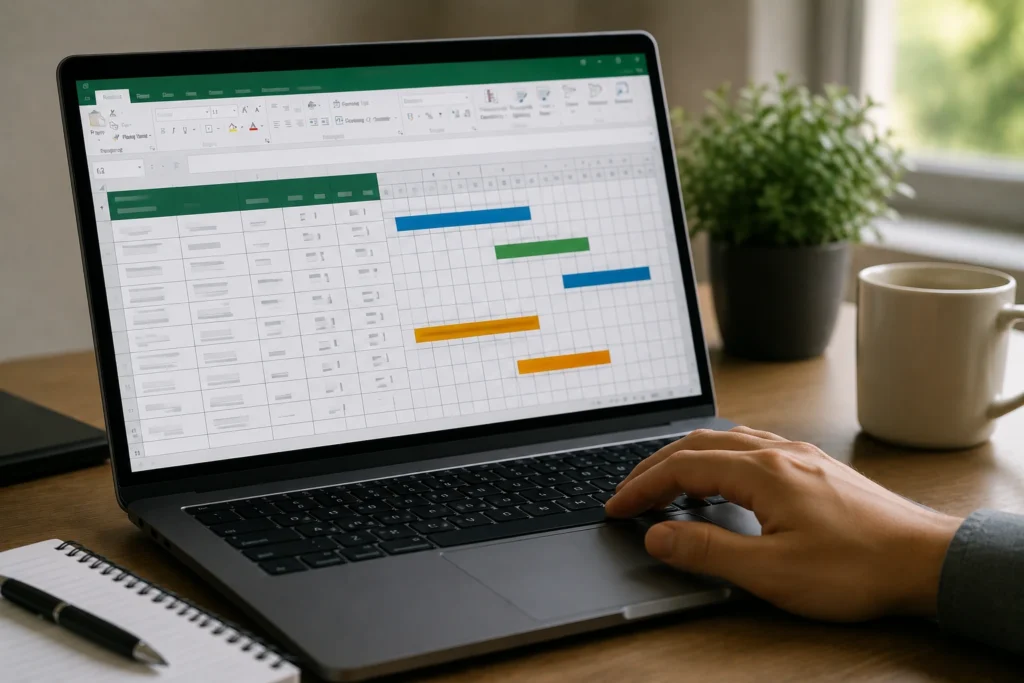
Um modelo de controle de férias no Excel ajuda a reunir em uma única planilha as datas, os períodos aquisitivos, o status do planejamento e outras informações usadas no acompanhamento da equipe. Quando os registros ficam espalhados em mensagens, calendários individuais ou arquivos diferentes, aumenta o trabalho necessário para localizar a versão mais recente e conferir se todos os dados estão completos.
Com uma estrutura padronizada, a pessoa responsável consegue consultar os períodos com mais rapidez, identificar registros pendentes e visualizar possíveis coincidências de datas. A planilha não substitui os procedimentos internos nem a conferência das informações, mas pode tornar a rotina de acompanhamento mais clara e organizada.
Por que usar um modelo de controle de férias no Excel
O Excel permite criar tabelas, filtros, fórmulas, menus suspensos e alertas visuais para acompanhar diferentes situações do planejamento. Esses recursos podem ser combinados em um modelo simples, adaptado ao tamanho da equipe e à forma como a organização registra as férias.
Centralização das informações
Quando cada funcionário tem suas datas registradas em um local diferente, torna-se mais difícil saber qual informação deve ser considerada. O período aquisitivo pode estar em uma planilha antiga, a data planejada em um calendário compartilhado e uma alteração recente em uma mensagem. Mesmo que nenhum dado esteja necessariamente errado, a dispersão aumenta a necessidade de conferência manual.
Uma tabela centralizada reúne os campos principais em uma mesma visão. Assim, é possível consultar o nome do funcionário, o setor, o período aquisitivo, o início e o fim das férias, a data de retorno e o status do planejamento sem alternar entre vários documentos.
Padronização dos registros
Planilhas sem um padrão podem apresentar o mesmo status escrito de maneiras diferentes, como “programado”, “Programada”, “Marcado” ou “Férias agendadas”. Da mesma forma, algumas linhas podem conter datas completas, enquanto outras usam apenas o nome do mês.
Esse tipo de variação dificulta filtros, ordenações e fórmulas. Ao definir previamente quais colunas serão usadas e quais opções estarão disponíveis, o modelo reduz a ambiguidade. A padronização também facilita a transferência da tarefa para outra pessoa da equipe.
Consulta rápida do planejamento
Com os dados reunidos em uma tabela, o responsável pode filtrar os registros por funcionário, setor, status ou período. Se for necessário verificar quem ainda não tem datas definidas, basta filtrar a situação “Pendente”. Para visualizar os períodos programados, pode-se selecionar apenas esse status.
Essa consulta é especialmente útil durante revisões periódicas. Em vez de reconstruir o calendário com base em anotações, a equipe trabalha sobre uma fonte de acompanhamento previamente organizada.
Menor risco de versões conflitantes
O modelo não impede que alguém crie cópias do arquivo ou faça uma alteração incorreta. Porém, manter uma tabela principal e estabelecer uma rotina de atualização reduz a possibilidade de existirem vários registros diferentes para o mesmo período.
Quando uma data for alterada, o ideal é atualizar a linha correspondente e conferir os campos relacionados. Criar uma nova linha apenas para substituir uma programação antiga pode deixar informações desatualizadas misturadas com os dados atuais.
Como estruturar a planilha de controle de férias
Uma planilha eficiente começa com uma estrutura simples. Cada coluna deve ter uma finalidade clara, e cada linha deve representar um período controlado. Se um funcionário tiver mais de um período registrado, cada período pode ocupar uma linha própria.
Colunas recomendadas
A tabela abaixo apresenta uma estrutura que pode ser adaptada às necessidades da organização:
| Campo | Finalidade | Exemplo |
|---|---|---|
| Funcionário | Identificar a pessoa relacionada ao registro | Mariana Alves |
| Matrícula ou ID | Diferenciar pessoas com nomes semelhantes, quando aplicável | EMP-024 |
| Setor | Permitir filtros e análises por equipe | Administrativo |
| Período aquisitivo | Indicar o ciclo ao qual o registro está relacionado | 01/01/2025 a 31/12/2025 |
| Início das férias | Registrar o primeiro dia do período programado | 06/01/2026 |
| Fim das férias | Registrar o último dia informado no planejamento | 20/01/2026 |
| Data de retorno | Indicar a data de retorno usada no controle | 21/01/2026 |
| Quantidade de dias | Mostrar a duração calculada ou registrada | 15 |
| Status | Indicar a situação do planejamento | Programada |
Nem todas as organizações precisam utilizar todos esses campos. O mais importante é que as colunas escolhidas sejam suficientes para identificar o funcionário, relacionar o período e acompanhar sua situação. Um ID interno pode ser incluído quando houver nomes semelhantes, mas deve ser usado apenas se existir um padrão real de identificação.
Exemplo de tabela preenchida
| Funcionário | Setor | Período aquisitivo | Início | Fim | Retorno | Dias | Status |
|---|---|---|---|---|---|---|---|
| Mariana Alves | Administrativo | 01/01/2025 a 31/12/2025 | 06/01/2026 | 20/01/2026 | 21/01/2026 | 15 | Programada |
| Carlos Mendes | Operações | 15/03/2025 a 14/03/2026 | Pendente |
O exemplo é hipotético e serve apenas para demonstrar a organização dos campos. Na primeira linha, o período possui datas preenchidas. Na segunda, o planejamento ainda está pendente, por isso os campos relacionados às férias permanecem vazios.
Uma linha para cada período controlado
Quando a equipe acompanha apenas um período por funcionário, pode ser conveniente manter uma linha por pessoa. Entretanto, se houver mais de um período associado ao mesmo funcionário, o mais claro é utilizar uma linha para cada período. Nesse caso, o nome e o identificador podem aparecer novamente, enquanto as datas e o período aquisitivo diferenciam os registros.
Evite colocar vários intervalos na mesma célula, como “janeiro e agosto”, quando a intenção for filtrar, calcular ou comparar datas. A separação em linhas permite que cada período seja analisado individualmente e reduz a complexidade das fórmulas.
Diferença entre período aquisitivo e período de férias
O período aquisitivo e o período de férias são informações relacionadas, mas não representam a mesma coisa. O período aquisitivo identifica o ciclo usado como referência no controle do direito às férias. Já o período de férias indica as datas em que o afastamento foi planejado ou registrado.
Em um exemplo hipotético, “01/01/2025 a 31/12/2025” pode ser o período aquisitivo informado na planilha, enquanto “06/01/2026 a 20/01/2026” representa o intervalo de férias associado àquele registro.
Para facilitar filtros e análises, o período aquisitivo pode ser dividido em duas colunas: “Início do período aquisitivo” e “Fim do período aquisitivo”. Também é possível usar uma única coluna com o intervalo completo, desde que essa informação não precise ser tratada como uma data em fórmulas.
As datas de início e fim das férias, por outro lado, devem ficar em campos separados. Essa divisão permite calcular a quantidade de dias, criar alertas e verificar possíveis coincidências entre funcionários.
Como o controle de férias pode se relacionar a rotinas administrativas, os dados devem ser conferidos conforme os procedimentos aplicáveis à organização. A planilha é uma ferramenta de acompanhamento e não deve ser usada como substituta de orientações formais ou validações internas.
Como criar o modelo de controle de férias no Excel
Montando a tabela inicial
Abra uma pasta de trabalho e crie os cabeçalhos na primeira linha. Uma configuração inicial pode utilizar:
- Funcionário;
- Matrícula ou ID interno;
- Setor;
- Período aquisitivo;
- Início das férias;
- Fim das férias;
- Data de retorno;
- Quantidade de dias;
- Status.
Digite cada informação em sua própria coluna. Não misture o nome e o setor na mesma célula e evite registrar o intervalo inteiro como texto quando precisar realizar cálculos com as datas.
Depois de inserir os cabeçalhos, selecione o intervalo e pressione Ctrl + T. Outra opção é acessar Inserir > Tabela. Confirme a opção de que a tabela contém cabeçalhos e escolha um estilo com contraste suficiente para facilitar a leitura.
A tabela estruturada cria filtros nos cabeçalhos e facilita a inclusão de novos registros. Quando uma linha é adicionada logo abaixo da tabela, o Excel costuma estender a formatação e as fórmulas, dependendo da configuração do arquivo.
Formatando as datas
Selecione as colunas de início, fim e retorno, abra a opção Formatar Células e escolha um formato de data consistente, como 06/01/2026. Se o período aquisitivo estiver dividido em duas colunas, aplique o mesmo padrão nesses campos.
Evite misturar entradas como “6 jan. 26”, “06/01/2026” e “janeiro de 2026”. Embora possam parecer equivalentes, o Excel pode interpretar algumas delas como texto. Datas reconhecidas normalmente podem ser ordenadas cronologicamente e utilizadas em subtrações.
Depois de formatar a coluna, teste alguns registros. Ordene os dados do mais antigo para o mais recente e observe se a sequência faz sentido. Se valores que deveriam ser datas não forem organizados corretamente, revise a forma como foram digitados.
Criando um menu suspenso para o status
O menu suspenso ajuda a manter uma nomenclatura única. Uma lista inicial pode conter as seguintes opções:
| Status | Uso sugerido |
|---|---|
| Pendente | O período ainda não possui datas definidas no controle |
| Programada | As datas foram registradas no planejamento |
| Em andamento | O período está ocorrendo conforme o registro |
| Concluída | O acompanhamento foi encerrado |
Para criar a lista, digite cada opção em uma célula de uma área auxiliar. Em seguida, selecione as células da coluna Status, acesse Dados > Validação de Dados, escolha a opção Lista e informe o intervalo que contém os quatro status.
O status deve complementar as datas, não substituí-las. Uma linha marcada como “Programada” ainda precisa apresentar início e fim quando essas informações já estiverem disponíveis.
Fórmulas úteis para acompanhar os períodos
As fórmulas podem reduzir tarefas repetitivas e sinalizar registros que precisam de conferência. Os exemplos a seguir consideram uma tabela em que o início das férias está na coluna E, o fim na coluna F, a data de retorno na coluna G, a quantidade de dias na coluna H e o status na coluna I. Ajuste as referências se a estrutura for diferente.
Calculando a data de retorno
Se o retorno for acompanhado como o dia seguinte ao último dia registrado, use na célula correspondente:
=SE(F2="";"";F2+1)Quando F2 contiver 20/01/2026, o resultado será 21/01/2026. Se F2 estiver vazia, a célula permanecerá sem conteúdo.
Esse é um cálculo operacional simples. Antes de considerar o resultado definitivo, confira o calendário de trabalho e os procedimentos aplicáveis ao planejamento. Caso o retorno precise seguir uma regra diferente, mantenha a coluna visível para revisão e ajuste o cálculo conforme a necessidade.
Calculando a quantidade de dias
Com o início na coluna E e o fim na coluna F, a fórmula abaixo conta o primeiro e o último dia do intervalo:
=SE(OU(E2="";F2="");"";F2-E2+1)Em um intervalo hipotético de 6 a 20 de janeiro, o resultado será 15. O acréscimo de +1 faz com que os dois extremos sejam considerados na contagem.
Se uma das datas estiver ausente, a fórmula mantém a célula vazia. Isso evita apresentar um número incompleto em uma linha que ainda está pendente. Confirme também se E2 e F2 são datas reconhecidas pelo Excel, e não textos com aparência de data.
Criando um alerta para períodos próximos
Uma coluna adicional chamada Alerta pode indicar situações que merecem revisão. A fórmula abaixo considera um horizonte de 30 dias e não gera alerta quando o início está vazio:
=SE(OU(E2="";F2="");"";SE(I2="Concluída";"Concluído";SE(F2<HOJE();"Período encerrado";SE(E2<=HOJE()+30;"Férias próximas";"Sem alerta"))))O número 30 é apenas um critério configurável. Para alterá-lo com facilidade, informe o limite em uma célula auxiliar, como K1, e substitua o número pela referência absoluta:
=SE(OU(E2="";F2="");"";SE(I2="Concluída";"Concluído";SE(F2<HOJE();"Período encerrado";SE(E2<=HOJE()+$K$1;"Férias próximas";"Sem alerta"))))Se K1 contiver 30, a lógica será a mesma. A função HOJE() utiliza a data atual do computador e pode atualizar o resultado quando a planilha for recalculada. Por isso, o alerta deve ser interpretado como apoio operacional, e não como uma conclusão automática sobre a situação do registro.
Como destacar períodos e possíveis coincidências
Aplicando formatação condicional
A formatação condicional pode dar destaque aos textos da coluna Alerta. Para marcar “Férias próximas”, selecione o intervalo, acesse Página Inicial > Formatação Condicional > Realçar Regras das Células > Texto que Contém, informe o texto e escolha uma cor com bom contraste.
O mesmo procedimento pode ser usado para “Período encerrado” ou “Concluído”. Utilize cores que ajudem na leitura e, se houver várias regras, revise a ordem de aplicação para evitar que uma condição esconda outra.
Também é possível destacar períodos em andamento diretamente pelas datas. Considerando o início na coluna E, o fim na coluna F e o status na coluna I, uma regra baseada em fórmula pode usar:
=E($E2<>"";$F2<>"";$E2<=HOJE();$F2>=HOJE();$I2<>"Concluída")Essa condição marca registros cujo intervalo inclui a data atual e cujo status não está como concluído. Caso a regra seja aplicada à linha inteira, selecione todas as colunas da tabela. Se for aplicada apenas às datas, selecione os campos de início, fim e retorno.
Identificando sobreposição de períodos
Dois intervalos apresentam possível coincidência quando o início de um ocorre antes ou no mesmo dia do fim do outro e o fim também ocorre depois ou no mesmo dia do início do outro.
Para criar uma coluna chamada Conflito de datas, supondo que os registros estejam entre as linhas 2 e 1000, use:
=SE(OU(E2="";F2="");"";SE(CONT.SES($E$2:$E$1000;"<="&F2;$F$2:$F$1000;">="&E2)>1;"Possível coincidência";"Sem coincidência"))A própria linha é incluída na contagem. Por isso, um resultado maior que 1 indica que existe pelo menos outro intervalo com interseção. O alerta não significa necessariamente que haja um problema: períodos de setores diferentes podem coincidir, enquanto uma equipe pequena pode precisar de uma análise mais cuidadosa.
Depois de filtrar “Possível coincidência”, confira os nomes, os setores e as necessidades de cobertura. A planilha identifica a sobreposição de datas, mas a decisão sobre o planejamento deve ser feita pela pessoa responsável, com base nas informações disponíveis.
Como criar uma visão mensal ou anual
Além da tabela principal, o arquivo pode conter uma área de calendário. Essa visão facilita a leitura dos intervalos, especialmente quando há vários registros no mesmo mês.
Em uma nova área, liste os funcionários na primeira coluna e coloque uma data por dia na linha superior. Se a primeira data estiver em F1, digite uma data inicial, como 01/01/2026, e use na célula seguinte:
=F1+1Arraste a fórmula para a direita até o último dia desejado. Os cabeçalhos podem ser formatados para exibir apenas o dia, embora continuem armazenando a data completa.
Na formatação condicional da grade, considerando que a data do cabeçalho esteja em F$1 e que o início e o fim estejam nas colunas E e F da linha correspondente, utilize:
=E(F$1>=$E2;F$1<=$F2)As células correspondentes ao intervalo serão destacadas. Para diferenciar situações, é possível incluir o status na regra. Por exemplo, para destacar apenas períodos programados:
=E(F$1>=$E2;F$1<=$F2;$I2="Programada")Inclua uma legenda informando o significado de cada cor. Se a grade ficar muito extensa, use uma visão mensal ou crie blocos separados para cada mês. Uma visão resumida por mês ajuda no planejamento geral, mas não substitui a tabela com as datas exatas de início e fim.
Rotina de atualização e conferência
Um modelo de controle de férias permanece útil quando os dados são revisados com frequência. A criação da planilha é apenas o primeiro passo; a qualidade do acompanhamento depende da atualização dos registros e da correção das informações.
O que revisar após uma alteração
Quando uma programação mudar, atualize a linha existente e confira todos os campos relacionados. Se o início passar de 6 para 13 de janeiro, por exemplo, o fim, o retorno, a quantidade de dias, o status e os possíveis conflitos também precisam ser avaliados.
Depois da alteração, aplique filtros para verificar:
- linhas com início preenchido e fim vazio;
- linhas com fim preenchido e início vazio;
- status “Programada” sem datas registradas;
- data de retorno incompatível com o fim informado;
- possíveis coincidências no mesmo setor;
- registros duplicados para o mesmo período.
Separando campos manuais e calculados
O responsável pode preencher manualmente o funcionário, o setor, o período aquisitivo, as datas e o status. A planilha, por sua vez, pode calcular a quantidade de dias, a data de retorno e os alertas. Essa separação torna mais fácil identificar quais campos precisam ser revisados e reduz a substituição acidental de fórmulas.
Considere diferenciar visualmente as células manuais das células calculadas, sem depender apenas de cores. Uma legenda ou uma indicação no cabeçalho ajuda outras pessoas a entenderem o funcionamento do modelo.
Compartilhamento do arquivo
Antes de compartilhar a planilha, verifique se os filtros estão funcionando, se as fórmulas foram copiadas para todas as linhas e se o calendário visual corresponde à tabela principal. Também é importante definir quem poderá editar datas e status e quem terá apenas permissão de visualização.
Se o arquivo for importado para o Google Planilhas, revise as fórmulas, as validações de dados e as regras de formatação condicional. Muitos recursos são compatíveis, mas o comportamento pode variar conforme o aplicativo e as configurações regionais.
Perguntas frequentes sobre controle de férias no Excel
Qual é a estrutura mais simples para começar?
Uma estrutura inicial pode conter funcionário, setor, período aquisitivo, início das férias, fim das férias, data de retorno, quantidade de dias e status. Caso exista necessidade de diferenciar pessoas com nomes semelhantes, acrescente um identificador interno.
É melhor usar uma linha por funcionário ou por período?
Se cada funcionário tiver apenas um período acompanhado, uma linha por pessoa pode ser suficiente. Quando houver mais de um período para a mesma pessoa, use uma linha para cada período. Essa organização facilita fórmulas, filtros e alertas de coincidência.
O Excel pode calcular a quantidade de dias?
Sim. Com início na coluna E e fim na coluna F, a fórmula =SE(OU(E2="";F2="");"";F2-E2+1) calcula a quantidade de dias do intervalo de forma inclusiva. O resultado deve ser conferido conforme o critério adotado no controle.
Como evitar status escritos de formas diferentes?
Use a validação de dados com uma lista suspensa. As opções podem incluir “Pendente”, “Programada”, “Em andamento” e “Concluída”. Dessa forma, os filtros conseguem agrupar os registros com mais consistência.
Como destacar férias próximas?
Crie uma coluna de alerta usando a função HOJE() e aplique formatação condicional ao texto “Férias próximas”. O número de dias usado como horizonte, como 30, deve ser tratado como uma configuração do modelo e pode ser alterado conforme a rotina da equipe.
Como identificar datas coincidentes?
Use uma coluna de conflito com uma fórmula baseada em CONT.SES, comparando o início e o fim de cada intervalo com os demais registros. Depois, filtre os resultados marcados como possível coincidência e faça a avaliação considerando os setores e a organização do trabalho.
Conclusão: um modelo organizado facilita o acompanhamento
Um modelo de controle de férias no Excel pode reunir datas, períodos aquisitivos, status e alertas em uma estrutura única e fácil de consultar. A combinação de tabela, formatação de datas, validação de dados, fórmulas e formatação condicional reduz tarefas repetitivas e ajuda a localizar registros que precisam de revisão.
Para manter a planilha confiável, use uma linha para cada período controlado, mantenha as datas em colunas separadas e atualize o registro existente sempre que houver uma alteração. Antes de compartilhar ou utilizar o calendário em uma reunião, confira se as fórmulas, os filtros e a visão visual refletem os dados mais recentes.
Comece com os campos essenciais e amplie o modelo somente quando surgir uma necessidade concreta. Uma planilha clara, padronizada e revisada regularmente tende a ser mais útil do que um arquivo cheio de recursos difíceis de manter.