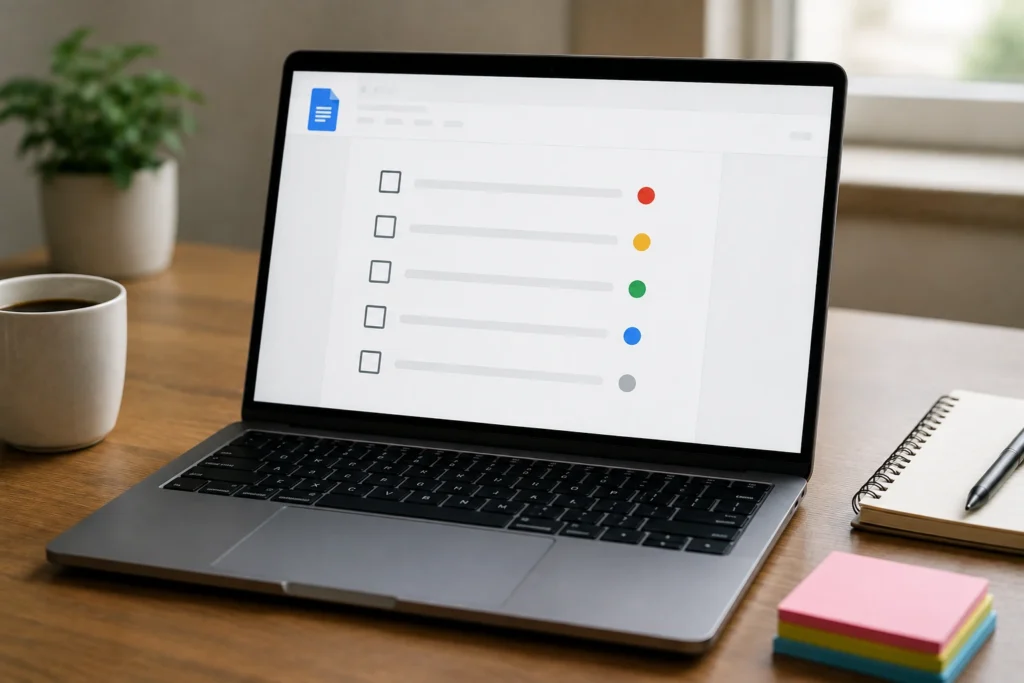
Uma lista de tarefas no Google Docs ajuda a reunir atividades, prazos, responsáveis e prioridades em um único documento. Em vez de alternar entre anotações, mensagens e arquivos diferentes, a pessoa consegue consultar uma visão organizada do que precisa ser feito e decidir qual ação merece atenção primeiro.
O Google Docs não escolhe automaticamente a ordem ideal das tarefas. Seu principal benefício está em oferecer uma estrutura simples, editável e fácil de compartilhar. Quando a lista usa campos claros e é atualizada com frequência, ela reduz a necessidade de reconstruir informações antes de começar o trabalho, seja em uma rotina individual, seja em uma atividade de equipe.
Por que uma lista de tarefas no Google Docs facilita a organização
Uma lista sem padrão pode misturar atividades urgentes, compromissos futuros, tarefas pequenas e itens que dependem de outras pessoas. Quando tudo aparece com a mesma aparência, fica difícil identificar o que deve ser feito primeiro. Uma tabela no Google Docs ajuda a separar essas informações e torna a comparação entre as tarefas mais objetiva.
Considere uma anotação com os seguintes itens: revisar um documento, enviar um relatório, responder a uma mensagem e organizar arquivos. Sem prazo, responsável ou indicação de impacto, os quatro itens parecem equivalentes. Ao acrescentar esses dados, a pessoa pode perceber que o relatório precisa ser enviado no mesmo dia, enquanto a organização dos arquivos pode esperar.
A lista também funciona como um registro de decisões. Se uma atividade mudar de prioridade, for adiada ou ficar bloqueada por uma dependência, essa informação pode ser atualizada no próprio documento. Assim, a ordem de execução deixa de depender apenas da memória ou de conversas espalhadas por diferentes canais.
O problema das tarefas registradas sem contexto
Descrições muito genéricas dificultam a execução. “Resolver apresentação” não explica qual ação deve ser realizada. Uma descrição como “revisar os dados do terceiro slide da apresentação” é mais específica e facilita a identificação do próximo passo.
O contexto não precisa ser longo. Uma observação curta pode informar que determinada tarefa depende de um arquivo, de uma aprovação ou de uma resposta. O objetivo é registrar o suficiente para evitar dúvidas, sem transformar a lista em um documento extenso de instruções.
Também é importante que cada linha represente uma ação concreta. “Preparar reunião” pode ser dividido em “definir pauta”, “confirmar participantes”, “revisar documentos de apoio” e “enviar convite”. Essa divisão torna o acompanhamento mais preciso e permite marcar etapas concluídas sem dar a impressão de que todo o trabalho terminou antes da hora.
Uma visão única ajuda a comparar prioridades
Ao concentrar as tarefas em um documento, fica mais fácil verificar quais atividades têm prazo próximo, quais estão bloqueadas e quais podem ser realizadas depois. Essa visão geral é especialmente útil quando novas demandas chegam ao longo do dia.
Uma tarefa nova não precisa ocupar automaticamente o primeiro lugar. Ela pode ser comparada com os itens já existentes considerando prazo, impacto, dependências e tempo necessário. Dessa forma, a lista apoia uma decisão mais consciente, em vez de apenas reproduzir a ordem em que as solicitações chegaram.
Estrutura recomendada para uma lista de tarefas no Google Docs
Um bom modelo deve ser simples o bastante para ser atualizado rapidamente e completo o bastante para orientar a execução. Na maioria dos casos, uma tabela com cinco ou seis colunas atende bem a uma rotina individual ou de equipe.
| Campo | Função | Exemplo |
|---|---|---|
| Tarefa | Descreve a ação que precisa ser realizada. | Revisar os dados do relatório |
| Responsável | Indica quem executará ou acompanhará a atividade. | Marina |
| Prazo | Registra a data limite ou informa que ainda não há data definida. | 18 de setembro |
| Prioridade | Mostra a importância relativa da tarefa naquele momento. | Alta, média ou baixa |
| Status | Indica o estágio atual do trabalho. | Pendente ou em andamento |
| Observações | Registra dependências, bloqueios ou informações complementares. | Aguardando aprovação |
Como preencher cada campo
No campo “Tarefa”, comece preferencialmente com um verbo de ação. “Conferir os participantes” é mais útil do que “participantes da reunião”, porque deixa claro o que deve ser feito. Evite frases vagas que exigem uma nova interpretação antes do início do trabalho.
O campo “Responsável” é importante em listas compartilhadas. Em uma lista pessoal, ele pode ser substituído por “Próxima ação” ou simplesmente removido. A tabela não precisa conter colunas que não serão usadas, pois campos desnecessários aumentam a dificuldade de manutenção.
O “Prazo” deve indicar uma data ou uma referência compreensível, como “hoje”, “amanhã” ou “sem prazo definido”. Quando o documento for consultado por várias pessoas, datas completas costumam ser mais claras do que referências relativas. Se uma tarefa depender de um horário específico, essa informação também pode ser registrada.
A “Prioridade” deve usar categorias consistentes. Uma escala de três níveis, como alta, média e baixa, costuma ser suficiente para começar. Usar muitos níveis pode criar uma falsa precisão e tornar mais difícil distinguir o que realmente merece atenção.
O “Status” informa o andamento, mas não substitui a prioridade. Uma tarefa em andamento pode ser menos importante do que outra que ainda não começou. Para evitar ambiguidades, escolha termos fixos, como “Pendente”, “Em andamento”, “Aguardando”, “Adiada” e “Concluída”.
Em “Observações”, registre apenas o que ajuda a executar ou priorizar a tarefa. Dependências, bloqueios, links para arquivos relacionados e critérios de conclusão são exemplos úteis. Textos muito longos devem ser reduzidos ou transferidos para um documento específico, mantendo a lista objetiva.
Diferença entre prazo, prioridade e status
Esses três campos cumprem funções diferentes. O prazo responde quando a tarefa precisa estar pronta. A prioridade indica o impacto de deixá-la para depois. O status mostra o que já aconteceu e qual é a situação atual.
Uma atividade pode ter prioridade alta e estar pendente. Outra pode ter prioridade média e estar em andamento. Também é possível que uma tarefa importante tenha prazo distante, enquanto uma tarefa simples precise ser concluída no mesmo dia. Por isso, a ordem da tabela não deve ser determinada por um único campo.
Quando uma atividade libera várias outras, a dependência pode aumentar sua prioridade. Nesse caso, uma observação curta, como “necessária para iniciar a revisão final”, ajuda a explicar por que ela aparece antes de itens com prazo semelhante.
Como criar a tabela de tarefas no Google Docs
Para começar, abra um documento novo ou faça uma cópia de um modelo existente. No menu do Google Docs, procure a opção de inserção de tabela e escolha uma quantidade inicial de colunas e linhas. A interface pode apresentar pequenas diferenças conforme o dispositivo, o navegador e as atualizações do serviço, mas a lógica de criação permanece semelhante.
Uma configuração prática é usar seis colunas: “Tarefa”, “Responsável”, “Prazo”, “Prioridade”, “Status” e “Observações”. Se a lista for individual, a coluna de responsável pode ser retirada. Se o objetivo for acompanhar etapas de tarefas maiores, pode ser útil incluir “Próxima ação” no lugar de observações.
Digite os títulos na primeira linha e aplique uma formatação discreta ao cabeçalho. Em seguida, insira uma tarefa de exemplo para testar o espaço disponível, a quebra de texto e a leitura das informações. É mais fácil ajustar a tabela antes de cadastrar muitas atividades.
| Tarefa | Responsável | Prazo | Prioridade | Status | Observações |
|---|---|---|---|---|---|
| Revisar a pauta da reunião | Marina | 18 de setembro | Alta | Pendente | Aguardar sugestões da equipe |
| Conferir os dados do relatório | Rafael | 19 de setembro | Alta | Em andamento | Verificar os itens destacados |
| Enviar o convite aos participantes | Marina | 20 de setembro | Média | Pendente | Usar a lista atualizada |
| Organizar arquivos de apoio | Rafael | Sem prazo definido | Baixa | Pendente | Separar por assunto |
Depois de inserir o conteúdo, ajuste a largura das colunas arrastando suas divisórias. A coluna de tarefa deve receber espaço suficiente para mostrar a ação completa. Prioridade e status podem ser mais estreitas, enquanto observações precisam de uma largura intermediária.
Se o conteúdo crescer, novas linhas podem ser adicionadas pelo menu contextual da tabela. Em muitas situações, pressionar a tecla Tab na última célula também cria uma nova linha. Como os comandos podem mudar de posição conforme a versão do editor, consulte os menus exibidos na própria interface caso uma opção não esteja imediatamente visível.
Como usar caixas de seleção
As caixas de seleção são úteis para indicar a conclusão de uma ação. Elas funcionam melhor quando cada linha descreve uma tarefa específica, como “enviar o arquivo revisado”, e não uma atividade ampla com várias etapas diferentes.
Selecione o texto da tarefa e procure o comando de lista de verificação na barra de ferramentas ou nos menus de formatação do Google Docs. A nomenclatura e a posição do recurso podem variar de acordo com a versão disponível para a conta.
Em uma tabela, normalmente é suficiente aplicar a caixa de seleção à célula que contém a descrição da tarefa. As colunas de prazo, prioridade e status podem continuar com texto simples. Isso evita que a tabela fique visualmente carregada.
A caixa marcada deve permanecer coerente com o status. Se a tarefa foi finalizada, use a caixa de seleção e altere o status para “Concluída”. Se o trabalho foi apenas iniciado, mantenha a caixa desmarcada e use “Em andamento”. Uma combinação contraditória pode gerar dúvidas para quem consulta o documento.
Em alguns casos, a caixa de seleção pode alterar visualmente o texto, como aplicar um risco sobre a tarefa. Se esse efeito dificultar a leitura, mantenha a informação de conclusão apenas no campo de status ou use o recurso com moderação.
Como aplicar formatação sem prejudicar a leitura
A formatação deve criar hierarquia visual, não transformar cada tarefa em um destaque. Um cabeçalho em negrito, uma cor de fundo suave e bordas discretas costumam ser suficientes.
As palavras “Alta”, “Média” e “Baixa” já comunicam a prioridade. Cores claras podem reforçar a distinção, mas não devem ser o único meio de identificar uma categoria. Isso mantém a tabela compreensível em diferentes telas e também quando o documento é impresso.
Evite pintar a linha inteira com cores fortes. Quando todas as células chamam atenção, nenhuma informação se sobressai. Uma alternativa mais equilibrada é destacar somente a célula de prioridade ou usar texto em negrito no cabeçalho.
O alinhamento também importa. Datas, prioridades e status podem ser mantidos em um padrão consistente, enquanto descrições e observações normalmente ficam mais fáceis de ler com alinhamento à esquerda. Se a tabela ficar muito larga, reduza as observações antes de diminuir excessivamente o tamanho da fonte.
Como definir a ordem das tarefas
Priorizar não significa apenas colocar no topo o item com a data mais próxima. A ordem deve considerar o impacto do atraso, o tempo restante, as dependências e o esforço necessário para concluir a atividade.
Uma análise simples pode começar com três perguntas:
- O que pode ser afetado se essa tarefa for adiada?
- Quando a atividade precisa estar pronta?
- A conclusão dessa tarefa permite que outra avance?
Uma tarefa de alto impacto e prazo próximo tende a receber prioridade maior. Em seguida, entram as atividades importantes que exigem planejamento, mesmo quando ainda há tempo disponível. Itens de baixo impacto e sem dependências podem ficar para depois.
Urgente, importante e secundária
Uma atividade urgente precisa de atenção por causa do tempo curto ou de uma necessidade que se aproxima. Confirmar uma informação antes de uma reunião no mesmo dia é um exemplo hipotético de tarefa urgente.
Uma atividade importante contribui de forma significativa para o resultado, mas pode ter prazo mais distante. Preparar uma apresentação para a semana seguinte pode exigir planejamento antecipado, ainda que não seja a primeira tarefa do dia.
Uma atividade secundária pode ser adiada sem comprometer o objetivo principal. Organizar arquivos antigos ou revisar uma anotação de uso futuro pode permanecer na lista, mas ocupar uma posição inferior.
A classificação pode mudar. Uma tarefa importante pode se tornar urgente quando o prazo se aproxima. Da mesma forma, uma atividade que bloqueava outras pode perder prioridade depois que a dependência for resolvida. A tabela deve refletir a situação atual, não uma decisão antiga que deixou de fazer sentido.
Como evitar que tudo seja prioridade alta
Quando todas as linhas recebem a mesma classificação, a coluna de prioridade deixa de ajudar. Para criar contraste, reserve “Alta” para tarefas cujo atraso cause impacto relevante, bloqueie outras atividades ou deixe pouco tempo para reação.
Se duas tarefas forem classificadas como altas, compare-as diretamente: qual seria executada primeiro se houvesse tempo para apenas uma? A resposta pode indicar uma ordem dentro do grupo ou mostrar que uma delas deveria ser classificada como média.
Uma escala simples não precisa representar a importância absoluta da tarefa. Ela serve para comparar os itens que estão na lista naquele momento. Uma atividade pode ser importante no projeto geral, mas ter prioridade média durante o dia porque não tem prazo próximo nem dependências.
Como lidar com prazos próximos
O prazo final nem sempre é o momento adequado para começar. Se a tarefa exige revisão, aprovação ou participação de outra pessoa, o trabalho deve ser iniciado com antecedência. Nesse caso, registre a dependência nas observações e considere o tempo necessário para as etapas intermediárias.
Também é útil diferenciar uma data de entrega de uma data de preparação. Um relatório pode ser enviado na sexta-feira, mas precisar de revisão na quarta-feira. Registrar ambas as referências, quando necessário, evita que a atividade pareça menos urgente do que realmente é.
Como manter a lista atualizada durante o dia
Uma lista de tarefas só permanece útil quando representa a situação atual. Consultar o documento no início do dia e fazer uma breve revisão depois de mudanças importantes ajuda a evitar prazos esquecidos, tarefas duplicadas e prioridades que já não correspondem à realidade.
Revisão no início do dia
Comece verificando as tarefas pendentes, os prazos próximos e os itens em andamento. Depois, confira se alguma atividade foi concluída, adiada ou bloqueada desde a última atualização.
Uma revisão prática pode seguir esta sequência:
- Remover ou arquivar tarefas que perderam a finalidade.
- Atualizar prazos que foram alterados.
- Confirmar os responsáveis por cada atividade.
- Identificar dependências e bloqueios.
- Escolher as primeiras ações com base na prioridade atual.
Se uma tarefa estiver em andamento, mas sem avanço, registre o motivo. Uma observação como “aguardando informações” é mais útil do que deixar o item indefinidamente com o mesmo status. Quando a informação chegar, atualize a linha e reavalie a posição da atividade.
Como incluir novas demandas
Ao receber uma nova demanda, registre-a com uma descrição clara antes de decidir sua posição. Em seguida, compare prazo, impacto e dependências com as tarefas já existentes.
Uma solicitação sem prazo definido não deve ultrapassar automaticamente uma entrega que precisa ser concluída no mesmo dia. Por outro lado, uma atividade que libera o trabalho de várias pessoas pode merecer prioridade mesmo que sua data final não seja a mais próxima.
Se não houver tempo para executar tudo, a lista deve tornar explícita a escolha. É possível adiar uma tarefa de menor impacto, dividir uma atividade ampla em etapas ou renegociar um prazo. Apenas adicionar novas linhas sem reorganizar o restante cria uma lista maior, mas não resolve o problema de prioridade.
Como tratar tarefas concluídas e adiadas
Marque uma tarefa como concluída somente quando a ação descrita na linha tiver sido finalizada. Se a atividade for “enviar o relatório revisado”, revisar o arquivo não basta: o envio também precisa ocorrer.
Tarefas concluídas podem permanecer na tabela para preservar o histórico. Quando houver muitos itens finalizados, mova-os para o final ou crie uma seção separada no mesmo documento. Assim, as pendências ficam mais visíveis sem que o registro seja apagado.
Uma tarefa adiada continua válida, mas foi transferida para outro momento. Nesse caso, atualize o prazo, altere o status e registre o motivo quando ele for relevante. Uma linha adiada sem nova data pode voltar a ser esquecida.
Como compartilhar a lista com uma equipe
O Google Docs permite que uma lista seja consultada e atualizada por várias pessoas. Antes de compartilhar, revise descrições, responsáveis, prazos e observações. Uma tabela clara reduz interpretações diferentes entre os participantes.
Escolha a permissão de acordo com a função de cada pessoa. Alguns integrantes podem precisar apenas visualizar a ordem das tarefas, enquanto outros devem editar status, prazos e observações. Conceder acesso de edição somente a quem realmente precisa alterar o conteúdo ajuda a preservar a consistência do documento.
Também é recomendável combinar regras simples. Cada responsável pode atualizar o status da própria tarefa, registrar bloqueios e avisar quando uma data mudar. Alterações relevantes de prioridade devem receber uma justificativa curta, especialmente quando afetam o trabalho de outras pessoas.
Comentários podem ser úteis para dúvidas específicas, mas não devem substituir a atualização da tabela. Se uma conversa alterar o prazo, o responsável ou a prioridade, a informação principal deve ser modificada no campo correspondente. Dessa forma, quem abrir o documento depois encontrará a situação atual sem precisar consultar todo o histórico de comentários.
Antes de compartilhar uma cópia, remova dados de uma rotina anterior, exemplos que não se aplicam e informações que não precisam ser vistas pelo grupo. Um modelo reutilizado deve ser revisado para evitar que nomes, prazos ou caixas de seleção antigas permaneçam no arquivo.
Como transformar a tabela em um modelo reutilizável
Depois de criar a estrutura, mantenha um documento-base sem tarefas específicas. Ele pode conter os títulos das colunas, a formatação, os status padronizados e uma instrução breve sobre como preencher cada campo.
Para iniciar uma nova lista, faça uma cópia do documento-base e dê um nome relacionado ao período, projeto ou finalidade. O arquivo original deve permanecer preservado, sem tarefas concluídas ou prazos antigos.
Antes de usar a cópia, verifique se:
- Não há caixas de seleção marcadas.
- Não restaram nomes de responsáveis da lista anterior.
- Os prazos de exemplo foram removidos.
- As observações antigas foram apagadas.
- As permissões de compartilhamento estão adequadas.
Um modelo não precisa ser idêntico para todas as situações. Para uma lista pessoal, pode bastar usar “Tarefa”, “Prazo”, “Prioridade” e “Status”. Para uma equipe, “Responsável” e “Observações” tendem a ser mais importantes. O melhor formato é aquele que as pessoas conseguem atualizar sem esforço excessivo.
Perguntas frequentes sobre lista de tarefas no Google Docs
É possível criar caixas de seleção no Google Docs?
Sim. O Google Docs oferece um recurso de lista de verificação que pode ser aplicado ao texto de uma tarefa. A opção costuma estar disponível na barra de ferramentas ou nos menus relacionados a marcadores e numeração, mas a localização pode variar conforme a versão da interface.
Em uma tabela, use a caixa principalmente na célula que contém a descrição da atividade. O status pode continuar em texto simples para mostrar se a tarefa está pendente, em andamento ou concluída.
Qual é a melhor quantidade de colunas?
Não existe uma quantidade obrigatória. Cinco ou seis colunas costumam atender à maioria das situações: tarefa, responsável, prazo, prioridade, status e observações. Se a lista for pessoal, a coluna de responsável pode ser retirada. Se as observações forem extensas, talvez seja melhor manter apenas uma coluna de próxima ação.
Adicionar campos sem necessidade torna o documento mais difícil de atualizar. Comece com o essencial e inclua uma nova coluna apenas quando ela resolver uma dúvida recorrente.
Como organizar tarefas por prioridade?
Compare impacto, prazo e dependências. Depois, ordene manualmente as linhas da tabela e mantenha a coluna de prioridade coerente com a ordem escolhida. Uma tarefa que bloqueia várias outras pode subir na lista, mesmo que seu prazo não seja o mais próximo.
Revise a classificação quando uma tarefa for concluída, quando surgir uma nova demanda ou quando houver mudança de prazo. A prioridade é uma informação dinâmica.
É melhor manter as tarefas concluídas na mesma tabela?
Depende do tamanho da lista. Manter os itens concluídos preserva o histórico e ajuda a acompanhar o que já foi realizado. Porém, quando eles começam a esconder as pendências, movê-los para o final ou para uma seção separada melhora a leitura.
Em qualquer formato, mantenha o status e a caixa de seleção coerentes. Uma linha marcada como concluída não deve continuar parecendo uma pendência prioritária.
Como compartilhar uma lista de tarefas do Google Docs?
Use o recurso de compartilhamento do próprio documento e escolha a permissão adequada para cada participante. Quem apenas consulta a ordem das atividades pode receber acesso de visualização. Quem atualiza status, prazos ou observações pode precisar de permissão de edição.
Antes de enviar o acesso, revise o conteúdo e retire informações que não pertencem à lista atual. Também combine como mudanças de prioridade e bloqueios serão registrados.
Conclusão: uma estrutura simples melhora a visualização das prioridades
Uma lista de tarefas no Google Docs ajuda a transformar anotações dispersas em uma visão organizada do trabalho. Ao reunir tarefa, prazo, prioridade, status e responsável, o documento facilita a identificação da próxima ação e reduz a necessidade de procurar informações em diferentes lugares.
O resultado depende menos da quantidade de formatação e mais da qualidade dos registros. Descrições específicas, categorias consistentes e atualizações frequentes tornam a tabela mais confiável. Também é importante revisar a ordem quando surgem novas demandas, quando uma dependência é resolvida ou quando um prazo muda.
Para começar, crie uma tabela enxuta, teste o modelo com algumas atividades reais e ajuste somente os campos que ajudarem na tomada de decisão. Depois, mantenha uma cópia-base para reutilizar em novas semanas, projetos ou rotinas. Com essa organização, o Google Docs pode funcionar como um espaço prático para acompanhar o que precisa ser feito e definir prioridades com mais clareza.