
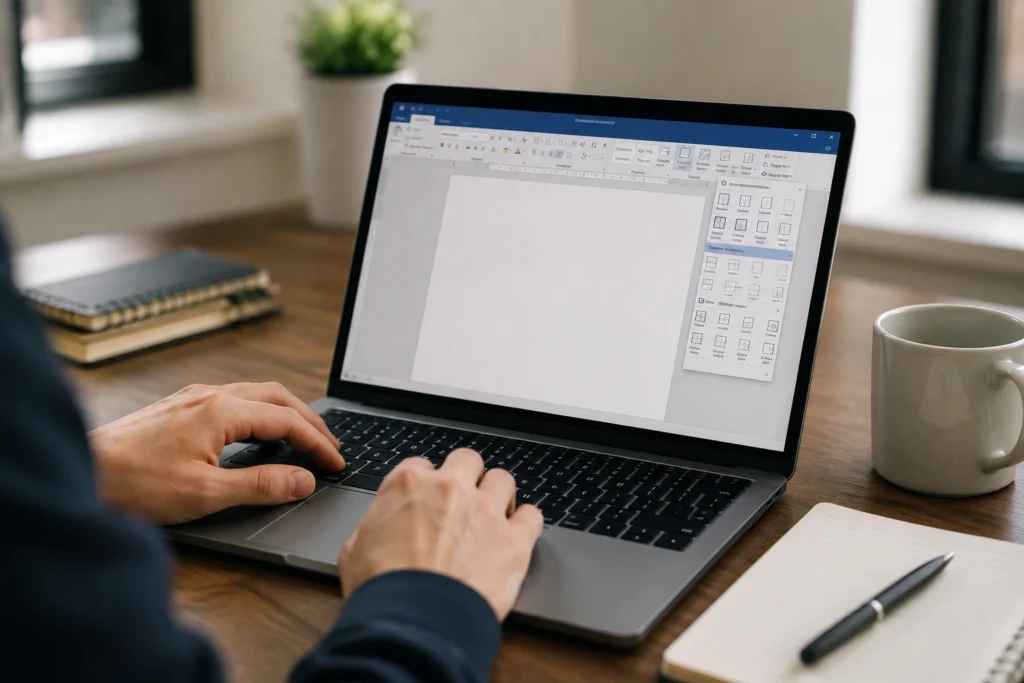
Os recursos úteis do Word nem sempre ficam nos botões mais visíveis da tela. Enquanto comandos como fonte, alinhamento e espaçamento aparecem logo na faixa de opções, outras ferramentas importantes estão em painéis laterais, menus contextuais ou caixas de diálogo menos exploradas. Elas podem ajudar a localizar trechos, corrigir problemas de formatação, reorganizar objetos e reaproveitar conteúdos.
Conhecer essas funções não exige dominar todos os recursos do editor. O mais importante é reconhecer qual ferramenta atende a cada dificuldade. Um documento com páginas desorganizadas, textos repetidos, imagens sobrepostas ou informações ocultas pode ser trabalhado com mais controle quando esses comandos passam a fazer parte da rotina.
Por que alguns recursos úteis do Word passam despercebidos
A interface do Word prioriza os comandos usados com maior frequência. Por isso, recursos voltados à revisão, à navegação e à organização podem aparecer em guias específicas, em pequenas setas de expansão ou em janelas de configuração. Em algumas versões, a localização também muda conforme o sistema operacional, o tipo de licença e a edição do programa.
Essa característica faz com que muitas pessoas recorram a soluções manuais. Espaços extras são corrigidos com várias teclas de retrocesso, documentos longos são percorridos por meio da rolagem e textos repetidos são copiados de um arquivo para outro. Embora esses métodos funcionem em situações simples, eles podem causar inconsistências em documentos extensos.
Uma maneira prática de descobrir ferramentas pouco conhecidas é observar as tarefas repetitivas. Se uma informação precisa ser digitada várias vezes, se um elemento parece impossível de selecionar ou se uma seção demora para ser localizada, vale pesquisar uma função específica do Word antes de continuar fazendo tudo manualmente.
Como testar uma ferramenta sem comprometer o arquivo
Antes de experimentar um comando em um documento importante, salve uma cópia ou use um arquivo de teste. Esse cuidado é especialmente relevante para ações como substituir conteúdo em massa, reorganizar seções ou remover informações do documento.
Também é recomendável executar uma ação por vez e verificar o resultado. Assim, fica mais fácil entender o comportamento da ferramenta e desfazer uma alteração caso o resultado não seja o esperado. Os nomes dos menus podem variar, mas a lógica dos recursos permanece semelhante nas versões recentes do Word para computador.
1. Mostrar marcas de formatação com o símbolo 
O botão ¶, conhecido como Mostrar Tudo ou Mostrar marcas de formatação, revela elementos que normalmente ficam ocultos durante a edição. Ele costuma estar na guia Página Inicial, no grupo Parágrafo. Em muitas versões do Word para Windows, também pode ser acionado pelo atalho Ctrl + Shift + 8.
Quando ativado, o recurso exibe marcas de parágrafo, espaços, tabulações e algumas quebras inseridas no texto. Esses sinais não fazem parte da aparência impressa do documento. Eles apenas ajudam a entender como o conteúdo foi estruturado na tela.
Imagine um subtítulo que parece distante demais de uma tabela. Com as marcas visíveis, pode ficar claro que existem vários parágrafos vazios entre os dois elementos. Em vez de ajustar o espaçamento por tentativa, o usuário pode remover os parágrafos excedentes ou corrigir o espaçamento do parágrafo.
O recurso também ajuda a diferenciar espaços comuns de tabulações. Uma série de espaços digitados manualmente pode criar um alinhamento instável, enquanto uma tabulação indica que o texto foi deslocado por uma parada de tabulação. Essa distinção é útil para corrigir listas, endereços e informações distribuídas em colunas improvisadas.
As marcas de formatação também mostram quebras de linha e de página em determinadas situações. Isso permite identificar por que um trecho começou em uma página diferente ou por que uma linha foi separada de maneira inesperada. Depois da revisão, basta clicar novamente no botão para voltar à visualização mais limpa.
2. Usar o Painel de Navegação em documentos longos
O Painel de Navegação funciona como um mapa lateral do documento. Para abri-lo, acesse a guia Exibir e marque a opção correspondente. Em muitas versões, o atalho Ctrl + F também abre a área de navegação, com a pesquisa disponível em uma das abas.
Quando os títulos usam estilos do Word, como Título 1, Título 2 e Título 3, eles aparecem organizados na aba de títulos do painel. Ao clicar em uma seção, o programa leva o cursor diretamente até ela. Isso é mais eficiente do que percorrer dezenas de páginas para encontrar um capítulo ou anexo.
O painel também pode apresentar miniaturas das páginas e resultados de pesquisa. As miniaturas ajudam a localizar visualmente tabelas, imagens e páginas com uma determinada composição. Já a pesquisa permite procurar uma palavra ou expressão e avançar entre as ocorrências encontradas.
Outra possibilidade é reorganizar seções estruturadas com estilos de título. Em documentos compatíveis, arrastar um título para outra posição pode mover também o conteúdo subordinado a ele. Como essa ação altera a ordem de uma parte inteira do arquivo, é prudente salvar uma cópia antes de fazer mudanças significativas.
Estilos são importantes para o painel funcionar corretamente
Aplicar negrito ou aumentar o tamanho da fonte não transforma automaticamente um texto em título estrutural. Para que o Painel de Navegação reconheça a hierarquia, use os estilos disponíveis na galeria da guia Página Inicial.
Essa prática traz outro benefício: facilita a criação de sumários automáticos e mantém a estrutura visual mais consistente. Em um relatório ou trabalho acadêmico, aplicar estilos desde o início reduz a necessidade de corrigir títulos manualmente mais tarde.
3. Explorar o recurso Localizar e Substituir
O comando Localizar e Substituir, geralmente aberto pelo atalho Ctrl + H, pode fazer muito mais do que trocar uma palavra por outra. Ao expandir a janela por meio de Mais ou de uma opção equivalente, o Word oferece critérios para tornar a busca mais precisa.
Entre as opções disponíveis em muitas versões estão Diferenciar maiúsculas de minúsculas, Localizar apenas palavras inteiras, pesquisa por formatação e busca por caracteres especiais. Esses filtros ajudam a evitar alterações acidentais em termos parecidos.
Por exemplo, uma pesquisa pela sequência “ato” pode encontrar partes de palavras maiores, como “contrato”. Ao selecionar a opção de palavras inteiras, a busca fica restrita às ocorrências que correspondem exatamente ao termo isolado.
A pesquisa por formatação é útil quando o problema está na aparência. Pela opção Formatar, é possível procurar trechos em negrito, com determinada fonte ou com características específicas. Depois, a formatação pode ser substituída por outra sem selecionar cada ocorrência manualmente.
O menu Especial oferece recursos para localizar marcas de parágrafo, tabulações e outros elementos que não são práticos de digitar na caixa de busca. Já os caracteres curinga permitem encontrar padrões mais flexíveis, mas exigem atenção à sintaxe aceita pelo Word e à conferência dos resultados.
| Necessidade | Recurso indicado | Cuidados principais |
|---|---|---|
| Encontrar uma palavra ou expressão | Localizar | Confira o contexto de cada ocorrência. |
| Trocar um termo repetido | Localizar e Substituir | Use palavras inteiras quando necessário. |
| Corrigir uma aparência específica | Pesquisa por formatação | Verifique se a formatação pesquisada está correta. |
| Encontrar espaços ou tabulações | Opções especiais | Ative as marcas de formatação para confirmar o resultado. |
| Buscar padrões semelhantes | Caracteres curinga | Teste a expressão antes de substituir qualquer conteúdo. |
Evite clicar imediatamente em Substituir tudo em documentos importantes. Primeiro, faça a busca, observe quantas ocorrências foram encontradas e examine alguns resultados. Uma alteração ampla pode atingir cabeçalhos, rodapés, legendas ou notas que apenas se parecem com o conteúdo pesquisado.
4. Controlar imagens e formas com o Painel de Seleção
O Painel de Seleção ajuda a controlar imagens, formas, caixas de texto e outros objetos posicionados na página. Ele é especialmente útil quando vários elementos estão sobrepostos e o clique direto seleciona sempre o objeto que está por cima.
O caminho pode variar. Em algumas versões, o recurso aparece em Página Inicial > Selecionar > Painel de Seleção. Em outras, ele fica em uma guia de formato ou de layout exibida depois que um objeto é selecionado. Também pode ser acessado por comandos relacionados à organização dos objetos.
O painel apresenta uma lista dos elementos existentes na página ou na área selecionada. Ao clicar no nome de um item, o Word seleciona o objeto correspondente, mesmo que ele esteja atrás de outro. Controles de visibilidade permitem ocultar temporariamente elementos, facilitando a seleção dos que estão abaixo.
A ordem dos objetos também pode ser ajustada. Com comandos como Trazer para a Frente, Enviar para Trás e opções semelhantes, é possível definir qual elemento ficará visível sobre os demais. Isso evita arrastar várias peças até encontrar uma combinação adequada.
Quando há muitos objetos, nomes descritivos tornam a lista mais fácil de entender. Em vez de deixar vários itens com nomes genéricos, renomeie-os de acordo com sua função, como “Imagem principal”, “Legenda” ou “Seta de destaque”, quando a versão utilizada oferecer essa opção.
5. Criar conteúdos reutilizáveis com Partes Rápidas
As Partes Rápidas permitem guardar blocos de conteúdo usados com frequência. O recurso pode ser útil para endereços, avisos, descrições padronizadas, cláusulas, assinaturas textuais e parágrafos de encerramento que aparecem em vários documentos.
Para criar uma Parte Rápida, selecione o texto desejado e acesse Inserir > Partes Rápidas > Salvar seleção na Galeria de Partes Rápidas. Na janela exibida, escolha um nome fácil de reconhecer e confirme o salvamento. Dependendo da versão, também podem aparecer campos para categoria, descrição e local de armazenamento.
Depois, posicione o cursor no ponto de destino, abra novamente o menu de Partes Rápidas e escolha o bloco salvo. A formatação selecionada pode ser preservada, desde que tenha sido incluída no momento da criação.
É importante lembrar que uma Parte Rápida guarda o conteúdo no estado em que foi salvo. Se o texto contiver nomes, datas, valores ou outras informações variáveis, revise tudo antes da inserção. O recurso não deve ser tratado como uma fonte automática de dados atualizados.
Para evitar confusão, use nomes claros e mantenha apenas blocos realmente úteis. Uma galeria cheia de entradas semelhantes pode dificultar a localização do conteúdo certo. Também vale revisar periodicamente os textos salvos e excluir versões antigas que não sejam mais necessárias.
6. Reunir trechos com o recurso Spike
O Spike é uma área temporária do Word que permite reunir vários trechos recortados. Ele se diferencia do copiar e colar comum porque novos recortes podem ser acrescentados ao conteúdo já armazenado, formando um conjunto na ordem em que foram enviados.
Para usar o recurso, selecione um trecho e pressione Ctrl + F3. O Word recorta o conteúdo da posição original e o adiciona ao Spike. Repita o procedimento com outros trechos que deverão ser reunidos. Quando terminar, coloque o cursor no destino e pressione Ctrl + Shift + F3 para inserir o conjunto.
Esse recurso pode ajudar durante a reorganização de observações, parágrafos ou itens espalhados por um documento. Em vez de alternar repetidamente entre vários pontos de origem e o local de destino, o usuário coleta os fragmentos e faz uma única inserção.
Como o comando Ctrl + F3 remove o conteúdo da posição original, é necessário trabalhar com atenção. Salve uma cópia antes de iniciar e confira se cada trecho foi transferido corretamente. Para textos que serão reutilizados em muitos documentos, as Partes Rápidas são mais adequadas, pois o Spike foi pensado para uma reorganização temporária.
7. Verificar informações ocultas com o Inspetor de Documentos
Um arquivo do Word pode conter comentários, alterações controladas, propriedades, informações pessoais e conteúdo oculto que não aparece na leitura comum. O Inspetor de Documentos ajuda a identificar essas categorias antes do compartilhamento.
No Word para computador, o caminho costuma ser Arquivo > Informações > Verificar se há Problemas > Inspecionar Documento. Os nomes e as opções podem variar conforme a versão. Em algumas edições, determinados recursos também podem não estar disponíveis, especialmente em versões para navegador ou em aplicativos com funções reduzidas.
Depois de selecionar as categorias, o Word analisa o documento e informa o que foi encontrado. Entre os itens possíveis estão comentários, revisões, propriedades do arquivo, informações pessoais, texto oculto e outros dados incorporados.
A opção Remover Tudo deve ser usada somente depois de conferir o resultado. A remoção de comentários ou alterações controladas pode eliminar informações importantes para a revisão. Por isso, o procedimento deve ser feito em uma cópia quando o arquivo original precisar manter seu histórico.
O inspetor não substitui uma conferência visual. Examine também cabeçalhos, rodapés, caixas de texto, imagens, tabelas e objetos incorporados. O recurso ajuda a encontrar categorias de dados, mas não interpreta o contexto de cada informação nem decide o que deve permanecer no documento.
Como testar os sete recursos úteis do Word
Um arquivo de teste com três ou quatro páginas já é suficiente para experimentar as ferramentas. Inclua títulos, subtítulos, uma tabela, uma imagem, uma forma e alguns trechos repetidos. Depois, aplique os recursos em uma sequência organizada.
- Estruture os títulos: aplique estilos como Título 1 e Título 2. Abra o Painel de Navegação e confirme se a hierarquia aparece corretamente.
- Exiba as marcas: ative o símbolo ¶ e observe espaços, tabulações, parágrafos vazios e quebras ao redor da tabela e da imagem.
- Faça uma busca: use Localizar e Substituir para procurar uma palavra repetida. Depois, teste uma pesquisa por formatação sem executar substituições amplas.
- Sobreponha objetos: coloque uma imagem, uma forma e uma caixa de texto próximas ou parcialmente sobrepostas. Use o Painel de Seleção para controlar a ordem e a visibilidade.
- Salve um bloco: selecione um parágrafo e crie uma Parte Rápida. Insira o conteúdo em outro ponto do arquivo.
- Reúna trechos: recorte dois fragmentos com o Spike e cole o conjunto em uma seção de observações. Confira se o material saiu dos locais originais.
- Inspecione uma cópia: abra o Inspetor de Documentos e analise as categorias encontradas. Não remova informações sem verificar sua utilidade.
O exercício ajuda a perceber que cada recurso resolve um tipo diferente de problema. As marcas de formatação explicam a estrutura invisível do texto; o Painel de Navegação facilita o deslocamento; a busca avançada reduz alterações repetitivas; o Painel de Seleção organiza objetos; as Partes Rápidas e o Spike lidam com reaproveitamento e reorganização; e o Inspetor apoia a conferência antes do compartilhamento.
Qual recurso usar em cada situação
- Há espaços estranhos ou desalinhamentos: ative o símbolo ¶ para descobrir parágrafos vazios, tabulações e quebras.
- O documento tem muitas páginas: use o Painel de Navegação com estilos de título e pesquisa.
- Uma palavra ou formatação aparece muitas vezes: utilize Localizar e Substituir com filtros adequados.
- Uma imagem está atrás de outro objeto: abra o Painel de Seleção e ajuste a visibilidade ou a ordem.
- Um texto será usado novamente: salve-o como Parte Rápida.
- Vários trechos precisam ser reunidos uma única vez: experimente o Spike.
- O arquivo será enviado a outra pessoa: use o Inspetor de Documentos em uma cópia e revise o conteúdo encontrado.
Perguntas frequentes sobre recursos úteis do Word
As marcas de formatação aparecem na impressão?
Não. O símbolo ¶ e outras marcas exibidas por esse comando servem para orientar a edição na tela. Elas normalmente não aparecem na impressão nem no arquivo exportado como PDF. Para ocultá-las, clique novamente no botão Mostrar Tudo.
O Painel de Navegação encontra qualquer título?
Ele reconhece com mais facilidade os títulos que usam os estilos estruturais do Word. Um texto apenas formatado em negrito pode não aparecer na lista de títulos. Para melhorar a organização, aplique Título 1, Título 2 e outros níveis conforme a hierarquia do documento.
É seguro usar Substituir tudo?
O comando pode ser seguro quando a pesquisa foi configurada corretamente, mas sempre existe o risco de atingir ocorrências indesejadas. Faça uma cópia, confira os resultados da busca e use filtros como palavras inteiras e diferenciação entre maiúsculas e minúsculas quando necessário.
Partes Rápidas atualizam automaticamente o texto inserido?
Não necessariamente. Uma Parte Rápida normalmente conserva o conteúdo salvo no momento da criação. Informações variáveis, como datas e nomes, devem ser verificadas antes de cada uso. Se o bloco original for alterado, os trechos já inseridos em outros documentos não devem ser considerados atualizados automaticamente.
O Spike substitui as Partes Rápidas?
Não. O Spike é mais adequado para coletar e reunir temporariamente trechos recortados durante uma reorganização. As Partes Rápidas funcionam melhor para conteúdos estáveis que serão inseridos repetidamente em documentos futuros.
O Inspetor de Documentos remove todo conteúdo escondido?
Ele verifica categorias específicas e apresenta opções de remoção quando disponíveis, mas não substitui uma revisão manual. Cabeçalhos, rodapés, caixas de texto, imagens e objetos incorporados devem ser conferidos separadamente antes do compartilhamento.
Como transformar esses recursos em hábitos de edição
Não é necessário memorizar todos os caminhos de uma só vez. Comece pela ferramenta relacionada ao problema que aparece com mais frequência. Quem lida com documentos longos pode priorizar o Painel de Navegação; quem enfrenta desalinhamentos pode começar pelo símbolo ¶; quem atualiza textos padronizados pode experimentar as Partes Rápidas.
Depois, associe cada comando a uma situação concreta. Marcas estranhas indicam a necessidade de mostrar a formatação. Dificuldade para encontrar uma seção aponta para o Painel de Navegação. Objetos inacessíveis sugerem o Painel de Seleção. Repetições de conteúdo combinam com Partes Rápidas, enquanto trechos espalhados que precisam ser reunidos podem ser enviados ao Spike.
O uso cuidadoso dessas ferramentas reduz a dependência de ajustes manuais e melhora a consistência dos documentos. Com cópias de segurança, conferência dos resultados e atenção às diferenças entre versões, recursos que antes pareciam escondidos passam a fazer parte de um fluxo de trabalho mais organizado no Word.
Ao identificar a causa de um problema antes de tentar corrigi-lo, você escolhe o comando mais adequado e diminui o risco de alterar outras partes do arquivo. Essa é a principal vantagem de conhecer os recursos menos visíveis do programa: trabalhar com mais clareza, precisão e controle em tarefas comuns de edição.

