
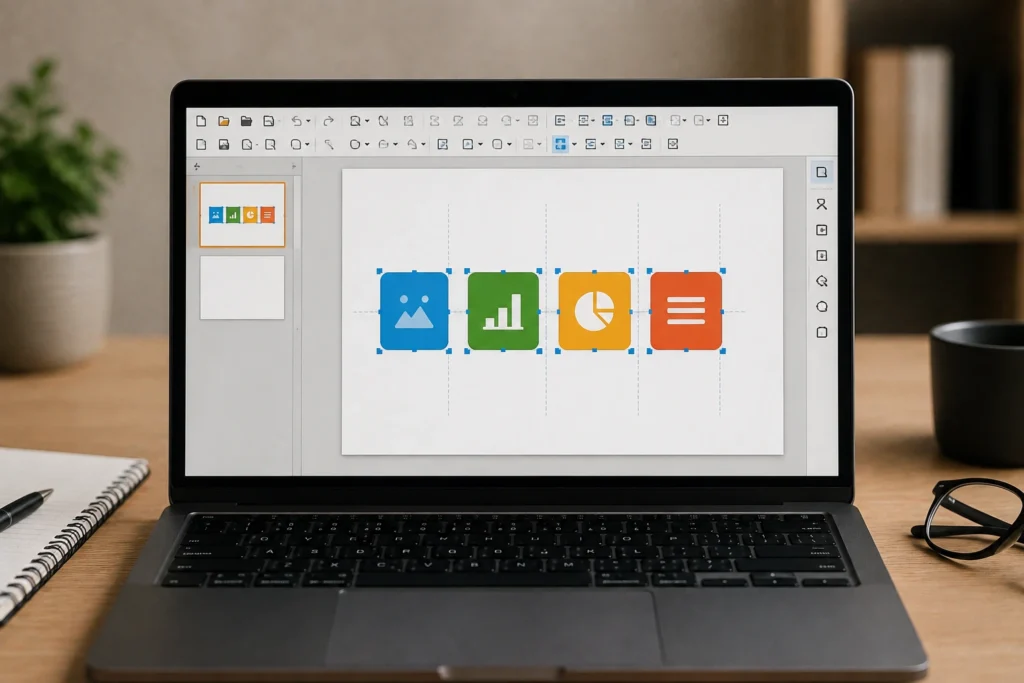
Aprender a alinhar vários objetos no LibreOffice Impress ajuda a criar slides mais organizados sem exigir ajustes manuais repetitivos. Caixas de texto, imagens, formas, ícones e outros elementos podem ser reposicionados com comandos específicos, mantendo bordas ou eixos visuais em comum. Além de economizar tempo na montagem, esse recurso facilita revisões e reduz pequenas diferenças de posição que prejudicam a aparência da apresentação.
O alinhamento não serve apenas para deixar os objetos “na mesma linha”. Dependendo do objetivo, é possível aproximar bordas esquerdas ou direitas, centralizar elementos, nivelar partes superiores e inferiores ou posicionar um conjunto em relação à página. Quando combinado com a distribuição de objetos, o recurso também ajuda a manter espaços regulares entre os elementos.
Por que alinhar vários objetos no LibreOffice Impress economiza tempo
Em uma apresentação, é comum trabalhar com diversos objetos que precisam seguir uma estrutura visual semelhante. Um slide pode conter três imagens na mesma altura, quatro cartões informativos lado a lado ou uma coluna de caixas de texto com intervalos regulares. Mover cada item individualmente costuma exigir várias tentativas, especialmente quando o ponteiro do mouse não permite obter uma posição precisa.
Ao selecionar os objetos e aplicar um comando de alinhamento, o Impress reposiciona os elementos de acordo com uma referência comum. Dessa forma, o usuário não precisa conferir visualmente cada item nem repetir o mesmo ajuste diversas vezes. O procedimento é especialmente útil quando os objetos têm tamanhos diferentes, pois o comando pode usar bordas ou centros como referência.
Redução de ajustes repetitivos
Quando caixas de texto, formas ou imagens precisam ficar na mesma linha, uma diferença pequena de posição pode ser difícil de perceber durante a edição. Ainda assim, essa diferença fica evidente quando o slide é exibido em tela cheia. O alinhamento simultâneo corrige o conjunto de uma vez e diminui a necessidade de arrastar cada elemento até encontrar uma posição aceitável.
Isso também reduz o risco de um objeto ser deslocado acidentalmente durante uma correção posterior. Em vez de mover várias peças uma por uma, é possível selecionar somente os elementos envolvidos e aplicar novamente o comando adequado.
Mais consistência entre os elementos
Objetos que compartilham uma borda ou um eixo visual transmitem maior organização. Em uma fileira de cartões, por exemplo, alinhar as bordas superiores cria uma linha de início consistente. Em uma coluna de informações, alinhar as bordas esquerdas facilita a leitura porque o olhar encontra o mesmo ponto de entrada em todos os itens.
O alinhamento também contribui para a percepção de grupos. Elementos posicionados de maneira semelhante parecem pertencer à mesma seção do slide, enquanto objetos com deslocamentos acidentais podem transmitir a impressão de que foram inseridos separadamente ou ainda não foram revisados.
Facilidade para revisar a apresentação
Slides raramente permanecem iguais desde a primeira versão. Um texto pode aumentar, uma imagem pode ser substituída ou uma forma pode mudar de tamanho. Quando os elementos estão organizados por alinhamento, torna-se mais fácil reconstruir a composição depois dessas alterações.
Mesmo que a mudança de conteúdo exija um novo ajuste, o usuário pode repetir o comando de alinhamento sem refazer toda a disposição manualmente. Essa possibilidade é útil em apresentações que passam por várias revisões antes de serem concluídas.
Menos desalinhamentos visuais
Um deslocamento de poucos pixels pode comprometer a regularidade de uma sequência de objetos. Isso acontece principalmente quando há vários elementos semelhantes, como ícones, caixas ou imagens. O comando de alinhamento oferece uma referência objetiva e torna o resultado mais previsível.
É importante lembrar que alinhamento e tamanho são tarefas diferentes. O alinhamento corrige a posição dos objetos, mas não transforma automaticamente imagens ou formas em itens com dimensões iguais. Se a composição exigir tamanhos uniformes, será necessário ajustar também as dimensões dos objetos.
Como selecionar vários objetos de uma vez no LibreOffice Impress
O comando de alinhamento afeta somente os objetos que estão selecionados. Por isso, a seleção correta é uma etapa essencial. O LibreOffice Impress permite selecionar itens individualmente com a tecla Shift ou reunir vários objetos usando uma área de seleção.
Antes de começar, confirme que o slide está no modo de edição normal e que os objetos podem ser selecionados. Elementos pertencentes ao plano de fundo, a um mestre de slides ou protegidos contra alterações podem não responder da mesma forma que objetos comuns inseridos no slide.
Selecionando objetos com Shift
Clique no primeiro objeto que participará do alinhamento. Em seguida, mantenha a tecla Shift pressionada e clique nos demais elementos. Cada novo clique acrescenta um objeto à seleção, sem remover os anteriores.
Esse método é indicado quando os elementos estão espalhados pelo slide ou quando somente alguns itens devem ser alinhados. Por exemplo, em um slide com seis formas, é possível selecionar quatro delas e preservar a posição das outras duas.
Se um objeto for incluído por engano, mantenha Shift pressionado e clique novamente nesse item. Em geral, ele será removido da seleção atual. Depois de reunir os objetos desejados, solte a tecla e confirme visualmente se todos exibem as alças de seleção.
Selecionando com uma área de seleção
Quando vários objetos estão próximos, uma área de seleção pode ser mais rápida. Clique em uma região vazia do slide, mantenha o botão do mouse pressionado e arraste até envolver os elementos pretendidos. Ao soltar o botão, os objetos incluídos na área ficarão selecionados.
Começar o arraste em uma área livre é importante. Se o movimento começar sobre um objeto, o Impress poderá interpretar a ação como uma tentativa de mover esse elemento. Também é necessário observar os limites da área: um objeto parcialmente fora da seleção pode não ser incluído.
A área de seleção é útil para reunir imagens dispostas na parte inferior de um slide, formas que compõem uma fileira ou caixas de texto que formam uma coluna. Caso exista outro objeto muito próximo, verifique se ele também foi incluído antes de aplicar qualquer comando.
Como lidar com objetos sobrepostos
Objetos sobrepostos podem dificultar a seleção porque um item encobre parte de outro. Nessa situação, tente clicar em uma região visível do objeto desejado ou use a seleção com Shift em uma área que não esteja coberta.
Quando necessário, afaste temporariamente um elemento, altere sua ordem de disposição ou amplie a visualização do slide. Depois do alinhamento, revise a composição e reposicione o objeto que foi movido provisoriamente. Essas ações são úteis principalmente em slides com imagens e formas sobrepostas.
Conferindo a seleção antes do alinhamento
Antes de abrir o comando, observe as alças exibidas ao redor dos objetos. Somente os elementos com alças de seleção serão afetados. Se um item importante não estiver selecionado, mantenha Shift pressionado e clique nele.
Também vale confirmar se nenhum objeto foi incluído por engano. Um fundo, uma linha decorativa ou uma caixa de texto fora do grupo pode alterar completamente o resultado do alinhamento.
Como usar os comandos de alinhamento do LibreOffice Impress
Com os objetos selecionados, procure os comandos de alinhamento no menu Formatar e no submenu relacionado a Alinhar objetos. A localização exata pode variar conforme a versão do LibreOffice, o sistema operacional e a configuração da interface, mas as opções principais seguem a mesma lógica.
Os comandos são divididos em duas direções: alinhamento horizontal e alinhamento vertical. No sentido horizontal, as opções normalmente envolvem esquerda, centro e direita. No sentido vertical, elas costumam aparecer como superior, centro e inferior.
| Objetivo | Comando indicado | Resultado esperado |
|---|---|---|
| Começar os objetos na mesma posição | Alinhar pela esquerda | As bordas esquerdas ficam na mesma referência |
| Centralizar objetos em um eixo vertical | Alinhar pelo centro horizontal | Os centros dos objetos ficam sobre o mesmo eixo vertical |
| Encerrar os objetos na mesma posição | Alinhar pela direita | As bordas direitas ficam na mesma referência |
| Nivelar o topo dos elementos | Alinhar pela parte superior | As bordas superiores ficam na mesma linha |
| Nivelar a parte inferior | Alinhar pela parte inferior | As bordas inferiores ficam na mesma linha |
| Equilibrar objetos em torno de um eixo horizontal | Alinhar pelo centro vertical | Os centros dos objetos ficam sobre o mesmo eixo horizontal |
Alinhar pela esquerda, pelo centro ou pela direita
O alinhamento pela esquerda faz com que as bordas esquerdas dos objetos coincidam. Ele é apropriado para uma coluna de caixas de texto, uma lista de imagens ou cartões que devem começar no mesmo ponto.
O alinhamento pelo centro, no sentido horizontal, coloca os objetos sobre o mesmo eixo vertical. Isso não significa que as bordas ficarão iguais. Um retângulo estreito e outro mais largo podem ter centros coincidentes, embora suas extremidades sejam diferentes.
O alinhamento pela direita reúne as bordas direitas. Essa opção é útil quando os elementos estão organizados junto ao lado direito de uma área de conteúdo ou quando a composição exige que os textos terminem na mesma posição.
Alinhar pelo topo, pelo meio ou pela base
Para nivelar as partes superiores, use o alinhamento pela parte superior. Essa escolha é comum em uma fileira de cartões, imagens ou formas que devem começar na mesma altura.
O alinhamento pelo centro, no sentido vertical, posiciona os objetos sobre o mesmo eixo horizontal. Ele pode produzir um resultado equilibrado quando os elementos têm alturas diferentes e precisam ficar centralizados entre si.
Já o alinhamento pela parte inferior faz com que as bordas inferiores coincidam. Essa opção é útil para uma fileira de objetos que precisa terminar na mesma linha, especialmente quando os elementos têm alturas variadas.
É importante observar a orientação do comando. “Centro” pode aparecer em contextos horizontal e vertical, mas cada um atua em um eixo diferente. Se o objetivo for nivelar o topo, o comando correto não é o centro: é a opção superior.
Alinhar objetos entre si ou em relação ao slide
O comportamento do comando depende da quantidade de objetos selecionados e da versão do LibreOffice. Com vários objetos selecionados, o alinhamento normalmente organiza os elementos em relação ao conjunto. Com um único objeto selecionado, o comando pode posicioná-lo em relação à página ou à área do slide, de acordo com a implementação da versão instalada.
Por isso, não é recomendável presumir que selecionar vários objetos e escolher “centro” sempre centralizará o grupo inteiro no slide. Se a intenção for centralizar uma composição completa, verifique o resultado e, quando necessário, use as ferramentas de posição e tamanho ou o painel de propriedades para conferir a localização do conjunto.
Uma forma segura de trabalhar é primeiro alinhar os objetos entre si e, depois, ajustar o grupo em relação ao slide. Para isso, pode ser conveniente agrupar os elementos, caso a edição posterior não exija movimentar cada objeto separadamente. O agrupamento deve ser usado somente quando fizer sentido para o fluxo de trabalho, pois ele altera a maneira como os itens são selecionados.
Como distribuir objetos e manter o espaçamento uniforme
Alinhar e distribuir são comandos diferentes. O alinhamento coloca bordas ou centros em uma referência comum. A distribuição organiza os espaços entre os objetos, principalmente quando existem três ou mais elementos na mesma direção.
Se quatro imagens estiverem em uma fileira com intervalos irregulares, por exemplo, o alinhamento pode nivelar a parte superior, enquanto a distribuição horizontal pode equilibrar os espaços entre elas. Usar apenas um desses comandos talvez não resolva todos os problemas da composição.
Distribuição horizontal
Selecione pelo menos três objetos que estejam organizados da esquerda para a direita. Em seguida, localize no menu Formatar ou na barra de ferramentas a opção relacionada à distribuição ou ao espaçamento de objetos e escolha a direção horizontal.
O Impress usa os objetos das extremidades como referências para distribuir os elementos intermediários. Por isso, confira a posição do primeiro e do último item antes de aplicar o comando. Se as extremidades não estiverem onde deveriam, o espaçamento final também não atenderá ao objetivo.
Quando os objetos têm larguras diferentes, observe o espaço entre as bordas, e não apenas a distância entre os centros. Dependendo do comando disponível na versão instalada, a distribuição pode considerar o espaço livre entre os objetos ou a posição de seus centros. Verifique visualmente o resultado e ajuste a opção caso necessário.
Distribuição vertical
A distribuição vertical organiza os elementos de cima para baixo. Ela é adequada para uma coluna de caixas de texto, cartões, rótulos ou formas que devem apresentar intervalos regulares.
Assim como na distribuição horizontal, os objetos mais alto e mais baixo ajudam a definir os limites do conjunto. Se esses itens estiverem muito próximos ou muito afastados, o comando distribuirá os demais dentro desse espaço.
Depois de distribuir os elementos, aplique o alinhamento horizontal mais adequado. Em uma coluna, pode ser necessário alinhar as caixas pela esquerda, pelo centro ou pela direita. A ordem mais conveniente depende do layout, mas o importante é tratar separadamente posição e espaçamento.
Fluxo recomendado para fileiras e colunas
Para uma fileira de formas, comece selecionando os elementos e aplique o alinhamento vertical pelo centro, pelo topo ou pela base, conforme a aparência desejada. Depois, use a distribuição horizontal para uniformizar os intervalos.
Para uma coluna de caixas, aplique o alinhamento horizontal pela esquerda, pelo centro ou pela direita. Em seguida, use a distribuição vertical. Esse fluxo facilita a identificação do problema e evita tentar corrigir bordas e espaços com o mesmo comando.
Se a distribuição produzir um resultado inesperado, desfaça a ação com o comando correspondente ou pelo atalho disponível na instalação. Depois, confira a seleção, a posição dos objetos extremos e a direção escolhida antes de repetir a operação.
Dicas para obter um resultado mais preciso
Amplie a visualização quando necessário
Uma visualização muito reduzida pode dificultar a identificação de pequenos desalinhamentos. Aumentar o zoom facilita a seleção de objetos próximos e ajuda a observar bordas, centros e espaços entre os elementos. Depois da correção, reduza a visualização para conferir o equilíbrio do slide como um todo.
Use guias e grades como apoio
Guias, grades e linhas de encaixe podem servir como referências auxiliares durante a montagem. Elas não substituem os comandos de alinhamento, mas ajudam a posicionar os objetos antes da distribuição e a manter uma estrutura consistente entre diferentes slides.
Se o encaixe automático dificultar um ajuste específico, verifique as opções de grade e guias da apresentação. O comportamento pode variar conforme as configurações ativas e a versão do LibreOffice.
Separe objetos que pertencem a grupos diferentes
Nem todos os elementos de um slide precisam ser alinhados juntos. Um título, uma legenda e uma imagem podem seguir referências distintas. Antes de selecionar tudo, identifique quais objetos realmente formam um grupo visual.
Alinhar elementos que não pertencem à mesma estrutura pode deslocar componentes importantes e prejudicar a hierarquia do slide. Uma seleção menor e mais precisa geralmente produz um resultado melhor do que incluir todos os objetos da página.
Considere o tamanho dos objetos
Dois objetos podem estar corretamente alinhados pelo centro e ainda parecerem desequilibrados porque têm tamanhos ou formatos muito diferentes. Nesses casos, compare também as bordas, os espaços vazios e a relação dos elementos com o restante do conteúdo.
O alinhamento é uma ferramenta geométrica, enquanto a avaliação visual depende do contexto. Após executar o comando, observe o slide em tamanho normal e em modo de apresentação. Se necessário, faça pequenos ajustes sem perder a referência criada pelo alinhamento.
Perguntas frequentes sobre alinhamento no LibreOffice Impress
É possível alinhar vários objetos sem mover cada um manualmente?
Sim. Selecione os objetos que devem participar do ajuste e use os comandos de alinhamento disponíveis no menu Formatar ou na barra de ferramentas. O Impress reposicionará os elementos conforme a opção escolhida, como esquerda, centro, direita, superior ou inferior.
O comando normalmente altera a posição, não o tamanho dos objetos. Portanto, caixas de texto com larguras diferentes continuarão com suas dimensões originais, mas poderão compartilhar a mesma borda ou o mesmo eixo.
Como alinhar uma fileira de imagens?
Selecione as imagens com Shift ou por meio de uma área de seleção. Depois, escolha o alinhamento superior, central ou inferior, conforme a referência desejada. Se os espaços estiverem irregulares, aplique também a distribuição horizontal.
Antes de distribuir, confira quais imagens estão nas extremidades. A posição delas ajuda a definir a área ocupada pelo conjunto.
Como alinhar uma coluna de caixas de texto?
Selecione as caixas e use o alinhamento pela esquerda, pelo centro ou pela direita. Para tornar os intervalos uniformes, aplique a distribuição vertical. Se as caixas tiverem alturas diferentes, observe se a distribuição está deixando espaços visualmente equilibrados entre as bordas.
Por que os objetos parecem continuar desalinhados?
Talvez o eixo escolhido não corresponda ao objetivo. O alinhamento horizontal pelo centro organiza os objetos em torno de um eixo vertical, mas não nivelará suas partes superiores. Para isso, use o alinhamento pela parte superior.
Também é possível que um objeto tenha ficado fora da seleção ou que os itens tenham tamanhos muito diferentes. Desfaça a ação, confirme as alças de seleção e repita o comando com a orientação adequada.
É possível alinhar objetos de tamanhos diferentes?
Sim. O Impress pode usar bordas ou centros como referência mesmo quando os objetos têm larguras e alturas diferentes. A escolha depende do resultado desejado: o topo pode ser nivelado, as bases podem coincidir ou os centros podem ficar sobre um mesmo eixo.
Quando vale a pena agrupar os objetos?
Agrupar pode ser útil quando vários elementos devem ser movidos ou reposicionados como uma única composição. Depois de agrupar, o conjunto pode ser deslocado com mais facilidade. No entanto, o agrupamento torna a edição individual menos direta, portanto deve ser aplicado somente quando os objetos já estiverem suficientemente definidos.
Alinhe vários objetos em poucos passos
Para organizar objetos no LibreOffice Impress, comece identificando o problema: bordas fora de linha, centros desencontrados ou espaços irregulares. Em seguida, selecione somente os elementos relacionados, escolha o eixo correto e aplique o comando de alinhamento. Quando houver três ou mais objetos, use a distribuição para equilibrar os intervalos.
Em uma fileira, o fluxo comum é alinhar verticalmente e distribuir horizontalmente. Em uma coluna, alinhe horizontalmente e distribua verticalmente. Para centralizar uma composição inteira no slide, revise o comportamento da versão instalada e confira a posição final do conjunto em relação à página.
Depois de aplicar os comandos, faça uma conferência visual. Verifique se nenhum objeto ficou fora da seleção, se as extremidades estão bem posicionadas e se o espaçamento combina com o restante do layout. Também observe o slide em modo de apresentação, pois alguns deslocamentos ficam mais claros fora do ambiente de edição.
Com a prática, o alinhamento deixa de ser uma etapa demorada e passa a fazer parte natural da montagem dos slides. O recurso ajuda a manter consistência entre páginas, facilita revisões e permite criar composições mais claras sem depender de ajustes manuais em cada objeto.

