
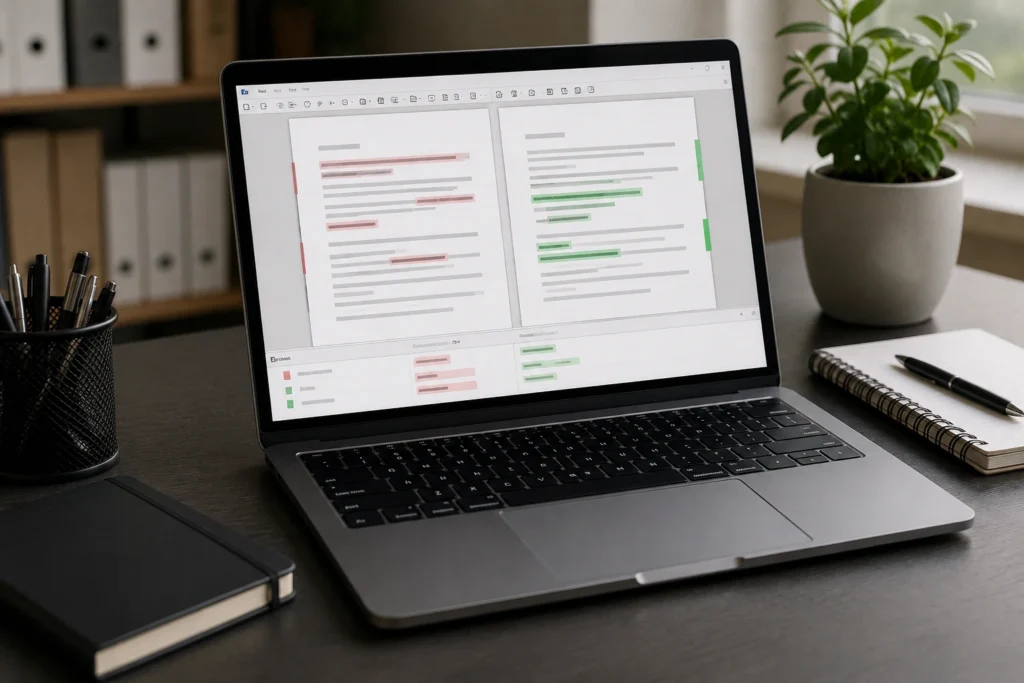
Comparar documentos no LibreOffice Writer é útil quando existem duas versões de um mesmo arquivo e é necessário descobrir exatamente o que mudou entre elas. Uma palavra substituída, um parágrafo incluído, uma informação removida ou uma alteração de formatação pode passar despercebida em uma conferência manual. O recurso de comparação do Writer reúne essas diferenças em um documento com alterações controladas, facilitando a análise antes da criação da versão final.
A ferramenta não determina qual versão está correta nem substitui a leitura humana. Ela apenas apresenta as divergências para que o usuário decida o que deve ser aceito, rejeitado ou revisado. Por isso, o melhor resultado depende de uma preparação cuidadosa dos arquivos, da escolha correta da versão original e de uma conferência completa depois da comparação.
Quando comparar documentos no LibreOffice Writer é útil
A comparação é especialmente prática quando um arquivo passou por revisões feitas em momentos diferentes ou por pessoas distintas. Em vez de alternar entre duas janelas e tentar memorizar cada trecho, o usuário pode analisar as mudanças diretamente em um documento que reúne as diferenças.
O recurso pode ajudar em documentos de trabalho, relatórios, textos acadêmicos, manuais, propostas, atas, formulários e outros arquivos editáveis. Em todos esses casos, o objetivo é o mesmo: verificar o que foi alterado entre uma versão de referência e outra versão posterior.
Revisão de textos atualizados
Imagine um relatório que recebeu correções depois de uma primeira leitura. A estrutura geral pode permanecer praticamente igual, enquanto alguns parágrafos são ampliados, determinadas expressões são substituídas e uma informação é reorganizada. A leitura das duas versões separadamente pode exigir bastante atenção, principalmente quando as mudanças estão espalhadas por várias páginas.
Ao comparar os arquivos, o Writer registra as diferenças como inserções, exclusões ou mudanças de formatação. Assim, o responsável pela revisão consegue verificar se as sugestões foram aplicadas corretamente e se nenhuma parte importante foi alterada por engano.
Conferência de documentos compartilhados
Em um fluxo de trabalho colaborativo, uma pessoa pode enviar uma cópia revisada sem explicar detalhadamente tudo o que foi modificado. Nesse cenário, a comparação oferece uma forma organizada de analisar o arquivo recebido em relação à versão anteriormente armazenada.
O procedimento também é útil quando o documento não foi editado com o recurso de controle de alterações ativado desde o início. Mesmo que a primeira pessoa não tenha deixado marcas de revisão, o Writer pode comparar a versão antiga com a versão posterior e indicar diferenças identificáveis no conteúdo.
Verificação de pequenas mudanças
Alterações curtas merecem atenção porque podem ser difíceis de perceber visualmente. A troca de uma data, de um horário, de uma unidade, de um nome ou de uma palavra pode mudar o sentido de uma frase, embora o restante da página permaneça igual.
A comparação não interpreta o significado da modificação, mas ajuda a localizá-la. Depois disso, cabe ao usuário ler o trecho completo e decidir se a mudança é adequada ao objetivo do documento.
Prepare os arquivos antes de iniciar a comparação
A preparação influencia diretamente a qualidade do resultado. Antes de abrir o comando de comparação, identifique qual arquivo representa a versão anterior e qual contém as alterações mais recentes. Essa distinção evita interpretar inserções e exclusões no sentido errado.
Também é recomendável manter cópias intactas dos dois arquivos. O documento aberto será usado como base para receber as alterações controladas. Se ele for salvo por cima do arquivo original, a referência poderá ser perdida ou ficará mais difícil recuperar o estado anterior.
Identifique a versão original e a versão modificada
A versão original deve ser o arquivo que servirá de ponto de partida. A versão modificada é aquela que contém o conteúdo mais recente que será comparado com a base. Nomes como relatorio_original.odt e relatorio_revisado.odt ajudam a reconhecer os arquivos, embora o nome não altere o funcionamento do recurso.
Quando existem várias cópias com nomes semelhantes, abra cada uma e confira informações conhecidas. Verifique o título, o início do texto, algum parágrafo específico e, se houver, a data indicada no próprio documento. Essa verificação é importante porque nomes como trabalho-final, trabalho-final-2 e trabalho-final-corrigido nem sempre deixam clara a ordem das versões.
Se possível, registre em uma anotação simples qual arquivo é a referência e qual é o arquivo revisado. Em processos com muitas etapas, essa informação evita comparar uma versão intermediária com outra incorreta ou usar como base um documento que já contém alterações.
Preserve cópias de segurança
Crie uma cópia dos dois arquivos antes de iniciar o trabalho. É possível duplicá-los em outra pasta ou usar a opção de salvar uma cópia com nomes diferentes. O objetivo é manter as versões originais disponíveis para consulta, mesmo que o documento resultante seja editado durante a revisão.
Uma organização simples pode utilizar três arquivos:
documento-original.odt, mantido sem alterações;documento-revisado.odt, recebido ou produzido posteriormente;documento-comparado.odt, criado a partir da comparação e usado para análise.
Essa separação reduz o risco de substituir acidentalmente uma referência. Ela também permite repetir a comparação caso o resultado precise ser conferido ou caso a preparação dos arquivos seja alterada.
Confira o formato dos documentos
O LibreOffice Writer pode abrir diversos formatos, mas a interpretação de elementos complexos pode variar conforme o tipo de arquivo e a versão do programa. Documentos salvos no formato ODT, próprio do LibreOffice, tendem a preservar melhor os recursos editáveis do Writer. Arquivos de outros formatos também podem ser utilizados, mas devem ser conferidos com atenção.
Ao abrir um documento, observe se o Writer exibe algum aviso relacionado a conversão. Fontes, tabelas, listas, estilos, espaçamentos e quebras de página podem ser representados de maneira diferente em outro formato. Uma variação visual causada pela conversão pode aparecer no resultado como uma diferença, mesmo que ninguém tenha alterado intencionalmente aquele elemento.
Quando for possível, trabalhe com cópias dos dois arquivos salvas no mesmo formato editável. Se a conversão for necessária, abra e examine as cópias antes da comparação. Dessa maneira, fica mais fácil separar uma modificação real de uma diferença provocada pelo processo de abertura ou salvamento.
Verifique elementos especiais
Faça uma conferência rápida de imagens, tabelas, listas, caixas de texto, cabeçalhos, rodapés e quebras de página. Nem todos esses elementos são apresentados da mesma forma na comparação. Objetos incorporados ou conteúdos com estrutura complexa podem exigir uma verificação visual adicional.
Também observe se as versões já contêm comentários ou alterações controladas. Um arquivo que já possui histórico de revisões pode resultar em uma apresentação mais carregada quando for comparado com outra versão. Preserve uma cópia intacta e, se necessário, faça testes em uma duplicata para não comprometer o histórico original.
Como comparar dois documentos no LibreOffice Writer
O procedimento básico consiste em abrir a versão original no Writer e usar o comando de comparação para selecionar a versão modificada. O programa então incorpora as diferenças ao documento aberto como alterações controladas.
Os nomes dos menus podem variar ligeiramente conforme o idioma, a edição e a versão instalada do LibreOffice. Em geral, o comando fica no menu Editar, dentro da área relacionada a Controlar alterações, com um nome próximo de Comparar documento ou Comparar documentos.
Passo a passo da comparação
- Abra uma cópia da versão original no LibreOffice Writer.
- Confirme se o documento aberto é realmente a versão que será usada como base.
- Acesse o menu Editar.
- Procure a área Controlar alterações e selecione o comando de comparação de documento.
- Na janela de seleção, localize a versão modificada.
- Selecione o arquivo e confirme a abertura.
- Aguarde o Writer processar as diferenças.
- Salve o resultado com outro nome antes de iniciar uma revisão detalhada.
O documento que estava aberto recebe as marcações. O arquivo escolhido na janela de comparação serve como segunda referência e, em condições normais, não é alterado pela operação. Por esse motivo, abrir a versão original como base ajuda a representar as modificações feitas na versão revisada de uma forma mais fácil de interpretar.
A ordem dos arquivos importa
A ordem influencia o sentido das alterações apresentadas. Se o arquivo original estiver aberto e o arquivo revisado for selecionado no comando de comparação, as inclusões da versão posterior tendem a ser representadas como inserções, enquanto o conteúdo que deixou de existir aparece como exclusão.
Considere uma frase hipotética: a versão original diz “O relatório será enviado na segunda-feira” e a versão revisada informa “O relatório será enviado na terça-feira”. O resultado pode mostrar a remoção de “segunda-feira” e a inserção de “terça-feira”. Essa forma de apresentação permite examinar a troca antes de decidir qual texto deve permanecer.
Se a ordem for invertida, o resultado poderá indicar as diferenças no sentido oposto. Por isso, confirme sempre qual documento está aberto e qual arquivo foi escolhido na janela do comando.
O que acontece depois do processamento
Ao concluir a operação, o Writer apresenta as divergências como alterações controladas. Inserções e exclusões podem aparecer destacadas no texto, em balões ou em outras marcações, conforme as opções de exibição configuradas no programa.
Uma substituição de palavra pode ser dividida em duas ações: a retirada do conteúdo antigo e a inclusão do novo. Já uma mudança de formatação pode ser registrada mesmo quando as palavras continuam iguais. Alterações de estilo, alinhamento, destaque, fonte e outros atributos visuais devem ser avaliadas separadamente das mudanças de conteúdo.
| Tipo de diferença | Exemplo | O que conferir |
|---|---|---|
| Inserção | Um novo parágrafo foi incluído | Verifique se o trecho completa o raciocínio e mantém a sequência do texto |
| Exclusão | Uma frase deixou de aparecer | Confirme se a remoção não elimina uma informação necessária |
| Substituição | Uma data ou expressão foi trocada | Leia a frase completa e avalie o sentido da nova versão |
| Formatação | Um título recebeu outro estilo | Confira a padronização visual do documento |
| Estrutura | Uma lista ou tabela foi reorganizada | Compare a ordem, a legibilidade e a integridade dos elementos |
Como visualizar e interpretar as alterações
A marcação mostra que houve uma diferença, mas não informa sozinha se a alteração é boa, necessária ou correta. A avaliação precisa considerar o contexto do parágrafo, a finalidade do documento e a consistência com as demais partes do arquivo.
Leia o contexto de cada marcação
Evite decidir com base apenas na palavra destacada. Leia algumas linhas antes e depois da alteração. Uma pequena exclusão pode corrigir uma repetição, mas também pode retirar uma condição importante de uma explicação. Da mesma forma, um parágrafo inserido pode parecer adequado isoladamente e ainda assim repetir uma ideia apresentada em outra seção.
Quando houver várias mudanças próximas, examine-as em conjunto. Uma exclusão de título acompanhada da inserção de outro título pode representar uma simples atualização, mas aceitar apenas uma das ações pode deixar o documento incompleto. O mesmo cuidado se aplica a listas, tabelas e frases divididas entre diferentes marcações.
Navegue pela lista de alterações
Em documentos extensos, a navegação manual pode fazer com que alguma diferença seja esquecida. O Writer oferece uma área de gerenciamento de alterações que permite visualizar os registros e avançar ou retornar entre eles. O acesso costuma estar em Editar > Controlar alterações > Gerenciar, embora o nome possa variar.
A lista pode apresentar informações como o tipo de alteração, o trecho envolvido e, quando disponível, o autor ou o momento associado ao registro. Selecione uma entrada para localizar o ponto correspondente no documento. Depois, avance para a próxima marcação somente após ler e avaliar a alteração atual.
Uma ordem fixa facilita o trabalho. Comece pela primeira alteração, analise o texto completo, identifique se a mudança é de conteúdo ou de formatação e tome uma decisão. Em seguida, passe para a próxima. Em arquivos muito longos, anotações externas sobre dúvidas pendentes também podem ajudar, desde que não substituam a conferência no próprio documento.
Altere a forma de exibição quando necessário
Quando muitas marcações dificultarem a leitura, ajuste a visualização sem concluir automaticamente as alterações. Ocultar uma marcação muda a forma como o documento aparece na tela, mas não significa necessariamente que a diferença tenha sido removida ou aceita.
Para uma revisão completa, mantenha visíveis as inserções, exclusões e mudanças de formatação em algum momento do processo. Depois de examinar o texto, retorne à exibição mais abrangente para confirmar que nenhuma alteração visual foi ignorada em títulos, tabelas, listas ou cabeçalhos.
Como aceitar ou rejeitar alterações
A aceitação mantém a modificação no documento. A rejeição descarta a modificação e preserva, naquele ponto, o conteúdo anterior. Essas decisões podem ser tomadas sobre uma alteração selecionada no texto ou pela janela de gerenciamento.
- Selecione a alteração na página ou na lista de gerenciamento.
- Leia o trecho afetado e o contexto ao redor.
- Escolha Aceitar para manter a modificação ou Rejeitar para descartá-la.
- Leia novamente o parágrafo depois da decisão.
- Avance para a próxima alteração.
O Writer também pode oferecer comandos para aceitar ou rejeitar várias alterações. Use essas opções apenas quando todas as marcações selecionadas tiverem sido examinadas ou quando houver certeza de que pertencem ao mesmo tipo de ajuste. Uma ação em lote pode resolver rapidamente alterações simples, mas também pode manter uma mudança que exigia análise individual.
Em uma substituição, confira as duas partes do registro. Se uma data antiga foi excluída e uma nova data foi inserida, aceitar somente uma parte pode gerar um resultado inesperado. Depois de qualquer decisão, leia a frase completa para verificar se a construção continua correta.
Revise o documento após as decisões
A aceitação ou rejeição não encerra a revisão. Percorra novamente os títulos, os parágrafos alterados, as listas e as tabelas. Observe espaços duplicados, quebras de linha inesperadas, palavras repetidas e frases que possam ter perdido conexão com o trecho anterior ou posterior.
Também confira a consistência. Se uma expressão foi atualizada em um capítulo, procure ocorrências semelhantes em outras partes do documento. O recurso de comparação mostra onde os arquivos divergem, mas não garante que a terminologia usada na versão final esteja uniforme.
Como salvar o documento final com segurança
Depois de analisar as alterações, use Arquivo > Salvar como para criar uma versão final com nome diferente dos arquivos de referência. Um exemplo seria salvar o resultado como relatorio-final.odt, mantendo separados relatorio-original.odt e relatorio-revisado.odt.
Se ainda for necessário consultar o histórico, salve uma cópia do documento com as marcações antes de aceitar ou rejeitar tudo. Depois, produza outra cópia sem pendências. Essa prática mantém tanto o registro da comparação quanto a versão pronta para uso.
Ao salvar em outro formato, observe eventuais avisos de conversão. Depois do salvamento, feche e reabra o arquivo final para conferir títulos, tabelas, listas, imagens, cabeçalhos e rodapés. Essa etapa ajuda a confirmar que o conteúdo permanece correto no formato escolhido.
O arquivo final deve ser lido como um documento comum, sem depender apenas da lista de alterações. Verifique se não restaram marcações pendentes e se o resultado corresponde à decisão tomada durante a revisão.
Perguntas frequentes sobre comparação no Writer
É possível comparar arquivos em formatos diferentes?
O Writer pode tentar comparar documentos em formatos diferentes, desde que consiga abrir os dois arquivos como documentos editáveis. Entretanto, conversões podem alterar a representação de fontes, tabelas, listas, espaçamentos e quebras de página. Por isso, uma diferença visual nem sempre representa uma edição intencional.
Sempre que possível, utilize cópias no mesmo formato editável. Se isso não for viável, examine os arquivos antes da comparação e avalie com cuidado as alterações de formatação apresentadas pelo programa.
Por que uma alteração parece não aparecer?
A diferença pode estar em uma área pouco visível, em uma tabela, em uma caixa de texto ou em outro elemento com apresentação própria. Também é possível que a exibição de alterações esteja configurada para ocultar determinado tipo de marcação.
Verifique as opções de visualização e use a janela de gerenciamento para localizar o registro. Se a dúvida continuar, abra as duas versões separadamente e compare o trecho. Essa conferência ajuda a distinguir uma alteração realmente ausente de uma marcação que não está sendo exibida de forma evidente.
É possível comparar mais de duas versões ao mesmo tempo?
O procedimento padrão compara duas versões por operação: o documento aberto funciona como base e um segundo arquivo é selecionado. Para analisar várias versões, faça comparações sucessivas em cópias separadas, preservando cada arquivo intermediário.
Evite continuar sobre o mesmo documento sem salvar cópias. Caso contrário, pode ficar difícil saber quais diferenças pertencem à primeira revisão e quais surgiram em uma etapa posterior.
A comparação modifica os arquivos originais?
O arquivo selecionado na janela de comparação não costuma ser alterado pela operação. Já o documento aberto recebe as alterações controladas e pode ser modificado quando o usuário aceita, rejeita ou edita o conteúdo.
Para proteger a referência, abra uma cópia da versão original e salve o resultado com outro nome antes de revisar. Assim, os arquivos usados como base permanecem disponíveis.
Comparar documentos substitui a revisão humana?
Não. A ferramenta localiza diferenças, mas não avalia se uma informação está correta, se uma frase ficou clara ou se uma mudança atende ao objetivo do documento. A decisão final depende da leitura do conteúdo e do conhecimento sobre o contexto em que o arquivo será utilizado.
Conclusão: compare, revise e salve uma versão organizada
Comparar documentos no LibreOffice Writer torna mais organizada a conferência entre uma versão original e uma versão modificada. O processo começa com a identificação correta dos arquivos, passa pela comparação no menu de controle de alterações e termina com a análise cuidadosa de inserções, exclusões e mudanças de formatação.
Para obter um resultado confiável, preserve cópias das versões de referência, mantenha atenção aos formatos dos arquivos e leia cada alteração no contexto. Depois de aceitar ou rejeitar as modificações, revise o documento completo e salve uma cópia final com nome diferente.
Com esse procedimento, a comparação deixa de ser apenas uma busca visual por diferenças e se transforma em uma etapa organizada de controle editorial. O Writer mostra o que mudou; cabe ao usuário avaliar cada mudança e confirmar que o documento final está completo, coerente e pronto para ser utilizado.

