
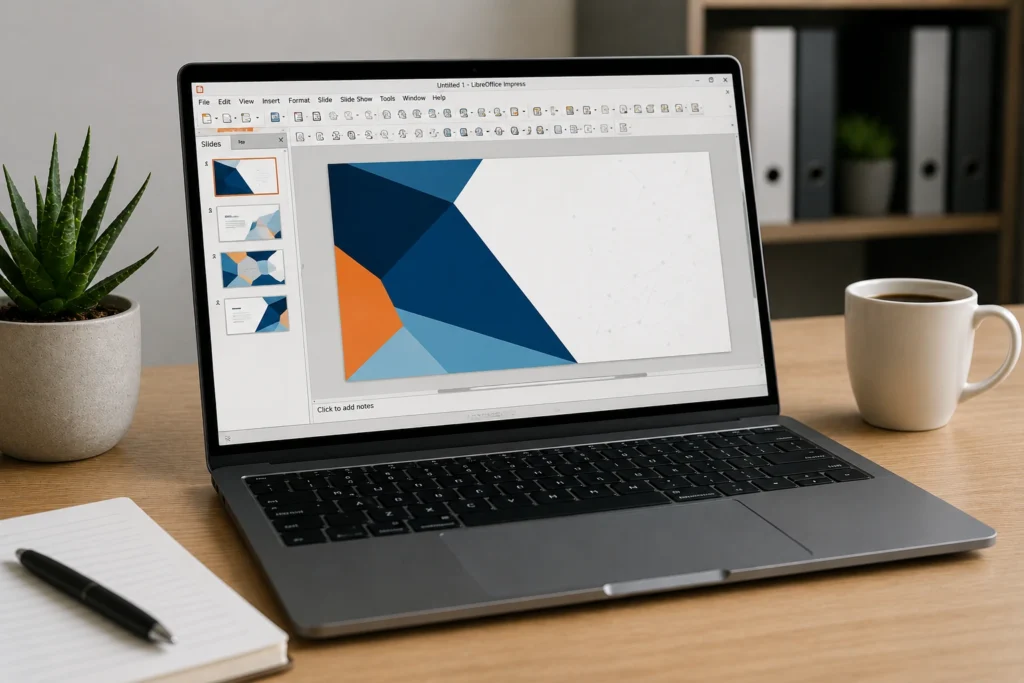
Começar uma apresentação no LibreOffice Impress fica mais simples quando o conteúdo é planejado antes da edição. O programa permite criar slides em branco, usar modelos, inserir textos e imagens, organizar informações em tabelas e configurar a exibição para diferentes situações. Mesmo quem nunca utilizou o Impress pode montar uma apresentação clara seguindo uma sequência de etapas: definir o objetivo, estruturar os slides, escolher um visual coerente, revisar o conteúdo e testar a reprodução.
Os nomes de alguns comandos podem mudar conforme a versão do LibreOffice, o sistema operacional e a configuração da interface. Ainda assim, os recursos principais permanecem semelhantes. Este guia mostra como criar e organizar uma apresentação no LibreOffice Impress, desde a abertura do arquivo até a exportação e a revisão final.
Como iniciar uma apresentação no LibreOffice Impress
Abra o LibreOffice pelo menu de aplicativos do computador e escolha Impress. Dependendo da versão instalada, a tela inicial poderá apresentar opções para criar uma apresentação em branco, selecionar um modelo ou abrir um arquivo existente.
Se o programa já estiver aberto, procure o comando equivalente a Arquivo > Novo > Apresentação. Um novo documento será criado com pelo menos um slide inicial. Normalmente, esse primeiro slide é usado para o título, mas sua finalidade pode ser modificada conforme o planejamento do trabalho.
Antes de inserir textos e imagens, defina a finalidade da apresentação. Uma aula, um relatório profissional, uma explicação de procedimento e uma exposição acadêmica podem exigir estruturas diferentes. Pergunte-se:
- Quem verá os slides?
- Qual é a informação principal que precisa ser compreendida?
- A apresentação será conduzida por uma pessoa ou ficará em reprodução automática?
- Ela será exibida em uma tela, projetor, monitor ou compartilhada como arquivo?
Essas respostas ajudam a escolher o nível de detalhe, o tamanho dos textos e a quantidade de slides. Uma apresentação exibida oralmente pode usar frases mais curtas, enquanto um arquivo destinado à leitura talvez precise de explicações adicionais, sem transformar cada slide em uma página cheia de parágrafos.
Como escolher uma apresentação em branco ou um modelo
A apresentação em branco oferece mais liberdade para definir cores, fontes, posições e elementos visuais. Ela pode ser adequada quando existe uma identidade visual previamente estabelecida ou quando o conteúdo exige uma composição específica.
Os modelos e slides mestres disponíveis no Impress fornecem uma base de cores, fontes, fundos e áreas de conteúdo. A disponibilidade dessas opções depende da versão instalada e dos recursos presentes no computador. Para testar um modelo, selecione uma opção na tela inicial ou procure a área de modelos e slides mestres na barra lateral.
A escolha do modelo não precisa ser definitiva. É possível começar com uma estrutura pronta e fazer ajustes posteriormente. Entretanto, mudanças visuais feitas depois que o conteúdo já foi inserido podem exigir a revisão de títulos, tabelas, imagens e caixas de texto.
Ao comparar modelos, observe principalmente o contraste entre texto e fundo, o espaço disponível para o conteúdo e a facilidade de leitura em uma tela maior. Um visual discreto costuma funcionar melhor do que uma composição com muitos efeitos decorativos.
Como planejar a estrutura dos slides
Antes de criar várias páginas, anote a função de cada slide. Uma estrutura básica pode incluir:
- título e identificação do tema;
- apresentação do assunto ou dos objetivos;
- desenvolvimento das informações principais;
- exemplos, imagens, dados ou demonstrações;
- síntese e encerramento.
Essa organização é apenas um ponto de partida. Uma apresentação curta pode ter poucos slides, enquanto uma explicação detalhada pode exigir mais páginas. O importante é evitar a criação de slides sem uma função clara.
Durante o planejamento, use nomes provisórios como “objetivo”, “exemplo”, “etapa 1” e “conclusão”. Depois, substitua esses rótulos por títulos específicos. Um título como “Principais etapas do processo” orienta melhor do que uma indicação genérica como “Desenvolvimento”.
Salve o arquivo logo no início. Use Arquivo > Salvar como, escolha uma pasta e defina um nome fácil de identificar, como apresentacao_projeto.odp. O formato ODP é o formato nativo do LibreOffice Impress e preserva a possibilidade de continuar editando o documento no programa.
Conhecendo a interface do Impress
Reconhecer as principais áreas da janela facilita a edição e reduz o tempo gasto procurando comandos. A organização pode variar entre versões, mas a interface geralmente reúne um painel de miniaturas, a área central de edição, barras de ferramentas e uma barra lateral.
- Painel de slides: normalmente fica à esquerda e mostra miniaturas das páginas criadas. Ao clicar em uma miniatura, o slide correspondente aparece na área de edição.
- Área de trabalho: ocupa a região central e permite posicionar textos, imagens, formas e outros objetos.
- Barra de menus: reúne comandos para abrir, salvar, inserir, formatar e revisar o arquivo.
- Barras de ferramentas: oferecem atalhos para ações frequentes, como inserir objetos, alterar fontes e alinhar elementos.
- Barra lateral: concentra opções relacionadas ao slide ou ao objeto selecionado, como layouts, propriedades, transições e animações.
- Barra de status: apresenta informações do documento, incluindo o número do slide e o nível de zoom.
O Impress possui diferentes modos de visualização. A exibição normal é apropriada para editar um slide individual. A classificação de slides mostra várias miniaturas e facilita a conferência da sequência. Também pode haver modos voltados à edição de notas e à visualização do mestre.
O controle de zoom altera apenas o tamanho da visualização na tela. Ele não muda as dimensões reais do slide. Se a página parecer pequena durante a edição, ajuste o zoom antes de modificar o tamanho dos objetos.
Como escolher o layout de cada slide
O layout define a disposição inicial de espaços reservados para título, texto, imagem e outros conteúdos. Ele não é exatamente o mesmo que um modelo visual: o layout organiza a estrutura da página, enquanto o modelo ou slide mestre influencia a aparência geral.
Selecione o slide no painel esquerdo e procure a área de layouts na barra lateral. Em algumas versões, essa configuração também pode aparecer em um menu relacionado ao slide. Clique na opção desejada para aplicar a estrutura.
Um slide de abertura pode usar título e subtítulo. Uma página que compara duas informações pode usar duas áreas de conteúdo. Já um slide dedicado a uma imagem pode funcionar melhor com poucos espaços reservados.
Depois de trocar o layout, confira se o conteúdo continua visível. Títulos extensos podem ser quebrados em mais linhas, imagens podem mudar de posição e caixas de texto podem ficar sobrepostas. Faça pequenos ajustes manuais quando necessário.
O layout em branco remove os espaços reservados e permite posicionar cada objeto livremente. Essa opção oferece mais controle, mas exige atenção ao alinhamento, às margens e à repetição de padrões entre os slides.
Como definir o tamanho e a orientação
O tamanho do slide determina suas proporções. Para alterar essa configuração, procure as propriedades do slide, da página ou do estilo de página nos menus do programa. A nomenclatura e a localização podem variar conforme a versão.
É possível escolher um formato predefinido ou informar dimensões personalizadas. Também pode haver opções de orientação horizontal ou vertical. A orientação horizontal costuma ser adequada para a exibição em telas, enquanto a vertical pode ser útil em materiais planejados para leitura ou impressão, desde que o equipamento de exibição seja compatível.
Defina o tamanho antes de concluir a diagramação sempre que possível. Alterar as proporções depois de inserir todos os elementos pode exigir o reposicionamento de textos, imagens, formas e tabelas. Antes de testar uma configuração diferente, salve uma cópia do arquivo.
| Decisão | Quando considerar | Cuidados |
|---|---|---|
| Apresentação em branco | Quando é necessário controlar todos os elementos visuais. | Manter padrões de fonte, cor e alinhamento manualmente. |
| Modelo ou slide mestre | Quando se deseja começar com uma identidade visual pronta. | Verificar contraste, espaço disponível e compatibilidade com o conteúdo. |
| Orientação horizontal | Quando os slides serão exibidos em telas convencionais. | Testar a proporção no monitor ou projetor utilizado. |
| Orientação vertical | Quando o material foi planejado para leitura ou formatos verticais. | Confirmar se o equipamento de apresentação suporta essa composição. |
Como inserir e organizar conteúdo
Com a estrutura definida, comece a preencher os slides. Cada elemento deve cumprir uma função: explicar, comparar, destacar, identificar ou orientar. Evite inserir textos, imagens e formas apenas para ocupar espaço.
Como adicionar títulos, textos e listas
Clique em um espaço reservado para começar a digitar. No campo de título, use uma frase curta que identifique o assunto da página. No campo de conteúdo, insira os tópicos ou informações essenciais.
Quando não houver uma área adequada, use a ferramenta de texto na barra de desenho ou procure uma opção equivalente no menu Inserir. Clique e arraste no slide para definir a caixa e depois digite o conteúdo.
Listas com marcadores são úteis para apresentar características, etapas e itens relacionados. Use a tecla Enter para criar outro item e os comandos de recuo para organizar subitens. Não transforme todo o slide em uma lista extensa: agrupe informações semelhantes e mantenha apenas o que é necessário para acompanhar a explicação.
Se o texto não couber, não reduza excessivamente a fonte. Em vez disso, retire informações secundárias, reformule frases ou divida o conteúdo em dois slides. Um slide com poucas linhas legíveis costuma ser mais útil do que uma página cheia de letras pequenas.
Depois de formatar, observe o slide em tamanho próximo ao da exibição final. Um texto que parece confortável na área de edição pode ficar difícil de ler à distância. Confira também se há espaço suficiente entre título, corpo do texto e demais elementos.
Como inserir imagens e formas
Para inserir uma imagem, use o comando correspondente no menu Inserir e selecione um arquivo armazenado no computador. Depois, reposicione a figura e redimensione-a pelos cantos para preservar sua proporção sempre que possível.
A imagem deve ter relação direta com o conteúdo do slide. Se ela for usada para mostrar um objeto ou uma etapa, mantenha o detalhe principal em tamanho suficiente para ser reconhecido. Corte áreas vazias quando isso melhorar a composição, mas evite remover informações importantes.
Formas como retângulos, círculos, linhas e setas podem destacar partes de uma imagem ou organizar informações. Use-as com moderação. Uma seta que atravessa textos ou uma forma colocada sobre um detalhe relevante pode dificultar a interpretação.
As opções de preenchimento, contorno, tamanho e posição podem ser ajustadas nas barras de ferramentas ou na barra lateral. Quando vários objetos precisam ficar alinhados, selecione-os em conjunto e utilize os comandos de alinhamento e distribuição.
Como criar tabelas
Use Inserir > Tabela ou o botão equivalente para definir o número de linhas e colunas. Tabelas são úteis para comparações curtas, listas de características e pequenos conjuntos de dados.
Identifique as colunas com títulos claros e diferencie visualmente o cabeçalho do restante do conteúdo. Prefira palavras ou frases curtas. Se a tabela exigir muitas linhas, considere dividi-la em mais de um slide ou apresentar somente os dados necessários para a compreensão do tema.
Antes de finalizar, teste a tabela em tela cheia. Células com textos longos podem ficar ilegíveis, especialmente quando a apresentação for exibida em uma sala ou compartilhada em uma tela menor.
Como duplicar, mover e excluir slides
Para reutilizar uma composição, selecione a miniatura do slide e escolha o comando equivalente a Duplicar slide. O novo slide manterá os objetos e a formatação da página original. Em seguida, altere apenas o título, a imagem ou os dados necessários.
Para mudar a ordem, arraste a miniatura para a posição desejada no painel de slides. A classificação de slides também pode ser utilizada para visualizar muitas páginas ao mesmo tempo e reorganizar a sequência.
Antes de excluir um slide, confira se ele é realmente o correto. Use Delete ou o comando de exclusão disponível no menu de contexto. Caso tenha dúvida, duplique o arquivo ou mantenha uma cópia antes da remoção. O comando de desfazer pode recuperar a ação enquanto ela permanecer no histórico do documento.
Como criar uma sequência lógica
A ordem dos slides deve acompanhar o raciocínio de quem assiste. Uma explicação de procedimento pode começar pelo objetivo, apresentar os componentes envolvidos, mostrar as etapas e terminar com uma síntese. Essa sequência evita que o público receba uma informação antes de conhecer o contexto necessário.
Uma estrutura possível para um tema técnico é:
- apresentação do assunto e da finalidade;
- definição dos conceitos principais;
- identificação das partes ou etapas;
- exemplo de aplicação;
- resumo das informações mais importantes.
Leia apenas os títulos na classificação de slides. Se a sequência não puder ser compreendida dessa forma, talvez existam títulos genéricos, lacunas ou páginas fora de ordem. Um título específico também facilita a navegação durante a apresentação.
Uma ideia complexa pode ocupar mais de um slide. Da mesma maneira, duas informações simples podem compartilhar a mesma página quando pertencem ao mesmo assunto. O critério principal é manter o conteúdo compreensível e evitar mudanças bruscas de tema.
Como personalizar o visual
Um visual consistente ajuda o público a identificar títulos, explicações, exemplos e informações de apoio. A aparência deve servir ao conteúdo, e não competir com ele.
Como aplicar modelos e slides mestres
Se o arquivo já estiver criado, procure a área de modelos ou slides mestres na barra lateral. Ao testar uma opção, observe o efeito sobre fundos, fontes, títulos, espaços reservados e elementos decorativos.
Depois de aplicar uma alternativa, percorra todos os slides. Um fundo escuro pode exigir a troca da cor do texto, enquanto elementos decorativos nas bordas podem reduzir a área disponível para tabelas e imagens.
O Slide Mestre é útil para repetir componentes visuais, como uma faixa, uma cor de fundo, um espaço para identificação ou uma posição padrão de título. Procure o modo correspondente no menu Exibir ou na interface lateral. Os elementos inseridos no mestre podem aparecer nos slides que utilizam aquela estrutura.
Não coloque no Slide Mestre informações exclusivas de uma página. Uma fotografia, uma tabela específica ou o título de um exemplo devem ser inseridos no slide normal. Se houver mais de uma parte na apresentação, pode ser possível usar estruturas mestras diferentes, mas poucas variações costumam facilitar a manutenção da unidade visual.
Como escolher fontes, cores e alinhamento
Escolha fontes fáceis de ler e mantenha uma hierarquia entre título, subtítulo, corpo e observações. Usar muitas famílias tipográficas pode deixar o conjunto desorganizado. Uma combinação simples, repetida de maneira consistente, tende a funcionar melhor.
As cores devem ter uma função. Uma cor de destaque pode indicar etapas, informações importantes ou categorias. Se a mesma cor for aplicada indiscriminadamente a textos, bordas, ícones e formas, ela deixa de orientar a leitura.
Confira o contraste entre texto e fundo. Fundos com imagens ou texturas podem prejudicar a leitura; nesse caso, uma área de fundo discreta atrás do texto pode melhorar a definição. Também verifique se o tamanho da fonte é compatível com a distância de visualização.
Use alinhamento e distribuição para manter títulos, imagens e caixas de texto em posições consistentes. Grades e linhas-guia podem ajudar a evitar diferenças visíveis entre slides consecutivos.
Como usar transições e animações
Transições são efeitos aplicados à passagem de um slide para outro. Animações controlam a entrada, a saída, a ênfase ou o movimento de objetos dentro de um slide. Esses recursos devem ter uma finalidade clara e ser usados com moderação.
Para aplicar uma transição, selecione um slide e procure a área equivalente a Transição de slides na barra lateral ou no menu do programa. Escolha um efeito, ajuste a duração e defina se o avanço ocorrerá ao clicar ou depois de um intervalo.
Uma transição simples costuma ser suficiente para uma apresentação explicativa. Efeitos longos ou muito chamativos podem interromper o ritmo e desviar a atenção do conteúdo. Se a mesma transição for aplicada a todos os slides, execute a apresentação completa para confirmar se a repetição não se torna cansativa.
Para adicionar uma animação, selecione o objeto e abra o painel de animação. O efeito pode ser iniciado ao clicar, junto com o anterior ou depois do anterior, conforme as opções disponíveis na versão instalada.
Uma animação pode revelar etapas gradualmente, mostrar uma legenda depois da imagem correspondente ou destacar uma parte de um esquema. Verifique a ordem dos efeitos para que ela acompanhe a explicação. Se houver muitos movimentos ou cliques, simplifique a sequência.
Como revisar a reprodução
A revisão deve ser feita no modo de apresentação, e não apenas na área de edição. Inicie pelo primeiro slide e observe:
- se os textos permanecem dentro das caixas;
- se as imagens estão nítidas e bem posicionadas;
- se as transições têm duração adequada;
- se as animações aparecem na ordem correta;
- se o avanço manual ou automático funciona como planejado;
- se nenhum elemento ultrapassa os limites do slide.
Quando possível, teste o arquivo no computador e no equipamento que serão usados. Diferenças de resolução, fontes instaladas, proporção da tela e arquivos vinculados podem alterar o resultado.
Como salvar e compartilhar a apresentação
Mantenha o arquivo ODP como versão principal enquanto a apresentação estiver sendo editada. Esse formato conserva os recursos nativos do LibreOffice Impress e facilita novos ajustes.
Para compartilhar com usuários de outros programas, use Arquivo > Salvar como e escolha um formato compatível, como PPTX, quando essa opção estiver disponível. O Impress poderá exibir um aviso sobre possíveis diferenças de compatibilidade. Isso pode ocorrer com fontes, objetos incorporados, transições, animações e arquivos de mídia.
Depois de criar uma cópia em outro formato, abra-a e revise todos os slides. Não substitua automaticamente o arquivo ODP pela versão convertida, pois alguns elementos podem ser modificados durante a conversão.
Como exportar para PDF
Para criar uma versão de leitura ou compartilhamento, use o comando de exportação para PDF disponível no menu Arquivo ou na barra de ferramentas. Dependendo da versão, será possível escolher o intervalo de slides e outras opções de saída.
O PDF preserva a aparência estática das páginas, mas não mantém a dinâmica das transições e animações. Depois da exportação, abra o arquivo e confira títulos, imagens, tabelas, margens e possíveis cortes. Guarde o ODP separado para continuar editando a apresentação.
Perguntas frequentes sobre o LibreOffice Impress
É possível abrir arquivos do PowerPoint no Impress?
Sim. O Impress pode abrir arquivos em formatos comuns do PowerPoint, incluindo PPT e PPTX. Use Arquivo > Abrir, selecione o documento e aguarde o carregamento.
Depois da abertura, revise fontes, caixas de texto, imagens, tabelas, vídeos, transições e animações. Elementos específicos de outro programa podem apresentar diferenças de posicionamento ou funcionamento.
Como iniciar a apresentação em tela cheia?
Use o comando Apresentação de slides no menu correspondente. Em muitas instalações, a tecla F5 inicia a apresentação pelo primeiro slide, enquanto outra opção permite começar pelo slide selecionado. Para sair da exibição, normalmente utiliza-se a tecla Esc.
Durante a reprodução, o avanço pode ser feito com clique, Enter, barra de espaço ou setas, conforme a configuração. Se houver animações acionadas por clique, cada ação poderá revelar um objeto antes de mudar de slide.
Como inserir áudio ou vídeo?
Selecione o slide e procure uma opção equivalente a Inserir > Áudio ou vídeo. Escolha o arquivo e posicione o objeto na página. Depois, teste a reprodução no modo de apresentação.
Mantenha a apresentação e os arquivos de mídia organizados e teste a cópia no equipamento definitivo. A compatibilidade pode depender do formato do arquivo, do sistema operacional e dos componentes instalados.
Como evitar problemas ao compartilhar o arquivo?
Salve uma versão ODP, crie cópias nos formatos necessários e abra cada cópia para revisão. Se houver fontes ou mídias externas, confirme se elas estarão disponíveis no computador que receberá o arquivo. Quando a prioridade for preservar a aparência estática, considere também exportar uma versão em PDF.
Conclusão: como criar uma boa apresentação no LibreOffice Impress
Criar uma apresentação no LibreOffice Impress envolve mais do que preencher slides. O resultado depende de planejamento, organização e revisão. Comece definindo o objetivo e a função de cada página. Em seguida, escolha um layout adequado, insira apenas as informações necessárias e organize os slides em uma sequência que acompanhe o raciocínio do público.
Use imagens, formas, tabelas, transições e animações apenas quando esses recursos contribuírem para a compreensão. Mantenha fontes, cores e alinhamentos consistentes, aproveitando o Slide Mestre quando vários slides precisarem seguir a mesma estrutura.
Antes de compartilhar ou apresentar, execute o arquivo do início ao fim. Confira a leitura dos textos, a posição das imagens, o comportamento dos efeitos, a reprodução de mídias e a compatibilidade com o equipamento utilizado. Preserve o arquivo ODP como versão editável e crie cópias em PPTX ou PDF quando o objetivo exigir outros formatos.
Com esse processo, o LibreOffice Impress pode ser usado para montar apresentações claras, organizadas e adequadas a diferentes situações de estudo, trabalho e comunicação.

