
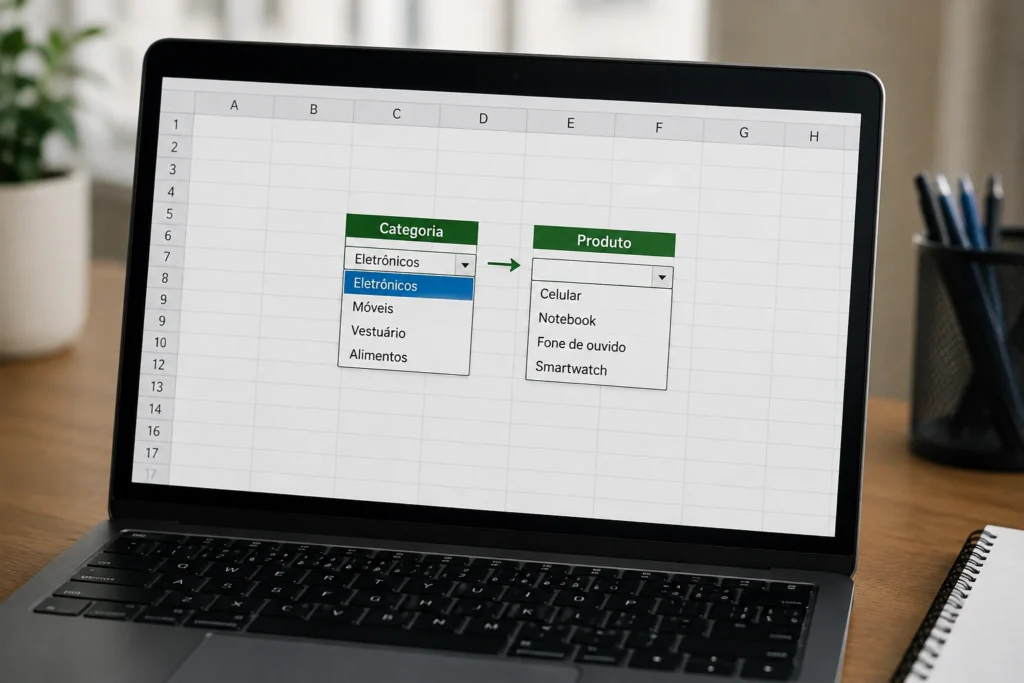
As listas dependentes no Excel permitem que as opções de uma célula sejam filtradas conforme a escolha feita em outra. Em vez de apresentar uma relação extensa e pouco prática, a planilha mostra apenas os itens relacionados à categoria selecionada. Essa estrutura reduz a digitação manual, evita variações de grafia e ajuda a manter os registros mais consistentes.
Um exemplo comum aparece em cadastros de produtos. Na primeira coluna, a pessoa escolhe uma categoria, como “Material escolar” ou “Informática”. Na coluna seguinte, o Excel exibe somente os produtos pertencentes à categoria escolhida. Assim, a opção “Teclado” não aparece quando a categoria selecionada é “Material escolar”, e “Caderno” não é oferecido para “Informática”.
Este guia mostra como organizar a base, criar a primeira lista suspensa, configurar a dependência com nomes definidos e usar a função INDIRETO. Também apresenta cuidados para atualizar as opções, aplicar a estrutura a várias linhas e resolver os problemas mais frequentes.
Por que usar listas dependentes no Excel?
Uma lista suspensa comum já ajuda a evitar erros de digitação, pois permite escolher um valor previamente cadastrado. Porém, quando existe uma grande quantidade de opções, uma única lista pode ficar difícil de consultar. O usuário precisa percorrer muitos itens até encontrar o valor correto, inclusive opções que não têm relação com o registro atual.
As listas dependentes resolvem esse problema ao dividir a seleção em etapas. A primeira lista define o contexto; a segunda apresenta somente as alternativas correspondentes. Em uma planilha de pedidos, por exemplo, a categoria pode determinar quais produtos estarão disponíveis. Em um formulário interno, o departamento pode definir quais funções ou atividades poderão ser escolhidas.
- Reduzem a necessidade de digitar nomes repetidamente.
- Diminuem diferenças de grafia, como “Informatica” e “Informática”.
- Evita-se oferecer opções que não pertencem ao contexto selecionado.
- Facilitam filtros, tabelas dinâmicas e conferências posteriores.
- Permitem concentrar a manutenção das opções em uma área de apoio.
É importante entender que a lista dependente controla as opções apresentadas, mas não corrige automaticamente todos os valores já preenchidos. Se uma pessoa escolher uma categoria, selecionar um item e depois trocar a categoria, o Excel pode manter o item antigo na célula até que ele seja apagado ou substituído. Por isso, a troca de categoria deve ser acompanhada de uma nova seleção na lista dependente.
Como funciona uma lista dependente no Excel
A estrutura normalmente envolve três elementos: uma lista principal, conjuntos de opções e uma relação entre a escolha principal e cada conjunto. A lista principal contém as categorias. Cada categoria possui um intervalo próprio com suas opções. A validação da segunda célula consulta o intervalo correspondente à categoria escolhida.
Considere a seguinte organização hipotética:
| Categoria exibida | Nome técnico do intervalo | Opções relacionadas |
|---|---|---|
| Material escolar | Material_Escolar |
Caderno, Caneta e Lápis |
| Informática | Informatica |
Teclado, Mouse e Monitor |
| Escritório | Escritorio |
Agenda, Grampeador e Marcador |
Os nomes técnicos são usados porque nomes definidos no Excel não devem conter espaços. O texto exibido para quem preenche a planilha pode continuar sendo amigável, com espaços e acentos. Nesse caso, será necessário criar uma correspondência entre o texto visível e o nome técnico usado pela fórmula.
Em uma implementação mais simples, a primeira lista pode exibir diretamente os nomes técnicos, como Material_Escolar e Informatica. Isso reduz etapas, mas deixa a aparência menos natural. Em uma planilha destinada a outras pessoas, geralmente é melhor mostrar “Material escolar” e “Informática” e manter uma célula auxiliar com o nome técnico correspondente.
Como organizar a base das listas dependentes
Antes de configurar a validação de dados, prepare a área que servirá como origem. Essa organização é decisiva para evitar erros depois. A base pode ficar em uma aba separada, como “Listas”, enquanto a área de preenchimento permanece em uma aba chamada “Cadastro”.
Separe categorias e opções
Uma forma tradicional de criar listas dependentes é colocar cada conjunto de opções em uma coluna própria. A primeira linha de cada coluna recebe o nome técnico da categoria, e as linhas seguintes contêm os valores disponíveis.
| A | B | C |
|---|---|---|
| Categorias | Material_Escolar | Informatica |
| Material escolar | Caderno | Teclado |
| Informática | Caneta | Mouse |
| Escritório | Lápis | Monitor |
O exemplo acima representa uma possível área de apoio, mas a disposição pode variar. O essencial é que a lista de categorias fique separada dos conjuntos de opções e que cada categoria tenha uma origem identificável.
Evite misturar categorias e itens na mesma coluna sem uma estrutura clara. Uma coluna com “Material escolar”, “Caderno”, “Caneta”, “Informática” e “Teclado” não informa ao Excel quais itens pertencem a cada grupo. Para uma lista dependente, a relação precisa ser explícita por meio de colunas, intervalos nomeados ou uma tabela auxiliar.
Use nomes técnicos consistentes
Os nomes definidos devem ser simples e previsíveis. Prefira nomes como Material_Escolar, Informatica e Escritorio. Evite espaços, sinais de pontuação e nomes genéricos como Lista1 ou Dados, especialmente quando a pasta de trabalho tiver muitas categorias.
O nome técnico deve ser usado sempre da mesma maneira. Se o intervalo recebeu o nome Material_Escolar, a célula auxiliar não deve armazenar Material_Escolares. Uma diferença de singular, plural, acento ou sublinhado pode fazer com que a função INDIRETO não encontre a referência.
Também é recomendável definir uma regra antes de criar os nomes. Por exemplo, retirar acentos, substituir espaços por sublinhados e manter a primeira letra de cada palavra em maiúscula. O padrão não precisa ser esse, mas deve ser aplicado de forma uniforme.
Como criar a primeira lista suspensa
A primeira lista é a seleção principal. Ela pode ficar na coluna A da área de cadastro, enquanto a lista dependente fica na coluna B. Suponha que a primeira categoria seja preenchida em A2 e a segunda escolha em C2, deixando B2 como célula auxiliar para o nome técnico.
Prepare a lista de categorias
Na área de apoio, coloque as categorias em células consecutivas, sem espaços vazios entre os valores. Por exemplo, em Listas!A2:A4, insira “Material escolar”, “Informática” e “Escritório”. Em seguida, selecione esse intervalo e crie um nome definido, como Categorias, na guia Fórmulas.
O nome definido não é obrigatório em todos os cenários, mas torna a configuração mais fácil de entender. Se o intervalo mudar de posição, basta atualizar o nome no Gerenciador de Nomes em vez de revisar todas as validações individualmente.
Aplique a Validação de Dados
Na aba de cadastro, selecione a célula ou o intervalo que receberá as categorias. Depois, abra Dados > Validação de Dados. Na opção Permitir, escolha Lista. No campo Fonte, informe o nome definido da lista, como:
=Categorias
Se preferir, também é possível indicar diretamente um intervalo, como =Listas!$A$2:$A$4, desde que a referência seja aceita pela versão do Excel e esteja configurada corretamente. O uso de um nome definido costuma ser mais prático para manutenção.
Ao confirmar, a célula deverá apresentar uma seta de seleção. Teste cada categoria e verifique se os textos aparecem exatamente como foram cadastrados. Não avance para a segunda validação enquanto a primeira lista ainda tiver itens faltando, duplicados ou escritos de forma inconsistente.
Como criar os nomes definidos das opções
Cada conjunto de opções precisa ter um nome definido correspondente. Se “Caderno”, “Caneta” e “Lápis” estiverem em Listas!B2:B4, selecione esse intervalo, acesse Fórmulas > Definir Nome e informe Material_Escolar. Faça o mesmo para os intervalos de informática e escritório.
Depois de criar os nomes, abra o Gerenciador de Nomes para conferir se cada um aponta para o intervalo correto. Esse cuidado é importante porque um nome pode ter sido criado com uma seleção incompleta, incluindo o cabeçalho ou deixando de fora a última opção.
| Nome definido | Deve apontar para | Não deve incluir |
|---|---|---|
Material_Escolar |
Caderno, Caneta e Lápis | O cabeçalho ou itens de outra categoria |
Informatica |
Teclado, Mouse e Monitor | Células vazias desnecessárias ou categorias |
Escritorio |
Agenda, Grampeador e Marcador | Observações e notas de manutenção |
Não é recomendável incluir o cabeçalho dentro da origem da lista dependente. Se o nome definido abranger o título da coluna, o título poderá aparecer como uma opção selecionável. Da mesma forma, uma linha de observação ou um valor de controle pode acabar sendo exibido para o usuário.
Como configurar a lista dependente com INDIRETO
A função INDIRETO converte um texto que representa uma referência em uma referência que o Excel consegue utilizar. Por isso, ela é adequada quando uma célula armazena o nome técnico do intervalo que deve alimentar a segunda lista.
Se a célula da primeira lista já contiver exatamente Material_Escolar ou Informatica, a validação da célula dependente poderá usar diretamente:
=INDIRETO(A2)
Nesse exemplo, A2 é a célula da categoria. Quando o conteúdo for Material_Escolar, o Excel buscará o intervalo nomeado com esse mesmo texto. Quando o conteúdo mudar para Informatica, a origem da lista passará a ser o intervalo correspondente.
Entretanto, se a primeira lista mostrar “Material escolar” e “Informática”, a fórmula não deverá tentar converter automaticamente esses textos. O Excel não transforma espaços em sublinhados nem remove acentos para localizar o nome definido. A célula precisa armazenar o nome técnico correto.
Crie uma célula auxiliar para a correspondência
Uma solução organizada é usar uma tabela de correspondência com duas colunas: uma para o texto exibido e outra para o nome técnico. Por exemplo:
| Categoria exibida | Nome técnico |
|---|---|
| Material escolar | Material_Escolar |
| Informática | Informatica |
| Escritório | Escritorio |
Na linha de cadastro, A2 pode conter a categoria visível, B2 pode receber o nome técnico e C2 pode conter a lista dependente. A fórmula da validação de dados em C2 será:
=INDIRETO($B2)
O cifrão fixa a coluna B, enquanto o número da linha permanece relativo. Dessa maneira, quando a validação for copiada para a linha seguinte, a fórmula passará a usar B3, depois B4 e assim por diante.
A célula auxiliar pode ser preenchida manualmente, por uma fórmula de busca ou por outro mecanismo de correspondência disponível na versão do Excel utilizada. O importante é que seu resultado seja exatamente o nome definido do intervalo. Em versões que oferecem funções modernas de busca, é possível utilizar uma função de procura para localizar o nome técnico a partir da categoria escolhida. Em versões mais antigas, também podem ser usadas combinações tradicionais de funções de busca, desde que o resultado seja conferido.
Configure a validação da segunda célula
- Selecione a célula dependente, como
C2. - Abra Dados > Validação de Dados.
- Escolha Lista em Permitir.
- No campo Fonte, informe
=INDIRETO($B2). - Confirme a configuração e teste a seta da lista.
Escolha “Material escolar” em A2 e confirme se B2 recebe Material_Escolar. Em seguida, abra a lista de C2. Ela deverá exibir “Caderno”, “Caneta” e “Lápis”. Troque a categoria para “Informática”, confirme a atualização de B2 e verifique se as opções passam a ser “Teclado”, “Mouse” e “Monitor”.
Como aplicar a estrutura a várias linhas
Depois de testar uma linha, copie as validações para as demais linhas do cadastro. A primeira lista deve ser aplicada ao intervalo de categorias. A fórmula da célula auxiliar deve acompanhar a linha atual, e a validação dependente deve manter a coluna correta.
Se a primeira linha usa A2, a célula auxiliar usa B2 e a lista dependente usa C2, a linha seguinte deverá trabalhar com A3, B3 e C3. Por isso, a fonte =INDIRETO($B2) é mais adequada do que uma referência totalmente fixa, como =INDIRETO($B$2). A referência fixa faria todas as linhas consultarem o nome técnico da primeira linha.
Ao copiar a validação, confira duas ou três linhas com categorias diferentes. Uma linha deve utilizar “Material escolar”, outra “Informática” e, se houver, outra “Escritório”. Essa verificação ajuda a identificar referências deslocadas ou fórmulas copiadas de maneira inadequada.
Como adicionar opções sem repetir a configuração
O objetivo de uma estrutura bem planejada é permitir que novas opções sejam incluídas na origem sem refazer a validação em todas as células. Para isso, o intervalo nomeado precisa acompanhar a expansão da lista.
Use uma Tabela do Excel quando for conveniente
Transformar a base em uma Tabela do Excel pode facilitar a inclusão de novas linhas. Selecione a área organizada e acesse Inserir > Tabela. Confirme a opção de cabeçalhos quando a primeira linha contiver os nomes das colunas.
As referências estruturadas de uma Tabela podem ser usadas na definição de nomes. Por exemplo, o nome Material_Escolar pode apontar para a coluna correspondente da tabela, excluindo o cabeçalho quando necessário. A validação continuará chamando o nome por meio de INDIRETO, enquanto o nome definido acompanhará a expansão da Tabela.
Esse procedimento exige atenção à versão do Excel e à forma como o nome definido foi configurado. Em algumas situações, a Validação de Dados não aceita diretamente uma referência estruturada digitada no campo de origem. Por isso, é mais seguro utilizar um nome definido como intermediário e testar a lista depois da criação.
Amplie intervalos comuns quando necessário
Se você não quiser usar Tabelas, poderá atualizar manualmente o intervalo de cada nome definido. Por exemplo, se Material_Escolar apontava para três células e uma nova opção for inserida na quarta célula, abra Fórmulas > Gerenciador de Nomes e inclua essa célula na referência.
A validação não precisa ser recriada. Ela continuará usando =INDIRETO($B2). O que muda é o conteúdo do intervalo nomeado encontrado pela função.
Também é possível planejar um intervalo maior desde o início, mas isso pode gerar células vazias na lista suspensa. Para uma planilha pequena, atualizar o nome quando uma opção for adicionada costuma ser mais transparente. Para bases que crescem com frequência, uma Tabela ou outra referência dinâmica pode reduzir a manutenção.
Como adicionar uma nova categoria
Uma nova categoria exige mais etapas do que uma nova opção. Primeiro, crie o conjunto de opções em uma coluna ou origem própria. Depois, defina o nome técnico correspondente, como Escritorio. Em seguida, inclua “Escritório” na lista principal e acrescente a relação entre o texto exibido e o nome técnico.
Se existir uma célula auxiliar por linha, a fórmula de busca deverá reconhecer a nova categoria. A validação da segunda lista, por outro lado, pode permanecer igual, desde que continue usando =INDIRETO($B2). Essa é uma das principais vantagens da estrutura: a regra das células de preenchimento não precisa ser reescrita sempre que a base recebe uma nova categoria.
Após a inclusão, faça um teste completo. Escolha a nova categoria, verifique o nome técnico na célula auxiliar, abra a lista dependente e selecione uma opção. Depois, teste uma categoria antiga para confirmar que os itens continuam separados.
Erros comuns nas listas dependentes
A segunda lista não apresenta opções
Confira se a célula auxiliar contém um nome definido válido. Um espaço extra no início ou no fim do texto pode impedir o funcionamento da fórmula. Também verifique se o nome foi digitado exatamente como aparece no Gerenciador de Nomes.
A lista exibe itens de outra categoria
Esse comportamento geralmente indica que o nome definido aponta para um intervalo incorreto ou que a origem inclui células além das opções desejadas. Revise o intervalo e retire cabeçalhos, observações e valores pertencentes a outros grupos.
A categoria muda, mas o item antigo permanece
A validação controla os valores permitidos para uma nova seleção, mas não necessariamente apaga o conteúdo existente. Depois de alterar a categoria, limpe a célula dependente e escolha um novo item. Se a planilha for usada por muitas pessoas, uma orientação visível pode explicar esse procedimento.
A fórmula funciona em uma linha, mas não em outra
Verifique as referências relativas e absolutas. Para uma célula auxiliar na coluna B, a fonte normalmente deve usar =INDIRETO($B2). Se for usada uma referência totalmente fixa, todas as linhas poderão consultar o mesmo registro. Se a coluna não estiver fixada, a cópia lateral da validação poderá apontar para a coluna errada.
O nome da categoria tem espaços ou acentos
Isso não é um problema para o texto exibido ao usuário, mas pode ser um problema para a referência técnica. Mantenha a categoria amigável na primeira lista e use uma célula auxiliar para armazenar o nome sem espaços e com uma grafia padronizada.
É possível criar listas dependentes com três níveis?
Sim. A mesma lógica pode ser ampliada para três níveis, como categoria, subcategoria e item. A primeira escolha define as subcategorias disponíveis. A subcategoria escolhida determina o conjunto final de itens.
Por exemplo, “Material escolar” pode apresentar “Cadernos” e “Escrita” como subcategorias. A escolha “Cadernos” pode liberar “Caderno universitário” e “Caderno de desenho”, enquanto “Escrita” pode apresentar “Caneta” e “Lápis”. Cada subcategoria deverá ter um nome técnico ou uma referência própria.
Quanto mais níveis existirem, mais importante será separar os textos amigáveis dos nomes técnicos. Também é recomendável testar cada etapa individualmente antes de copiar as validações para muitas linhas. Se o terceiro nível não funcionar, verifique a célula auxiliar ligada à subcategoria e o nome definido usado pela última validação.
Boas práticas para manter a planilha confiável
- Concentre cada conjunto de opções em uma única origem.
- Use nomes técnicos padronizados, sem espaços e sem variações desnecessárias.
- Mantenha a área de apoio separada da área de preenchimento.
- Evite deixar linhas vazias dentro dos intervalos usados pelas listas.
- Teste a dependência depois de adicionar ou remover opções.
- Copie as validações preservando a referência correta da linha.
- Documente, em uma área de apoio, qual célula guarda o nome técnico.
- Proteja fórmulas e estruturas importantes somente depois de testar a manutenção.
A proteção da planilha pode evitar alterações acidentais, mas não deve impedir a atualização das listas por quem é responsável pela manutenção. Se a aba de apoio for ocultada ou protegida, deixe um procedimento claro para incluir novas categorias e opções.
Perguntas frequentes sobre listas dependentes no Excel
É necessário usar macros?
Não. A combinação entre Validação de Dados, nomes definidos, uma célula auxiliar e a função INDIRETO permite criar listas dependentes sem macros. Recursos mais avançados podem exigir outras funções ou soluções específicas, mas a estrutura básica funciona com recursos nativos do Excel.
Posso digitar a lista diretamente na Validação de Dados?
É possível em listas pequenas e estáveis, mas essa opção não é ideal quando os valores mudam ou são reutilizados em muitas linhas. Uma base separada permite alterar as opções em um único local e reduz a necessidade de abrir várias configurações de validação.
Por que a nova opção não aparece?
Verifique se ela foi inserida dentro do intervalo nomeado ou dentro da Tabela que alimenta a origem. Em intervalos comuns, pode ser necessário atualizar o nome no Gerenciador de Nomes. Depois, confirme se o texto foi incluído na categoria correta e teste a lista novamente.
A função INDIRETO é obrigatória?
Não em todas as soluções. Ela é uma alternativa tradicional e prática para transformar o nome armazenado em uma referência. Dependendo da versão do Excel e do desenho da planilha, também podem ser utilizadas outras abordagens com intervalos dinâmicos, funções modernas ou ferramentas específicas. Para uma estrutura baseada em nomes definidos, INDIRETO é uma opção direta.
Conclusão: listas dependentes no Excel com menos retrabalho
As listas dependentes no Excel tornam o preenchimento mais organizado porque conectam a escolha de uma categoria às opções realmente relacionadas a ela. Quando a base de apoio está bem estruturada, os nomes definidos seguem um padrão e a célula auxiliar mantém a correspondência técnica, a configuração fica mais fácil de testar e atualizar.
O processo envolve criar a lista principal, separar os conjuntos de opções, definir os nomes dos intervalos e aplicar a validação com uma referência como =INDIRETO($B2). Depois, basta revisar as origens sempre que novas opções ou categorias forem incluídas.
Antes de liberar a planilha, teste diferentes categorias, várias linhas e pelo menos uma atualização da base. Esse cuidado ajuda a confirmar que a dependência está funcionando e que a manutenção futura não exigirá redigitar as opções manualmente.

