Por que usar um modelo de calendário no Excel para organizar compromissos
Um modelo de calendário no Excel transforma datas, tarefas e compromissos em uma visão visual da rotina. Diferentemente de uma lista simples, a planilha mostra como as atividades estão distribuídas pelos dias da semana, facilita a identificação de períodos mais ocupados e permite adaptar a estrutura conforme a necessidade de cada pessoa.
O Excel pode ser usado para criar calendários mensais, semanais ou anuais. Também é possível adicionar horários, categorias, cores, feriados e observações curtas. Com algumas fórmulas, o modelo pode atualizar as datas a partir de um ano e de um mês informados pelo usuário, reduzindo a necessidade de preencher cada dia manualmente.
Para obter um resultado realmente útil, o calendário precisa equilibrar detalhe e clareza. Uma grade muito simples pode não registrar informações suficientes, enquanto uma planilha cheia de textos, cores e regras pode ficar difícil de consultar. A melhor estrutura é aquela que permite localizar rapidamente uma data e entender o que está planejado para ela.
Como o calendário visual melhora a organização dos compromissos
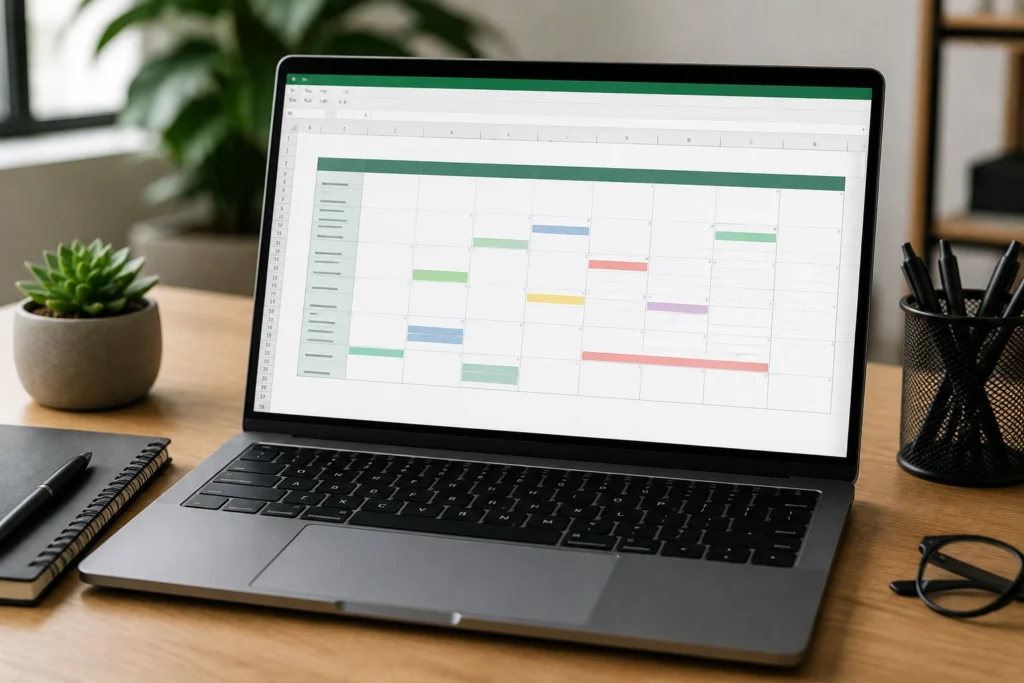
Quando reuniões, entregas e tarefas aparecem apenas em uma lista, é necessário ler cada linha para descobrir como as atividades se distribuem durante a semana ou o mês. No calendário, a posição de cada compromisso já mostra sua relação com a data correspondente.
Considere uma semana com uma reunião na terça-feira, uma entrega na quarta e três tarefas na sexta. Em uma lista, esses itens podem parecer apenas cinco registros independentes. No calendário, a concentração de atividades na sexta-feira fica evidente, o que ajuda a avaliar se será melhor redistribuir alguma tarefa ou reservar mais tempo para aquele dia.
A visualização também facilita a identificação de intervalos. Ao observar duas atividades próximas, fica mais simples verificar se existe tempo suficiente entre elas para deslocamento, preparação ou conclusão de uma tarefa anterior. Mesmo quando o calendário não contém todos os detalhes, ele oferece uma visão inicial da rotina.
Compromissos e espaços livres na mesma visão
Uma agenda visual não serve apenas para mostrar os dias ocupados. As células sem compromissos também são importantes, pois indicam períodos que podem receber uma nova tarefa, um horário de estudo ou uma atividade pessoal.
Essa característica é especialmente útil quando existem eventos recorrentes e compromissos pontuais ao mesmo tempo. Ao consultar o calendário, o usuário consegue observar se uma nova atividade será colocada entre dois compromissos ou se haverá um intervalo mais amplo no mesmo dia.
Os espaços livres não devem ser interpretados como disponibilidade garantida para qualquer finalidade. Eles funcionam como uma referência visual para o planejamento. Antes de confirmar uma nova atividade, ainda é necessário considerar a duração, o local, o tempo de preparação e outras informações que não aparecem na grade principal.
Flexibilidade para diferentes rotinas
O Excel permite adaptar o calendário a diferentes tipos de organização. Estudantes podem registrar aulas, provas e datas de trabalhos. Profissionais podem acompanhar reuniões, entregas e etapas de projetos. Famílias podem reunir compromissos escolares, eventos e tarefas da casa em uma mesma visão.
A estrutura visual permanece semelhante, mas os campos e os critérios de destaque podem mudar. Uma pessoa pode utilizar cores para separar reuniões, prazos e atividades pessoais. Outra pode preferir uma planilha mais neutra, com apenas bordas e uma legenda textual.
Reunir informações relacionadas em um único calendário também pode diminuir a necessidade de consultar anotações espalhadas em diferentes locais. Para preservar a clareza, porém, é recomendável evitar registrar detalhes extensos dentro das células. O calendário deve funcionar como um ponto de consulta rápida, enquanto informações complementares podem ficar em uma área separada da planilha.
Qual modelo de calendário no Excel escolher
A escolha do formato depende do nível de detalhe necessário. O calendário mensal favorece uma visão ampla, o semanal permite acompanhar horários com maior precisão e o anual ajuda a localizar datas importantes ao longo de vários meses.
| Formato | Melhor uso | Vantagem principal | Limitação |
|---|---|---|---|
| Mensal | Compromissos distribuídos ao longo do mês | Mostra a concentração de atividades em cada período | Tem pouco espaço para detalhes e horários |
| Semanal | Rotinas com horários e tarefas próximas | Facilita a visualização da sequência diária | Exige atualização ou consulta mais frequente |
| Anual | Datas importantes e planejamento de longo prazo | Permite observar os doze meses de forma compacta | Não é adequado para descrições longas |
Calendário mensal
O calendário mensal é uma boa escolha quando a principal necessidade é saber o que está previsto em cada dia sem acompanhar todos os horários. A disposição em sete colunas e até seis linhas de semanas facilita a identificação de dias livres, períodos mais cheios e compromissos próximos.
Em uma célula, pode ser suficiente registrar “10h — reunião” ou “entrega do relatório”. O formato funciona melhor quando as anotações são curtas e seguem um padrão. Se uma mesma data concentrar muitas atividades, a célula poderá ficar carregada. Nesse caso, é possível usar abreviações compreensíveis, aumentar a altura da linha ou transferir os detalhes para um calendário semanal.
O modelo mensal é adequado para acompanhar aulas, vencimentos de tarefas, consultas agendadas, reuniões recorrentes e eventos distribuídos pelo mês. Ele também funciona como uma visão central para quem precisa observar a sequência geral antes de se concentrar nos horários de cada dia.
Calendário semanal
O modelo semanal é mais indicado quando a ordem e o horário dos compromissos fazem diferença. Ele pode organizar os dias nas colunas e os horários nas linhas, permitindo comparar rapidamente uma segunda-feira com uma terça-feira, por exemplo.
Outra possibilidade é criar um bloco para cada dia, com espaço para várias anotações. Esse formato oferece mais liberdade para incluir local, responsável e observações curtas. A estrutura com horários nas linhas tende a ser mais objetiva para rotinas com compromissos definidos, enquanto os blocos são úteis quando os horários variam.
O calendário semanal costuma ser mais detalhado, mas não precisa substituir o mensal. Uma combinação prática é utilizar o modelo mensal para obter uma visão geral e o semanal para organizar os dias que apresentam maior quantidade de atividades.
Calendário anual
O calendário anual oferece uma visão compacta dos doze meses. Ele é útil para marcar períodos de férias, datas escolares, eventos planejados, prazos recorrentes e outras ocasiões que precisam ser lembradas com antecedência.
Como o espaço destinado a cada dia é pequeno, o modelo anual não deve ser usado para descrever horários ou várias tarefas em uma mesma data. Marcas curtas, cores associadas a categorias e uma legenda simples ajudam a preservar a leitura.
O calendário anual pode funcionar como uma página de planejamento. Depois de identificar um período com muitas atividades, o usuário pode abrir uma visão mensal ou semanal para registrar os detalhes. Assim, cada formato cumpre uma função específica sem sobrecarregar uma única planilha.
Como montar um calendário básico no Excel
Um calendário funcional começa com uma grade de sete colunas, uma para cada dia da semana, e pelo menos cinco linhas destinadas às semanas do mês. Usar seis linhas é uma opção mais segura quando o modelo precisa funcionar para qualquer mês, pois alguns períodos ocupam seis semanas na grade, dependendo do dia em que começam.
Antes de inserir as datas, reserve células de controle para o ano e o mês. Por exemplo, a célula B1 pode receber o ano e a célula B2 pode receber o número do mês. Em um exemplo, B1 conteria 2026 e B2 conteria 4 para representar abril.
Definindo os dias da semana
Na linha do cabeçalho, insira os dias na ordem adotada pelo modelo. Se a semana começar no domingo, use:
Domingo, Segunda-feira, Terça-feira, Quarta-feira, Quinta-feira, Sexta-feira e Sábado.
As sete colunas devem ter largura semelhante. Essa uniformidade facilita a comparação entre os dias e deixa a grade mais equilibrada. Se o calendário for usado em uma tela pequena, podem ser usadas abreviações como Dom, Seg, Ter, Qua, Qui, Sex e Sáb.
Também é recomendável diferenciar visualmente o cabeçalho das células de datas. Uma borda inferior, um preenchimento discreto ou uma fonte em negrito já pode ser suficiente. O objetivo é separar a identificação dos dias do conteúdo do calendário sem criar excesso de elementos.
Gerando o primeiro dia do mês
Com o ano em B1 e o número do mês em B2, a função DATA pode gerar o primeiro dia do período:
=DATA(B1;B2;1)O resultado será uma data real do Excel, ainda que a célula possa exibir um número dependendo do formato aplicado. Para mostrar a data no padrão desejado, selecione a célula e escolha um formato de data. Em uma grade mensal, é comum exibir somente o número do dia.
Manter o valor como uma data real é importante. Dessa forma, o Excel pode comparar a célula com HOJE(), verificar se uma data está na lista de feriados e calcular os dias seguintes sem depender de textos digitados manualmente.
Preenchendo a grade automaticamente
Para que a primeira célula da grade represente o domingo da semana em que o mês começa, use uma fórmula como esta:
=DATA($B$1;$B$2;1)-DIA.DA.SEMANA(DATA($B$1;$B$2;1);1)+1O argumento 1 da função DIA.DA.SEMANA considera o domingo como o primeiro dia da semana. A fórmula retorna a data inicial da primeira linha completa da grade. Em alguns meses, essa data pertence ao mês anterior, o que é normal em calendários que exibem as semanas inteiras.
Na célula seguinte, some um dia à célula anterior:
Se C5 for a primeira célula da grade, a fórmula deve ser ajustada para a posição correta. Depois, arraste para a direita e para as linhas abaixo até completar as sete colunas e as seis linhas.
Esse método mostra também alguns dias do mês anterior e do mês seguinte. Essa abordagem ajuda a preservar a continuidade das semanas. Caso a preferência seja exibir somente as datas do mês selecionado, uma fórmula pode retornar vazio quando o mês da data calculada for diferente do mês em B2.
=SE(MÊS(C5)=$B$2;C5;"")Essa fórmula é apenas uma camada de exibição. Para utilizá-la corretamente, a célula precisa receber a data calculada correspondente à posição da grade. Em modelos mais elaborados, a fórmula de cada célula pode calcular diretamente a data da posição usando as funções LIN e COL.
Uma opção compatível com grades que começam em C5 é:
=SE(MÊS(DATA($B$1;$B$2;1)-DIA.DA.SEMANA(DATA($B$1;$B$2;1);1)+1+(LIN(A1)-1)*7+COL(A1)-1)=$B$2;DATA($B$1;$B$2;1)-DIA.DA.SEMANA(DATA($B$1;$B$2;1);1)+1+(LIN(A1)-1)*7+COL(A1)-1;"")Ao copiar essa fórmula para as sete colunas e seis linhas, a posição relativa de LIN(A1) e COL(A1) permite calcular o deslocamento de cada célula. Como fórmulas extensas são mais difíceis de manter, uma alternativa prática é separar os cálculos em uma área auxiliar ou usar uma grade de datas completas e apenas alterar o formato das datas externas.
Como ajustar a estrutura e o tamanho das células
A grade precisa oferecer espaço suficiente para que o número do dia e uma anotação curta sejam lidos sem esforço. Colunas estreitas podem cortar palavras, enquanto linhas muito baixas podem ocultar parte do conteúdo quando a quebra automática de texto estiver ativada.
Comece selecionando as sete colunas e defina uma largura semelhante para todas. Depois, ajuste a altura das linhas que contêm as datas. Um calendário usado apenas para marcar eventos pode ter células compactas. Já um modelo destinado a registrar duas ou três atividades no mesmo dia precisará de mais espaço vertical.
Ative a quebra automática de texto nas células de compromissos. Assim, uma descrição maior poderá ocupar duas ou mais linhas dentro da mesma célula. Ainda assim, não é recomendável usar frases extensas. A quebra de texto resolve a exibição, mas não elimina o risco de a grade ficar visualmente carregada.
Quando o número do dia e o compromisso estiverem na mesma célula, uma quebra de linha pode separar as duas informações. Em uma célula editada manualmente, o atalho Alt+Enter insere essa quebra:
12
10h — reunião do projeto
Se o número do dia for gerado por fórmula, não substitua a fórmula diretamente pelo texto do compromisso. Isso interromperia a atualização automática. Para evitar o problema, mantenha as datas em uma área própria e use células adjacentes para os compromissos, ou prepare previamente uma estrutura em que a data e a anotação tenham funções separadas.
Como usar cores e formatação condicional
As cores ajudam a reconhecer categorias com rapidez, mas devem ser usadas de maneira consistente. Uma cor pode representar reuniões, outra prazos e outra atividades de estudo. O mesmo significado deve ser mantido ao longo de todo o calendário.
Prefira tons suaves e com contraste suficiente para o texto. Preenchimentos muito escuros podem dificultar a leitura, especialmente quando a planilha for impressa. Também é importante não depender apenas da cor: a descrição textual e uma legenda devem continuar explicando o significado de cada categoria.
Destacando o dia atual
Quando a grade contém datas reais, a formatação condicional pode comparar cada célula com a função HOJE(). Se C5 for a primeira célula da área selecionada, uma regra possível é:
=E(C5<>"";C5=HOJE())A referência à primeira célula deve ser relativa para que o Excel faça o ajuste nas demais posições. Uma borda mais forte costuma ser suficiente para destacar o dia atual sem substituir as cores usadas nas categorias.
Ao consultar um mês diferente do mês atual, nenhuma célula será destacada por essa regra. Isso é esperado, pois o destaque depende da existência da data atual na grade.
Identificando finais de semana
Os finais de semana podem receber um fundo neutro para se diferenciarem dos demais dias. Considerando C5 como a primeira célula da grade, use:
=E(C5<>"";DIA.DA.SEMANA(C5;2)>5)Com o argumento 2, a função considera segunda-feira como o primeiro dia da semana. Os valores maiores que 5 correspondem a sábado e domingo. Se o modelo usar outra convenção de início da semana, a regra deverá ser adaptada.
Marcando feriados cadastrados
O Excel não identifica automaticamente todos os feriados relevantes para cada localidade e contexto. Por isso, crie uma lista auxiliar com as datas que deseja acompanhar. Por exemplo, o intervalo J2:J20 pode conter datas reais para serem usadas na formatação condicional:
=E(C5<>"";CONT.SE($J$2:$J$20;C5)>0)As células da lista e as células da grade precisam conter datas reais, não textos que apenas tenham aparência de data. Uma borda ou um preenchimento discreto pode marcar o feriado, enquanto a cor do compromisso continua indicando a categoria da atividade.
Se uma mesma data for simultaneamente final de semana, feriado e dia atual, as regras podem se sobrepor. Para evitar confusão, atribua funções diferentes aos elementos: por exemplo, preenchimento para a categoria, borda para o dia atual e uma marca adicional para o feriado.
Como registrar compromissos no calendário
Um calendário só será prático se os registros seguirem um padrão. Uma forma simples é colocar primeiro o horário, depois a descrição e, quando necessário, o local. Um exemplo é 10h — reunião — sala 2.
Escolha um formato de horário e mantenha-o em todo o arquivo. Misturar “8:00”, “08h” e “oito da manhã” pode tornar a leitura menos uniforme. Em um calendário mensal, geralmente basta informar o horário e uma descrição curta. O local deve ser incluído quando ajudar a distinguir compromissos semelhantes.
Organizando várias tarefas no mesmo dia
Quando houver mais de uma atividade, coloque os itens em ordem de horário:
8h — aula
13h — reunião
17h — entrega
A ordem cronológica facilita a identificação dos intervalos e reduz a chance de uma atividade ser ignorada. Para compromissos sem horário definido, pode-se colocar primeiro a atividade mais importante ou aquela que possui prazo mais próximo, desde que o mesmo critério seja adotado em outras datas.
Se a célula ficar muito extensa, reduza as descrições para termos essenciais, aumente a altura da linha ou transfira os detalhes para uma área complementar. O calendário mensal não precisa conter todas as informações de uma tarefa. Ele deve permitir reconhecer a atividade e, se necessário, localizar os detalhes em outra parte da planilha.
Criando uma legenda
A legenda explica as cores, bordas e símbolos usados no modelo. Posicione-a próxima da grade, mas fora das células de datas. Um exemplo de organização é:
| Identificação | Significado |
|---|---|
| Azul-claro | Reunião |
| Verde-claro | Aula ou estudo |
| Laranja-claro | Entrega ou prazo |
| Cinza-claro | Final de semana |
| Borda reforçada | Dia atual |
Evite criar uma cor exclusiva para cada compromisso. Muitas categorias tornam a legenda extensa e dificultam a interpretação. Se uma nova atividade não se encaixar em nenhuma categoria, avalie se ela realmente precisa de outra cor ou se pode usar uma categoria já existente.
Como preparar o calendário para impressão e compartilhamento
Antes de imprimir, abra a visualização de impressão e confira se as sete colunas, o cabeçalho, as datas e a legenda aparecem corretamente. Um calendário mensal costuma aproveitar melhor a orientação horizontal, especialmente quando as células contêm horários e anotações.
Defina a área de impressão para incluir apenas o calendário e os elementos necessários para entendê-lo. Listas auxiliares de feriados e cálculos intermediários podem ficar fora da área impressa quando não forem úteis para a consulta.
Ajuste margens, tamanho do papel e escala com cuidado. Reduzir a planilha para fazê-la caber em uma página pode deixar os textos pequenos demais. Se isso acontecer, reduza o excesso de conteúdo ou considere dividir a informação em modelos mensal e semanal.
Ao compartilhar o arquivo, verifique se as fórmulas continuam funcionando e se as regras de formatação condicional permanecem aplicadas. Quando o destinatário precisa apenas consultar o calendário, um PDF pode preservar a aparência da página. Se ele também precisar atualizar compromissos, o arquivo editável do Excel será mais apropriado.
Também é útil salvar uma cópia vazia do modelo. As versões preenchidas podem receber nomes que indiquem o período, como Calendario_Abril_2026.xlsx, enquanto o arquivo original permanece disponível para novos meses.
Perguntas frequentes sobre modelo de calendário no Excel
É possível criar um calendário mensal automático?
Sim. Reserve uma célula para o ano e outra para o mês e use fórmulas baseadas em DATA, DIA.DA.SEMANA, LIN e COL. Ao alterar o mês ou o ano, a grade poderá recalcular as datas, desde que as fórmulas tenham sido copiadas para toda a área do calendário.
O modelo deve manter os resultados como datas reais. Exibir apenas o número do dia não transforma a data em texto; o formato de célula controla apenas a aparência. Essa diferença é importante para regras de destaque, cálculo de intervalos e comparação com uma lista de feriados.
Como destacar automaticamente a data atual?
Use uma regra de formatação condicional que compare cada célula com HOJE(). A fórmula deve considerar a primeira célula da área selecionada como referência relativa. Uma borda ou preenchimento discreto é suficiente para destacar a data sem alterar a organização dos demais compromissos.
Posso colocar vários compromissos em uma mesma célula?
Sim. Separe cada atividade por uma quebra de linha e organize os itens em ordem de horário. No entanto, existe um limite prático para a quantidade de informações em uma célula. Quando a leitura exigir fonte muito pequena ou uma linha excessivamente alta, o calendário semanal será mais adequado.
Como evitar que os compromissos apaguem as fórmulas?
Não digite diretamente em células que contêm fórmulas de data. Reserve células específicas para as anotações ou crie uma estrutura que mantenha a data em uma área e o compromisso em outra. Assim, trocar o mês não elimina os cálculos automáticos.
O mesmo modelo pode ser usado para vários meses?
Sim. Altere as células de controle do ano e do mês para gerar um novo período. Antes de reutilizar o arquivo, revise os compromissos antigos, as marcações manuais, a lista de feriados e as cores aplicadas. Salvar uma cópia do modelo vazio ajuda a evitar a mistura de informações entre meses.
Como manter um calendário no Excel claro e funcional
Um calendário no Excel funciona melhor quando permite responder rapidamente perguntas como “o que está previsto para hoje?” ou “qual é o dia mais ocupado deste mês?”. Para isso, o número da data precisa continuar visível, os compromissos devem seguir um padrão e os destaques não podem competir entre si.
Antes de começar um novo período, confira se o ano e o mês estão corretos, se as datas foram calculadas adequadamente e se os compromissos antigos foram removidos ou atualizados. Observe também a data com maior quantidade de atividades. Se todos os horários e descrições puderem ser lidos sem ampliar excessivamente a planilha, a estrutura está adequada ao uso planejado.
O melhor modelo não é necessariamente o que possui mais cores, fórmulas ou campos. É aquele que apresenta as informações principais com clareza e permite encontrar uma data sem percorrer uma lista extensa. Use o calendário mensal para a visão geral, o semanal para os detalhes de horário e o anual para o planejamento mais amplo.
Com uma estrutura bem dimensionada, fórmulas revisadas e uma legenda objetiva, o modelo de calendário no Excel pode se tornar um ponto central para acompanhar compromissos e organizar a rotina. Comece com uma grade simples, teste-a com um período real e ajuste apenas os elementos que contribuírem para uma consulta mais rápida.