O que uma folha de reunião no Word precisa registrar
Uma folha de reunião no Word organiza, em um único documento, as informações essenciais de um encontro, como data, participantes, pauta, decisões, tarefas e pendências. Quando esses dados ficam espalhados em cadernos, mensagens e arquivos diferentes, torna-se mais difícil identificar o que foi decidido, quem ficou responsável por cada atividade e quais são os próximos passos.
Uma estrutura bem planejada facilita o preenchimento durante a reunião e a consulta posterior. O documento pode ser impresso para anotações à mão, preenchido diretamente no computador ou salvo como modelo para encontros recorrentes. O mais importante é separar o contexto da reunião dos encaminhamentos produzidos por ela.
Por que usar uma folha de reunião organizada
Registrar uma reunião não significa transcrever tudo o que foi dito. O objetivo é criar um resumo funcional, capaz de mostrar os principais assuntos tratados, as decisões tomadas e as ações que precisam ser realizadas depois do encontro.
Quando uma decisão aparece em um bloco de notas e a tarefa relacionada fica em outra conversa, o acompanhamento depende da memória dos participantes. Uma folha organizada reduz essa dispersão ao relacionar cada encaminhamento ao responsável, ao prazo e às observações necessárias.
O documento também cria um histórico consultável. Se o grupo decidir revisar uma proposta e atribuir essa tarefa a uma pessoa para uma data específica, essas informações ficam registradas no mesmo local. Assim, a equipe pode retomar o contexto sem precisar procurar mensagens antigas ou perguntar novamente o que foi combinado.
Uma folha de reunião eficiente também ajuda a evitar ambiguidades. Frases como “verificar o documento” ou “resolver o cronograma” não indicam exatamente o resultado esperado. Ao transformar essas anotações em ações mais específicas, o acompanhamento se torna mais objetivo.
O que deve ser registrado
Em geral, a folha deve conter quatro grupos de informações:
- identificação da reunião;
- pauta e assuntos discutidos;
- decisões tomadas;
- tarefas, responsáveis, prazos e pendências.
Nem toda reunião exige o mesmo nível de detalhamento. Um encontro breve pode utilizar uma página com poucos campos. Já uma reunião com várias decisões pode precisar de tabelas mais extensas ou de páginas adicionais. A estrutura deve acompanhar a finalidade do documento, sem incluir campos que não serão usados.
Informações básicas da reunião
A parte inicial da folha deve identificar o encontro de maneira clara. Esses dados ajudam a relacionar as anotações à reunião correta, especialmente quando o mesmo projeto ou assunto é discutido em encontros sucessivos.
| Campo | O que registrar |
|---|---|
| Título ou assunto | Nome do projeto, tema principal ou objetivo do encontro. |
| Data | Dia, mês e ano em que a reunião ocorreu. |
| Horário | Horário de início e, se for útil, horário de encerramento. |
| Local ou formato | Sala, endereço ou indicação de que o encontro foi realizado on-line. |
| Participantes | Nome das pessoas presentes na reunião. |
| Ausentes | Pessoas convidadas que não participaram, quando essa informação for relevante. |
| Pauta | Lista dos assuntos previstos para discussão. |
O campo de horário pode permanecer aberto para preenchimento durante o encontro, caso o horário de encerramento ainda não seja conhecido. Também é recomendável evitar estimativas ou informações que não tenham sido confirmadas.
No campo de participantes, deixe espaço suficiente para todos os nomes. Em uma reunião pequena, uma única linha pode ser suficiente. Em grupos maiores, use uma célula mais alta ou distribua os nomes em mais de uma linha para preservar a legibilidade.
Como criar uma folha de reunião no Word
O Word permite montar a folha a partir de um documento em branco, sem depender de um modelo pronto. Essa opção é útil quando a reunião possui necessidades específicas ou quando a equipe deseja adaptar o documento ao próprio fluxo de trabalho.
Configurar página, margens e orientação
Abra o Word e selecione a opção de documento em branco. Antes de inserir os campos, configure o tamanho da página em Layout > Tamanho. O formato A4 costuma ser adequado para documentos que serão impressos no Brasil, mas o formato adotado deve ser compatível com a impressora e com o padrão utilizado pela equipe.
Em Layout > Margens, escolha uma configuração que preserve espaço para as anotações e permita a impressão sem cortes. Margens próximas às configurações padrão do Word geralmente oferecem um bom equilíbrio. Se o documento for preenchido à mão, evite margens muito estreitas, pois elas podem deixar pouco espaço nas bordas.
A orientação Retrato funciona bem quando a folha possui título, identificação, pauta e seções distribuídas verticalmente. A orientação Paisagem pode ser mais adequada para tabelas com muitas colunas, como uma tabela de tarefas que também inclua dependências, status e observações.
Inserir o título e a identificação
No início do documento, escreva um título direto, como “Reunião de acompanhamento do projeto” ou “Registro de reunião da equipe”. O título deve indicar o propósito do encontro sem ocupar espaço excessivo.
Use uma fonte de tamanho um pouco maior, negrito e alinhamento centralizado ou à esquerda. O mais importante é manter o padrão visual ao longo do documento. Depois do título, insira a tabela de identificação da reunião.
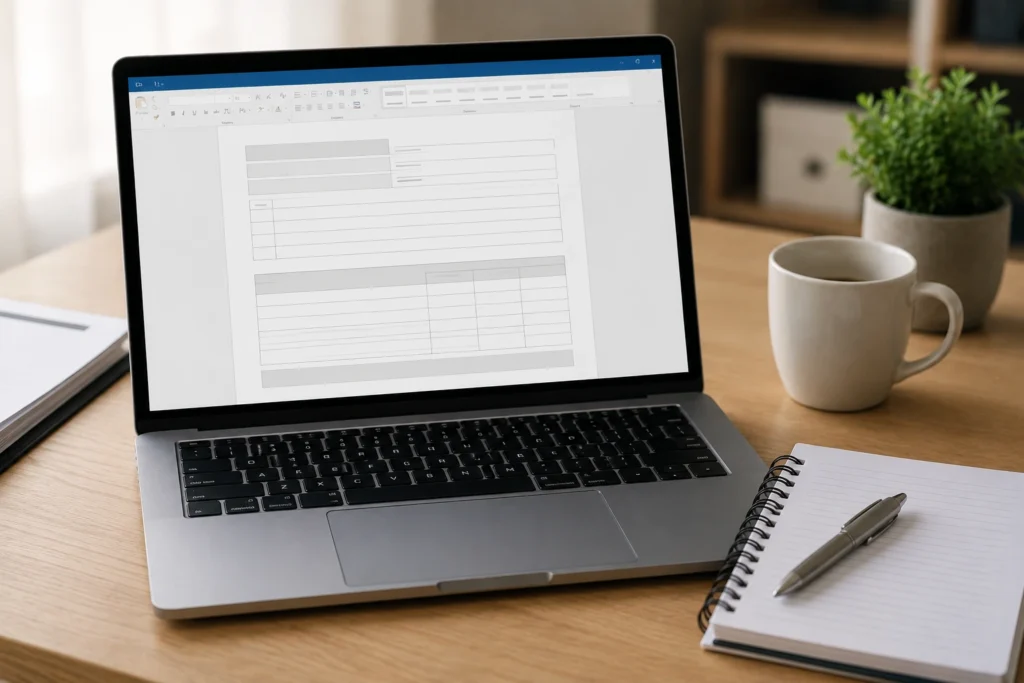
Para criar essa área, acesse Inserir > Tabela e escolha duas colunas. Na primeira coluna, coloque os nomes dos campos; na segunda, deixe o espaço para preenchimento. Uma estrutura básica pode incluir data, horário, local ou formato, participantes e pauta.
A primeira coluna pode receber negrito ou um sombreamento discreto. A segunda deve permanecer visualmente mais limpa para facilitar a edição no computador ou a escrita à mão. Evite usar cores fortes, pois elas podem reduzir o contraste na impressão.
Organizar a pauta
Depois da identificação, insira o título Pauta da reunião. Liste os assuntos na ordem em que devem ser discutidos. Cada item deve ser específico o suficiente para orientar a conversa.
“Cronograma” é uma indicação genérica. “Revisão das datas de entrega do projeto” informa melhor o tema. Quando for útil, inclua também o objetivo de cada item, como decidir, informar, revisar ou aprovar uma proposta.
- Revisar o cronograma de entrega.
- Avaliar os ajustes solicitados no documento.
- Definir os próximos responsáveis.
Se a reunião for longa, a pauta pode ser organizada em uma tabela com três colunas: item, objetivo e responsável pela condução. Quando a folha for usada durante o encontro, reserve espaço para anotações ao lado ou abaixo de cada assunto.
Antes de iniciar a reunião, abra a visualização de impressão do Word para verificar se a pauta não ocupa todo o espaço da primeira página. A identificação e a pauta devem permanecer visíveis, mas também é necessário reservar área suficiente para decisões e tarefas.
Como registrar decisões, tarefas e prazos
O registro deve distinguir o que foi definido pelo grupo daquilo que ainda precisa ser executado. Uma decisão pode ser “aprovar a versão revisada do documento”. A tarefa decorrente pode ser “enviar o arquivo aos participantes”. Embora estejam relacionadas, essas informações cumprem funções diferentes.
Tabela de decisões
A tabela de decisões deve registrar o resultado das discussões, e não apenas os assuntos mencionados. Uma estrutura simples pode utilizar três colunas:
| Assunto discutido | Decisão tomada | Observações |
|---|---|---|
| Revisão do documento | Utilizar a versão revisada como base para o próximo encontro. | Conferir os anexos antes do envio. |
Na coluna “Assunto discutido”, descreva o tema de forma específica. Na coluna “Decisão tomada”, registre a definição aprovada, evitando expressões vagas como “avaliar depois”. O campo de observações pode conter uma condição, justificativa curta ou informação complementar.
Uma anotação como “verificar alteração” pode indicar apenas uma possibilidade. Se o grupo realmente aprovar a alteração, registre a decisão de maneira objetiva, como “adotar a versão revisada no próximo envio”. Se não houver uma definição, o assunto deve ser direcionado para a área de pendências.
Tabela de tarefas
Depois da tabela de decisões, crie a seção Tarefas e responsáveis. A tabela pode conter cinco colunas: tarefa, responsável, prazo, status e observações.
| Tarefa | Responsável | Prazo | Status | Observações |
|---|---|---|---|---|
| Enviar a versão revisada do arquivo aos participantes | Mariana | 18 de abril | Pendente | Conferir os anexos antes do envio. |
| Conferir os anexos do documento | Pendente |
A descrição da tarefa deve indicar uma ação e, sempre que possível, o resultado esperado. “Documento” é apenas um assunto; “enviar a versão revisada do documento aos participantes” define uma atividade acompanhável.
O responsável deve ser uma pessoa ou uma função claramente identificada. Usar apenas “equipe” pode dificultar o acompanhamento, especialmente quando várias pessoas participam do trabalho. Se a atribuição individual ainda não tiver sido definida, registre essa pendência em vez de inventar um nome.
No campo de prazo, coloque somente a data combinada pelo grupo. Quando ainda não houver uma definição, escreva “a definir” ou deixe o campo reservado para preenchimento posterior. Não é recomendável transformar uma estimativa em prazo oficial sem confirmação.
O status pode começar como “Pendente” e ser alterado para “Em andamento” ou “Concluída”. Se a equipe preferir usar caixas de seleção, estabeleça uma convenção simples e mantenha o mesmo padrão em todas as linhas.
Relacionar decisões e tarefas
Uma decisão pode gerar várias tarefas. Nesse caso, registre cada ação em uma linha própria, repetindo o responsável ou o prazo quando necessário. Essa separação facilita a atualização do documento e mostra exatamente quais atividades ainda precisam de atenção.
Quando uma tarefa depender de outra ação, use a coluna de observações. Exemplos úteis incluem “aguarda confirmação dos anexos”, “depende da aprovação do conteúdo” e “retomar na próxima reunião”. A observação deve explicar a dependência sem substituir a descrição principal da tarefa.
Como registrar pendências e observações
Nem todo assunto discutido chega a uma conclusão. Alguns temas precisam de mais informações, aprovação de outra pessoa ou análise antes que o grupo possa decidir. Para evitar que esses assuntos desapareçam, crie uma seção específica chamada Pendências e observações.
Uma tabela de duas ou três colunas pode organizar esse conteúdo:
| Pendência | Responsável por retomar | Observação |
|---|---|---|
| Confirmar se os anexos estão na versão final | Retomar antes do próximo envio. | |
Descreva a pendência de modo específico. “Revisar o documento” oferece pouca informação. “Confirmar se os anexos estão na versão final antes do próximo encontro” preserva o assunto e indica o que precisa ser verificado.
Quando a seção servir apenas para anotações rápidas, uma área ampla com linhas horizontais pode ser mais prática do que uma tabela com muitas colunas. O formato deve considerar se o documento será preenchido no computador ou impresso para escrita manual.
Como ajustar tabelas e espaços no Word
Depois de inserir as tabelas, ajuste a largura das colunas de acordo com o conteúdo esperado. As colunas “Tarefa” e “Decisão tomada” normalmente precisam de mais espaço. “Prazo” e “Status” podem ser mais estreitas.
Clique dentro da tabela para acessar as ferramentas de tabela exibidas pelo Word. Dependendo da versão instalada, os comandos podem aparecer em guias como Layout da Tabela e Design da Tabela. Também é possível arrastar manualmente as divisórias entre as colunas.
Evite reduzir demais o tamanho da fonte para fazer tudo caber em uma página. Uma folha compacta perde utilidade quando o texto fica difícil de ler ou quando não há espaço suficiente para escrever. Se a tabela for extensa, distribua o conteúdo em mais de uma página.
Para acrescentar linhas, clique na última célula e pressione Tab ou use o comando de inserção de linhas. Para excluir uma linha, selecione-a e utilize o comando de exclusão disponível nas ferramentas da tabela. Antes de remover qualquer conteúdo, confirme se a linha não contém um registro importante.
Se a tabela continuar na página seguinte, ative a repetição da linha de cabeçalho quando esse recurso estiver disponível nas propriedades da tabela. Assim, os nomes das colunas reaparecem e a leitura fica mais fácil. Também é possível inserir uma quebra de página antes da tabela para evitar que o título fique separado das primeiras linhas.
Como formatar a folha para facilitar o uso
A formatação deve ajudar a localizar informações rapidamente, sem ocupar o espaço reservado para as anotações. Use uma hierarquia visual consistente para os títulos “Pauta da reunião”, “Decisões tomadas”, “Tarefas e responsáveis” e “Pendências e observações”.
Os estilos de título do Word podem facilitar a padronização. Outra alternativa é aplicar negrito e uma fonte ligeiramente maior, mantendo o mesmo formato em todas as seções. Os cabeçalhos das tabelas também podem receber negrito e um sombreamento claro.
Use bordas para delimitar as tabelas, mas evite dividir pequenos trechos de texto em muitos blocos. Bordas externas mais visíveis e linhas internas discretas costumam ser suficientes. Para impressão em preto e branco, verifique se existe contraste entre o cabeçalho e as células de preenchimento.
Se o documento for preenchido diretamente no Word, mantenha instruções curtas, como “Digite o nome do responsável”. Essas orientações devem ser removidas ou substituídas antes de arquivar a versão final da reunião.
Usar caixas de seleção
A coluna de status pode utilizar símbolos simples para indicar a situação das tarefas. Por exemplo, o caractere “☐” pode representar uma atividade pendente e “☑” uma atividade concluída. O símbolo deve ser usado de forma consistente em todo o documento.
Para inserir um símbolo, coloque o cursor na célula desejada e use a opção de símbolos disponível no Word. Em algumas versões, também é possível inserir uma caixa de seleção interativa pela guia Desenvolvedor. A disponibilidade e o nome dos comandos podem variar conforme a versão do programa.
Para documentos impressos, uma caixa simples costuma ser suficiente. Para arquivos preenchidos na tela, o controle interativo pode facilitar a atualização. Ainda assim, a coluna “Status” com os termos “Pendente”, “Em andamento” e “Concluída” é mais clara quando a equipe precisa distinguir diferentes situações.
Como criar um modelo reutilizável
Depois de testar a folha em uma ou mais reuniões, revise a estrutura. Observe se há espaço suficiente nas colunas, se algum campo ficou sem uso e se a quantidade de linhas atende ao tipo de encontro. Faça os ajustes na versão-base antes de transformá-la em modelo.
Remova nomes, datas, decisões, prazos e observações da reunião utilizada no teste. Mantenha apenas o título, os campos, os cabeçalhos, as instruções curtas e algumas linhas vazias. Isso evita que informações antigas sejam reaproveitadas por engano.
Para salvar o arquivo, acesse Arquivo > Salvar como e selecione o formato de modelo disponível na instalação, geralmente identificado como Modelo do Word (*.dotx). Para uma folha comum com textos, tabelas e campos de preenchimento, o modelo sem macros costuma ser suficiente.
Ao iniciar uma nova reunião, abra o modelo e salve o preenchimento como um documento separado. Dessa forma, o arquivo original permanece preservado e cada encontro mantém seu próprio histórico.
Perguntas frequentes sobre folha de reunião no Word
É possível criar uma folha de reunião sem usar um modelo pronto?
Sim. Um documento em branco permite montar a estrutura de acordo com o tipo de reunião. Você pode inserir o título, a identificação, a pauta, as tabelas de decisões e tarefas e a área de pendências utilizando os recursos disponíveis no próprio Word.
Criar a folha manualmente é útil quando a reunião tem necessidades específicas. Se cada decisão costuma gerar várias ações, por exemplo, a tabela de tarefas pode receber mais linhas e uma coluna de observações mais ampla. Em encontros curtos, a estrutura pode ser reduzida para deixar mais espaço livre.
Qual é a melhor estrutura para registrar decisões?
Uma tabela com “Assunto discutido”, “Decisão tomada” e “Observações” costuma ser suficiente. O assunto identifica o contexto, a decisão mostra o resultado aprovado e a observação preserva condições ou informações complementares.
O conteúdo deve ser específico. “Alterar documento” pode ser substituído por “adotar a versão revisada do documento no próximo envio”. Quanto mais claro for o registro, menor será a necessidade de consultar outras fontes posteriormente.
Como deixar a folha preenchível diretamente no Word?
Mantenha os campos dentro das próprias células das tabelas e substitua textos de orientação por informações reais durante a reunião. Para uso recorrente, a guia Desenvolvedor pode oferecer controles de texto, listas suspensas e caixas de seleção, dependendo da versão do Word.
Depois de criar os campos, faça um teste completo. Digite uma descrição longa, altere um status e marque uma tarefa. Verifique se o conteúdo permanece legível e se as tabelas não ultrapassam a largura da página.
Como imprimir a folha sem cortar as tabelas?
Abra Arquivo > Imprimir e examine a visualização antes de enviar o documento para a impressora. Confira se todas as colunas aparecem, se os cabeçalhos estão próximos das respectivas linhas e se existe espaço suficiente para escrever.
Se a tabela ultrapassar a largura do papel, ajuste primeiro as colunas menos importantes. Se necessário, use a orientação Paisagem ou distribua o conteúdo em mais páginas. Evite reduzir excessivamente a fonte, pois uma tabela pequena pode ficar desconfortável para leitura e preenchimento.
Verifique também se o tamanho configurado no Word corresponde ao papel usado pela impressora. Uma impressão de teste é recomendável quando o documento possui muitas colunas ou será preenchido à mão.
Uma folha de reunião clara melhora o acompanhamento
Uma folha de reunião no Word bem estruturada transforma anotações dispersas em um registro prático do que foi discutido e do que precisa acontecer depois. A identificação do encontro preserva o contexto, a tabela de decisões mostra o resultado das conversas e a tabela de tarefas organiza responsáveis, prazos e status.
Separar decisões, tarefas e pendências evita interpretações confusas. Também torna mais simples revisar o andamento das atividades sem reler todas as anotações. Quando o documento é salvo como modelo, a equipe pode reutilizar uma estrutura já testada e adaptá-la conforme a necessidade.
Antes de finalizar a folha, verifique se o título, a introdução e as seções tratam do mesmo objetivo: registrar reuniões de forma organizada no Word. Teste o arquivo na tela e, se houver impressão, faça uma prévia para confirmar a legibilidade. Com campos claros e espaço adequado para preenchimento, o documento se torna um apoio consistente para as próximas decisões e tarefas.