
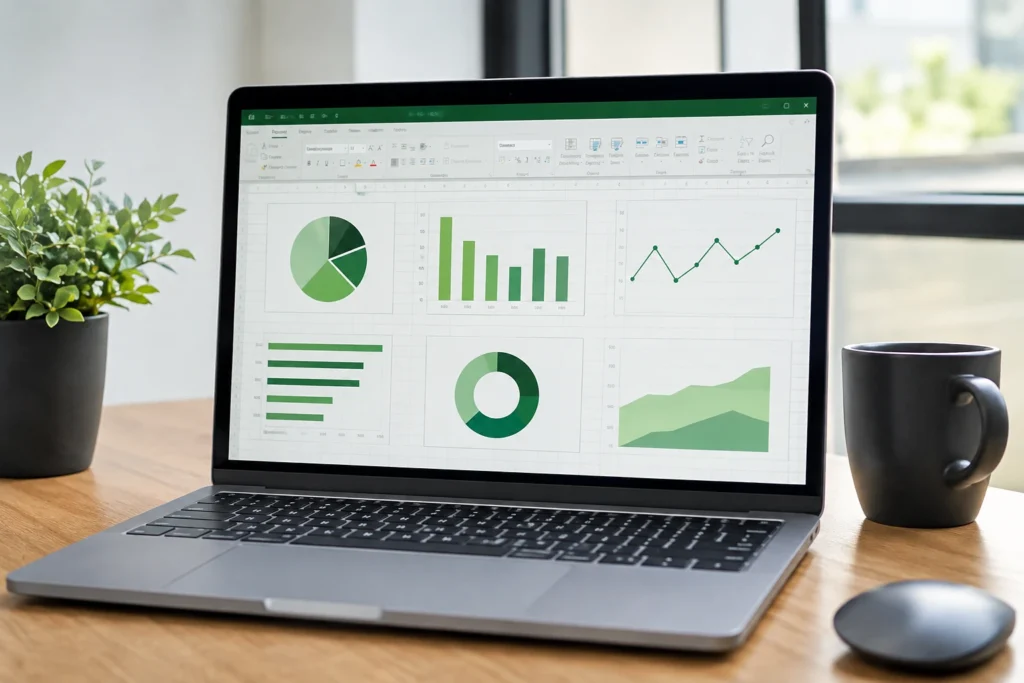
Um dashboard automático no Excel ajuda a acompanhar indicadores com menos retrabalho e maior consistência. Em vez de copiar valores, ajustar intervalos e reconstruir gráficos a cada novo período, você pode organizar uma base estruturada, criar cálculos padronizados e conectar os resultados a elementos visuais como cartões, gráficos e filtros. A automação, porém, não depende apenas de escolher um layout atraente: ela começa na qualidade dos dados e termina na conferência dos resultados exibidos.
Este guia apresenta uma forma prática de planejar, montar e testar um dashboard automático no Excel. Os exemplos usam uma base hipotética de pedidos, com campos como data, identificador, categoria, valor, prazo e status. As estruturas podem ser adaptadas a outros contextos, desde que os indicadores, as regras de cálculo e a origem dos dados estejam claramente definidos.
Por que acompanhar indicadores manualmente no Excel gera dificuldades
Uma planilha preenchida manualmente pode atender a uma rotina pequena, especialmente quando há poucos registros e apenas alguns cálculos. Conforme o volume de dados aumenta, entretanto, a atualização tende a exigir mais etapas: inserir linhas, revisar fórmulas, modificar intervalos, atualizar resumos e conferir gráficos. Cada ação adicional cria uma oportunidade para que o resultado final fique incompleto ou inconsistente.
O retrabalho aumenta a cada novo período
Em um controle manual, a chegada de uma nova semana ou de um novo mês pode exigir a repetição de tarefas que não acrescentam valor à análise. O responsável precisa copiar os dados, confirmar se as fórmulas foram estendidas, ajustar os gráficos e verificar se os filtros continuam abrangendo a base inteira.
Considere uma planilha hipotética com indicadores de pedidos, faturamento e prazo médio. Se os dados de uma nova semana forem colados fora do intervalo original, os registros poderão permanecer visíveis na aba de origem, mas não participar dos cálculos. A aparência da planilha não revela necessariamente que parte da informação ficou de fora.
Erros pequenos podem alterar a leitura
Uma célula preenchida na coluna errada, uma linha excluída por engano ou uma fórmula modificada pode afetar um único período ou categoria sem provocar um alerta evidente. O total geral pode parecer plausível, enquanto um detalhe importante deixa de ser considerado.
O mesmo ocorre quando um gráfico usa um intervalo fixo. Se a origem termina na linha 500 e novos registros são adicionados abaixo dela, o gráfico pode continuar sendo atualizado visualmente, mas sem incluir os dados mais recentes. Usar uma Tabela do Excel como fonte ajuda a reduzir esse risco, embora a origem ainda precise ser conferida.
A informação pode ficar desatualizada
Um indicador só é útil quando representa o período e os critérios que o usuário imagina estar consultando. Se a atualização depender de uma conferência manual demorada, o painel pode mostrar o resultado anterior durante parte do dia ou do mês. Isso dificulta a identificação de mudanças e reduz a confiança na análise.
A automação diminui o intervalo entre a entrada dos dados e a apresentação dos resultados, mas não elimina a necessidade de atualização das consultas ou Tabelas Dinâmicas. Fórmulas, tabelas, conexões e gráficos podem ter comportamentos diferentes. Por isso, a rotina deve deixar claro quais componentes são recalculados automaticamente e quais dependem de um comando de atualização.
A comparação entre períodos fica menos consistente
Relatórios construídos manualmente podem aplicar critérios diferentes em cada fechamento. Um mês pode considerar pedidos concluídos, enquanto outro inclui todos os registros. Também podem surgir diferenças no tratamento de células vazias, cancelamentos, datas e categorias.
Quando os critérios não são iguais, a comparação entre períodos perde significado. Um dashboard bem estruturado registra as regras do indicador e reaplica os mesmos filtros sempre que o usuário altera o período ou consulta uma nova atualização.
A manutenção não deve depender de uma única pessoa
Se somente um usuário sabe quais células editar, quais filtros aplicar e como corrigir os gráficos, a pasta de trabalho fica mais difícil de manter. A organização do dashboard deve permitir que outra pessoa identifique a fonte dos dados, entenda os cálculos e execute a rotina de atualização com segurança.
Como planejar um dashboard automático no Excel
O planejamento evita que o dashboard se transforme em uma coleção de números e gráficos sem uma finalidade definida. Antes de criar fórmulas, determine quais perguntas o painel precisa responder, quem usará as informações, qual será a frequência de atualização e quais fontes alimentarão os indicadores.
Escolha indicadores relacionados a decisões
Cada indicador deve responder a uma pergunta objetiva. Se a dúvida for “o volume de pedidos aumentou?”, uma contagem por período pode ser suficiente. Se a análise for “o atendimento está dentro do prazo definido?”, será necessário acompanhar uma medida de prazo ou uma taxa de registros atendidos dentro do critério estabelecido.
Evite incluir todas as métricas disponíveis apenas porque elas podem ser calculadas. Um painel com três a cinco indicadores principais costuma ser mais fácil de interpretar do que uma tela cheia de cartões, tabelas e gráficos concorrendo pela atenção. Os indicadores de apoio podem aparecer em uma área secundária para explicar as variações observadas.
Antes de incluir uma métrica, verifique:
- qual decisão ela ajuda a orientar;
- qual é a fórmula ou regra de cálculo;
- quais campos da base são necessários;
- com que frequência os dados serão atualizados;
- qual período será analisado;
- qual interpretação deve ser dada a aumentos e quedas.
Defina períodos e comparações
O período precisa ser compatível com a forma como os dados são registrados. Uma base preenchida diariamente pode permitir análises por dia, semana e mês. Já uma informação consolidada apenas no fechamento mensal não deve ser apresentada como se fosse um acompanhamento diário detalhado.
Defina previamente as comparações que farão parte do painel. Algumas opções são o período atual contra o anterior, o mês atual contra o mesmo mês de outro ano ou o acumulado do ano contra uma meta. O critério escolhido deve permanecer igual entre as consultas para que as variações sejam interpretáveis.
Registre metas e limites de interpretação
Uma meta precisa informar sua unidade e seu sentido. Uma meta de faturamento normalmente representa um valor mínimo a alcançar. Uma meta de prazo pode ser um limite máximo aceitável. Uma taxa de conclusão pode exigir um percentual mínimo.
Também é possível definir faixas de acompanhamento, desde que os limites sejam baseados na realidade da operação. Em um exemplo hipotético, um prazo médio de até dois dias pode ser considerado adequado, entre dois e três dias pode exigir atenção e acima de três dias pode indicar necessidade de investigação. Esses números são apenas ilustrativos e não devem ser tratados como referência universal.
Documente ainda situações especiais: registros cancelados entram no total? Pedidos sem data de conclusão participam do prazo médio? Períodos sem movimentação aparecem como zero, vazio ou “sem dados”? Essas decisões alteram diretamente os resultados.
Organize as fontes dos dados
O dashboard deve ter uma origem identificável para cada indicador. A fonte pode ser uma aba da mesma pasta, outra pasta de trabalho ou uma consulta que importa dados de um sistema autorizado. O importante é saber de onde vem cada campo e com que frequência ele é atualizado.
Uma organização simples pode separar a pasta de trabalho em três áreas:
- Base: contém os registros de origem, sem gráficos ou subtítulos no meio dos dados.
- Cálculos e resumos: reúne fórmulas auxiliares e Tabelas Dinâmicas.
- Dashboard: apresenta cartões, gráficos, metas e filtros.
Evite manter cópias independentes do mesmo dado em várias abas. Se o faturamento aparecer em três locais diferentes, uma alteração em apenas uma cópia poderá gerar números divergentes. Sempre que possível, mantenha uma fonte principal e direcione os cálculos para ela.
Como preparar a base para a atualização automática
A automação depende de uma base contínua, previsível e fácil de validar. Quanto mais organizada estiver a origem, menor será a probabilidade de fórmulas, Tabelas Dinâmicas e gráficos apresentarem resultados incompletos.
Transforme o intervalo em uma Tabela do Excel
Selecione uma célula dentro da base e acesse Inserir > Tabela. Confirme a opção de que a tabela contém cabeçalhos quando a primeira linha realmente tiver os nomes das colunas. Em seguida, atribua um nome claro, como tbPedidos ou tbIndicadores.
A tabela deve ter uma única linha de cabeçalho e os registros precisam ficar em sequência. Não insira totais parciais, subtítulos ou linhas vazias para separar meses e categorias. Os agrupamentos devem ser feitos por filtros, fórmulas ou Tabelas Dinâmicas.
| Campo | Finalidade | Cuidados principais |
|---|---|---|
| Data | Filtrar e agrupar períodos | Usar datas reconhecidas pelo Excel e manter um padrão consistente |
| Identificador | Localizar e conferir cada registro | Evitar duplicidades e preservar zeros à esquerda quando necessário |
| Categoria | Comparar grupos | Padronizar grafia, acentuação e espaços |
| Valor ou quantidade | Calcular somas, médias e variações | Armazenar números, não textos com símbolos ou unidades |
| Status | Separar situações dos registros | Usar opções padronizadas, como “Concluído” e “Em andamento” |
| Prazo | Calcular médias e faixas de acompanhamento | Definir a unidade e o tratamento para valores ausentes |
Ao inserir uma nova linha logo abaixo da tabela, o Excel geralmente amplia sua estrutura. Ainda assim, confirme se o registro passou a fazer parte da tabela. Clique na nova linha e verifique se as ferramentas da tabela reconhecem aquele conteúdo. Uma linha com aparência semelhante, mas fora da estrutura, não será necessariamente considerada pelas fórmulas.
As referências estruturadas tornam os cálculos mais claros. Em vez de usar um intervalo fixo como D2:D5000, uma fórmula pode apontar para tbPedidos[Valor]. Assim, a referência acompanha o crescimento real da tabela.
Padronize tipos de dados e cabeçalhos
Cada coluna deve armazenar um tipo de informação. Datas, valores numéricos, textos e identificadores não devem ser misturados no mesmo campo. Uma célula que exibe “05/03/2026” pode estar armazenada como texto e, nesse caso, não funcionar corretamente em filtros ou agrupamentos.
Valores usados em cálculos devem permanecer numéricos. Em vez de digitar “R$ 1.250,00” como texto, mantenha o número e aplique o formato monetário da célula. O mesmo cuidado vale para percentuais. Misturar uma célula com 8% e outra com 8, sem uma regra definida, pode gerar resultados diferentes.
Os cabeçalhos precisam ser claros e estáveis. Se uma coluna se chama “Valor”, não altere o nome para “Faturamento” sem revisar fórmulas, consultas e Tabelas Dinâmicas que dependam dele. Cabeçalhos objetivos reduzem dúvidas para quem fará a manutenção.
Controle linhas vazias, duplicidades e classificações
Linhas vazias no meio da base dificultam a continuidade dos registros. Para separar períodos, use a coluna de data e os filtros do Excel. A tabela deve permanecer como uma lista contínua.
Duplicidade também precisa de uma regra. Duas linhas com a mesma data e o mesmo valor não são necessariamente repetidas. A conferência deve considerar o identificador e os campos que tornam o registro único. O recurso de remoção de duplicatas pode ajudar, mas deve ser usado somente depois de uma cópia de segurança e de uma conferência dos critérios.
Classificações com grafia diferente fragmentam os resultados. “Concluído”, “concluido” e “Concluído ” podem aparecer como itens separados. Use validação de dados ou listas de opções quando houver um conjunto limitado de categorias e status.
Uma verificação antes da atualização pode seguir esta ordem:
- Filtrar campos obrigatórios vazios.
- Ordenar as datas e identificar registros fora do período esperado.
- Localizar identificadores repetidos.
- Revisar categorias e status com grafias diferentes.
- Conferir valores negativos ou muito acima do padrão.
- Confirmar que as novas linhas pertencem à Tabela do Excel.
Como criar os cálculos do dashboard
Com a base preparada, transforme os registros em indicadores objetivos. Os cálculos devem ficar em uma área auxiliar organizada, enquanto o dashboard apresenta os resultados de forma resumida.
Totais, contagens e médias
Para somar uma coluna de valores da tabela, uma fórmula possível é:
=SOMA(tbPedidos[Valor])
Se cada linha representar um pedido válido, a quantidade de identificadores preenchidos pode ser calculada com:
=CONT.VALORES(tbPedidos[ID do pedido])
Para contar somente registros concluídos:
=CONT.SES(tbPedidos[Status];"Concluído")
Uma média simples de prazo pode usar:
=MÉDIA(tbPedidos[Prazo em dias])
Se a regra determinar que apenas pedidos concluídos entram no cálculo:
=MÉDIASES(tbPedidos[Prazo em dias];tbPedidos[Status];"Concluído")
Essas fórmulas são exemplos. O resultado correto depende da definição do indicador e da qualidade dos campos usados. Registros sem prazo, cancelados ou ainda em andamento precisam ser tratados de acordo com a regra documentada.
Percentuais e variações
Um percentual precisa ter numerador e denominador definidos. Se 60 de 80 pedidos estiverem concluídos, a taxa será 60 dividido por 80, ou 75%. Em uma planilha, a fórmula pode ser:
=SEERRO(PedidosConcluídos/PedidosTotais;0)
Depois, aplique o formato de porcentagem à célula. A formatação altera a exibição, mas não a lógica do cálculo.
Para comparar um período atual com um período anterior:
=SEERRO((ValorAtual-ValorAnterior)/ValorAnterior;0)
Quando o período anterior for zero, não existe uma base adequada para calcular uma variação percentual convencional. Dependendo do objetivo do painel, pode ser melhor mostrar “Sem comparação” ou deixar o resultado vazio em vez de apresentar uma porcentagem que cause interpretação equivocada.
Também defina o sentido de cada indicador. Um aumento no faturamento pode ser favorável, enquanto um aumento no prazo médio pode indicar piora. A cor e o texto do dashboard devem respeitar essa diferença.
Filtros de período e categoria
Para calcular um valor dentro de um intervalo de datas, você pode manter a data inicial e a data final em células auxiliares e usar:
=SOMASES(tbPedidos[Valor];tbPedidos[Data];">="&B2;tbPedidos[Data];"<="&B3)
Nesse exemplo, B2 representa a data inicial e B3, a data final. A mesma lógica pode ser aplicada a contagens e a categorias específicas. Centralizar os critérios em células identificadas facilita a manutenção.
Evite arredondar os valores antes dos cálculos. Sempre que possível, use o número original e aplique o arredondamento somente na exibição. Isso reduz diferenças entre os valores mostrados nos cartões e os resultados usados nas comparações.
Como usar Tabelas Dinâmicas, gráficos e filtros
Tabelas Dinâmicas para resumir os dados
As Tabelas Dinâmicas são úteis para organizar indicadores por período, categoria ou status. Para resumir o faturamento por categoria, uma configuração possível é colocar Categoria em Linhas e Valor em Valores, usando a operação Soma. Status e período podem ser usados como filtros ou segmentações.
Para acompanhar a distribuição de pedidos, coloque Status em Linhas e o identificador em Valores, usando Contagem. Para prazo, verifique se a operação adequada é Média, e não Soma ou Contagem.
Se o Excel exibir “Contagem de Valor” quando o objetivo era somar, verifique se há textos ou células vazias na coluna numérica. Datas também precisam estar válidas para serem agrupadas por mês, trimestre ou ano.
Cartões para os indicadores principais
Os cartões devem destacar poucos números relevantes, como faturamento total, quantidade de pedidos, prazo médio e percentual concluído. Cada cartão precisa ter um título claro, a unidade do valor e, quando necessário, o período analisado.
Um cartão que mostra apenas “75%” não informa o que está sendo medido. “Pedidos concluídos — 75% no período selecionado” oferece muito mais contexto. Para facilitar a manutenção, mantenha a fórmula na área de cálculos e vincule o elemento visual à célula que apresenta o resultado.
Escolha o gráfico de acordo com a pergunta
- Gráfico de colunas: adequado para comparar períodos ou categorias.
- Gráfico de linhas: útil para observar a evolução ao longo do tempo.
- Gráfico de barras: facilita a leitura de categorias com nomes longos.
- Gráfico de rosca: pode representar uma composição simples com poucas categorias.
- Gráfico combinado: pode reunir medidas diferentes, desde que as escalas e unidades estejam explicadas.
Evite inserir muitas séries em um único gráfico. Quando duas medidas têm escalas muito diferentes, uma delas pode ficar visualmente comprimida. Nessa situação, prefira gráficos separados ou informe claramente as unidades utilizadas.
Segmentações e linha do tempo
Segmentações de dados podem filtrar Tabelas Dinâmicas por categoria, status e outros campos. Para uma coluna reconhecida como data, uma linha do tempo pode facilitar a seleção de meses ou intervalos.
Quando mais de uma Tabela Dinâmica participa do dashboard, confirme se a segmentação está conectada a todos os resumos que deveriam responder ao filtro. Se apenas um gráfico mudar após a seleção de uma categoria, o painel poderá apresentar informações contraditórias.
Organize o layout por prioridade: cartões na parte superior, gráficos de evolução no centro e detalhamentos em uma área inferior. Espaços livres ajudam a separar os componentes e melhoram a leitura.
Como configurar a atualização automática no Excel
A atualização deve seguir uma sequência coerente: carregar os dados, confirmar a base, recalcular fórmulas, atualizar Tabelas Dinâmicas e conferir os elementos visuais. Nem todos os componentes respondem no mesmo momento.
Atualize consultas e Tabelas Dinâmicas
Quando houver uma consulta ou conexão, use o comando disponível no Excel para carregar os dados mais recentes. Em muitos arquivos, Dados > Atualizar Tudo atualiza várias conexões e Tabelas Dinâmicas, mas o comportamento depende da versão do Excel e da configuração da origem.
Se o arquivo tiver apenas uma consulta, atualize-a individualmente para identificar com mais facilidade eventuais problemas. Depois que os dados forem carregados, atualize as Tabelas Dinâmicas que dependem deles.
Também é possível configurar determinadas Tabelas Dinâmicas para tentar atualizar os dados na abertura do arquivo. Essa opção não substitui a conferência, especialmente quando a origem depende de outro arquivo, permissões ou uma conexão que pode falhar.
Confirme a entrada de novas linhas
As novas linhas precisam ser incluídas dentro da Tabela do Excel que alimenta os cálculos. Uma fórmula como =SOMA(tbPedidos[Valor]) considera as linhas pertencentes à tabela, mas não encontra um registro colado fora dela.
Se a origem for uma consulta, aguarde a conclusão do carregamento antes de atualizar os resumos. Se a fórmula ainda usar intervalos fixos, como D2:D500, substitua-os por referências estruturadas quando isso for compatível com a estrutura do arquivo.
Teste os resultados após a atualização
Faça um teste com um registro de valor conhecido. Por exemplo, uma nova linha hipotética de R$ 100,00, na categoria “Acessórios” e com status “Concluído”, deve aumentar o total dos indicadores que consideram esse status e aparecer no resumo da categoria correspondente.
Em seguida, teste filtros diferentes: selecione um período que inclua o registro, outro que não inclua, uma categoria diferente e um status que não participe de determinado cálculo. Essa verificação mostra se as regras estão sendo aplicadas corretamente.
Confira também os limites dos períodos. Registros no primeiro e no último dia de um mês ajudam a verificar se as datas inicial e final foram incluídas. Se houver metas, teste resultados abaixo, iguais e acima do objetivo.
Como aplicar cores e proteger a estrutura
As cores devem complementar a informação, não substituir títulos e valores. Defina antecipadamente o que significa estar acima ou abaixo da meta. Em um indicador de prazo, por exemplo, um valor menor pode ser favorável; em uma métrica de faturamento, um valor maior pode ser desejável.
Use formatação condicional com limites armazenados em células de referência quando as metas puderem mudar. Mantenha uma convenção visual consistente e não dependa apenas de vermelho e verde. Rótulos como “Dentro da meta”, “Atenção” e “Fora do objetivo” tornam a interpretação mais clara.
Para proteger o arquivo, separe as áreas editáveis das áreas de cálculo e apresentação. A base pode permanecer disponível para inclusão de registros, enquanto fórmulas, metas, gráficos e layout ficam protegidos. Antes de ativar a proteção, identifique as células que precisam continuar desbloqueadas.
A proteção da planilha é diferente da proteção da estrutura da pasta de trabalho. A primeira restringe alterações em células e objetos; a segunda limita ações como mover, excluir, renomear ou inserir abas. Teste o ciclo completo depois da configuração: inserir dados, atualizar consultas, atualizar resumos, aplicar filtros e conferir cartões e gráficos.
Perguntas frequentes sobre dashboard automático no Excel
É possível criar um dashboard automático sem macros?
Sim. É possível usar Tabelas do Excel, fórmulas, Tabelas Dinâmicas, gráficos, segmentações e recursos de atualização disponíveis na própria pasta de trabalho. Essa abordagem atende a muitos painéis e evita a necessidade de código VBA.
Sem macros não significa que todos os componentes serão atualizados instantaneamente. Fórmulas com referências estruturadas podem acompanhar novas linhas após o recálculo, enquanto Tabelas Dinâmicas e consultas podem exigir o comando Atualizar ou Atualizar Tudo.
Todo dashboard automático dispensa conferência manual?
Não. A automação reduz tarefas repetitivas, mas não corrige registros duplicados, datas inválidas, categorias inconsistentes ou fontes com problemas. Uma conferência periódica continua sendo necessária para confirmar se os dados carregados correspondem ao período e aos critérios definidos.
Como evitar gráficos com dados incorretos?
Verifique se o gráfico está ligado à Tabela do Excel, à Tabela Dinâmica ou à área auxiliar correta. Confirme se o intervalo acompanha novas linhas, se as datas são válidas e se os valores numéricos não estão armazenados como texto. Depois, faça testes com registros de características conhecidas e compare o gráfico com uma soma ou contagem auxiliar.
É possível filtrar indicadores por período e categoria?
Sim. Segmentações de dados podem filtrar categorias, status e outros campos, enquanto uma linha do tempo pode facilitar a seleção de períodos quando as datas estão corretamente reconhecidas pelo Excel. Se houver vários resumos, confira se todos estão conectados aos mesmos filtros.
Qual é a diferença entre uma Tabela Dinâmica e um dashboard?
A Tabela Dinâmica resume os dados por campos e operações, como soma, média ou contagem. O dashboard é a camada de apresentação que reúne cartões, gráficos, filtros, metas e comparações. Uma Tabela Dinâmica pode alimentar um gráfico ou um indicador, mas não representa, sozinha, toda a experiência de acompanhamento.
Conclusão
Criar um dashboard automático no Excel é principalmente um exercício de organização e definição de critérios. Uma base estruturada, com colunas padronizadas e uma fonte identificável, oferece a fundação necessária para fórmulas, Tabelas Dinâmicas e gráficos confiáveis. O planejamento dos indicadores evita excesso de informação, enquanto testes simples ajudam a confirmar se novas linhas, filtros e metas estão funcionando como esperado.
A melhor automação é aquela que reduz o retrabalho sem esconder a origem dos números. Documente as regras, mantenha os cálculos separados da apresentação e estabeleça uma rotina de atualização e conferência. Com esses cuidados, o dashboard se torna uma ferramenta mais clara para acompanhar resultados no Excel e apoiar análises consistentes ao longo do tempo.

