
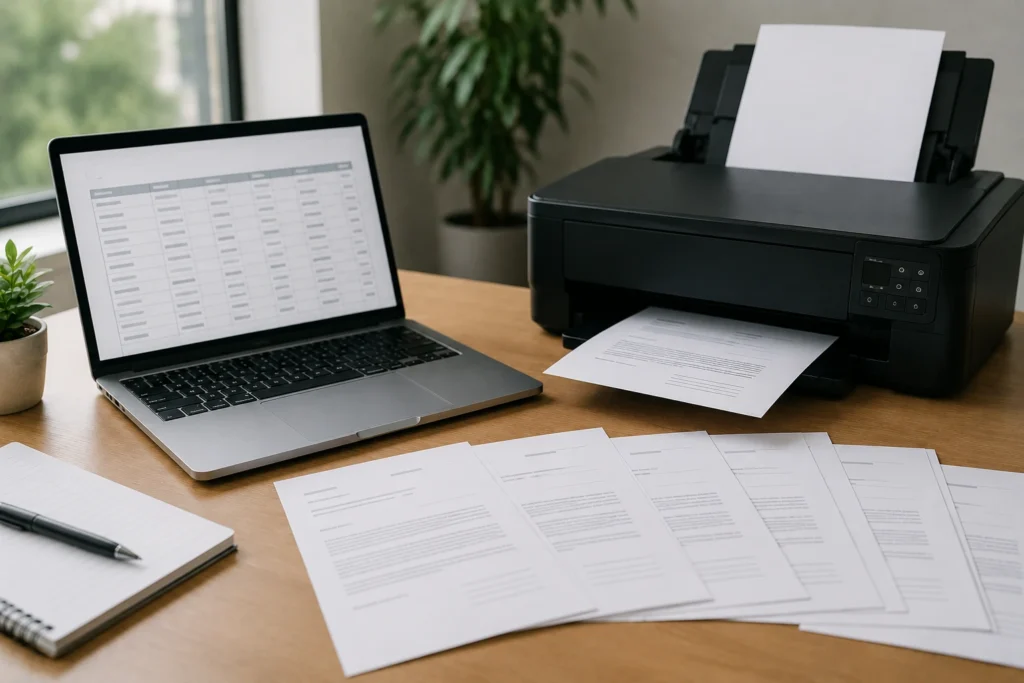
A mala direta é um recurso usado para transformar uma lista de dados em várias versões personalizadas de um mesmo documento. Em vez de copiar um modelo e substituir manualmente nomes, endereços, datas ou códigos, você cria uma estrutura fixa e conecta a ela uma fonte de informações, como uma planilha. O resultado pode ser um documento combinado com todos os registros ou uma série de arquivos individuais, conforme o método de conclusão escolhido.
Esse processo é útil quando o conteúdo principal se repete, mas determinados dados precisam mudar em cada versão. Declarações, comunicados, etiquetas, cartas, confirmações de pedido e outros documentos padronizados são exemplos de materiais que podem ser produzidos dessa forma. A automatização reduz a redigitação e ajuda a manter a mesma estrutura, mas não elimina a necessidade de revisar a lista, testar o modelo e conferir os arquivos gerados.
Por que usar a mala direta para criar vários documentos
Produzir documentos semelhantes manualmente pode exigir a repetição das mesmas etapas dezenas ou centenas de vezes. Para cada arquivo, seria necessário abrir uma cópia do modelo, localizar os trechos variáveis, inserir os dados corretos e salvar o resultado com um nome adequado. Quanto maior a quantidade de registros, maior também a possibilidade de esquecer uma alteração ou misturar informações de pessoas diferentes.
A mala direta separa o conteúdo fixo do conteúdo variável. O modelo concentra textos, títulos, instruções e elementos visuais que permanecem iguais. A lista de dados reúne as informações que mudam de um registro para outro. Durante a mesclagem, o programa combina essas duas partes e apresenta uma versão personalizada para cada linha válida da fonte.
Menos redigitação e mais consistência
Uma das principais vantagens é reduzir a necessidade de digitar os mesmos dados repetidamente. Se uma lista contém 40 registros, o nome, o endereço e outros campos podem ser inseridos uma vez na fonte de dados e utilizados no documento por meio de campos de mesclagem. Isso economiza tempo e diminui a quantidade de edições manuais.
A padronização também melhora. Como o texto principal vem do mesmo modelo, todos os documentos tendem a manter os mesmos títulos, parágrafos, margens e elementos de formatação. Uma alteração geral, como corrigir uma frase ou atualizar um título, pode ser feita no modelo antes de uma nova geração, em vez de ser repetida em cada arquivo.
Essa vantagem depende da organização do processo. A mala direta reproduz os dados que recebe, mas não sabe, por conta própria, se um nome está escrito corretamente, se um endereço está atualizado ou se um valor pertence ao registro certo. Por isso, a qualidade do resultado começa na fonte de dados e termina na revisão dos documentos.
Quando esse recurso faz sentido
A mala direta é mais adequada quando existe um padrão de documento com campos variáveis bem definidos. Alguns exemplos incluem:
- declarações com nome, data e referência individual;
- comunicados destinados a várias pessoas;
- etiquetas com nomes e endereços;
- confirmações de pedidos com códigos e valores;
- cartas personalizadas a partir de uma lista;
- certificados com informações específicas de cada participante.
O recurso pode não ser a melhor escolha quando cada documento possui um texto completamente diferente. Nessa situação, um sistema próprio de gestão documental ou uma edição individual pode oferecer mais controle. A mala direta funciona melhor quando a estrutura se repete e as diferenças podem ser representadas por campos.
Como funciona a relação entre lista, modelo e resultado
O processo costuma envolver três elementos: a fonte de dados, o modelo e o resultado mesclado. A fonte contém os registros. O modelo define a aparência e o texto do documento. O resultado é a versão preenchida com as informações de cada registro.
| Elemento | Função | Exemplo |
|---|---|---|
| Fonte de dados | Armazena as informações variáveis | Nome, endereço, data e código |
| Modelo | Define o conteúdo fixo e os locais dos campos | Texto de uma declaração ou comunicado |
| Campo de mesclagem | Indica onde um dado da lista será inserido | Nome, Cidade ou Numero_Pedido |
| Resultado mesclado | Reúne as versões personalizadas | Um documento combinado ou arquivos individuais |
Imagine uma planilha com as colunas Nome, Cidade, Data_Emissao e Codigo. O modelo pode conter a frase “Este documento confirma o registro de [Nome], realizado em [Data_Emissao], na cidade de [Cidade], sob o código [Codigo]”. Durante a mesclagem, cada marcador é substituído pelo valor correspondente à linha selecionada.
O resultado pode ser exibido na tela para conferência antes da criação final. Essa etapa é importante porque permite verificar se os campos estão ligados às colunas corretas e se os dados aparecem em posições adequadas. Também ajuda a identificar problemas de espaço, linhas quebradas ou campos vazios.
Como preparar a lista de dados para a mala direta
Uma lista organizada facilita todas as etapas seguintes. Antes de conectar a fonte ao modelo, defina quais informações são realmente necessárias e estruture os dados de forma que cada linha represente um único registro. A primeira linha deve conter os nomes das colunas, enquanto as linhas seguintes devem reunir os valores correspondentes.
Organize uma informação por coluna
Cada coluna deve representar um tipo de dado. Em vez de colocar nome, endereço e cidade na mesma célula, separe essas informações sempre que elas forem usadas em partes diferentes do documento. Uma estrutura simples pode conter as colunas Nome_Completo, Endereco, Cidade, Data_Emissao e Codigo_Interno.
Os cabeçalhos precisam ser claros e diferentes entre si. Se houver duas datas com finalidades distintas, use nomes como Data_Emissao e Data_Validade. Cabeçalhos genéricos, como Dados ou Informacao, tornam a escolha dos campos menos intuitiva e podem facilitar a inserção do campo errado.
Evite espaços desnecessários, caracteres incomuns e nomes duplicados nos cabeçalhos. Embora algumas ferramentas aceitem diferentes formatos, nomes curtos e descritivos costumam facilitar a identificação dos campos no editor de documentos.
Mantenha cada registro em uma única linha
Os dados de uma mesma pessoa, pedido ou documento devem permanecer na mesma linha. Se o nome estiver em uma linha e o endereço relacionado estiver em outra, a mala direta poderá combinar informações de registros diferentes. O mesmo cuidado deve ser tomado ao ordenar a planilha: selecione toda a tabela antes de classificar uma coluna.
Uma estrutura hipotética pode ser apresentada assim:
| Nome_Completo | Cidade | Data_Emissao | Codigo_Interno |
|---|---|---|---|
| Ana Souza | Campinas | 15/03/2026 | REG-1048 |
| Bruno Lima | Santos | 18/03/2026 | REG-1049 |
| Carla Mendes | Jundiaí | 20/03/2026 | REG-1050 |
Nesse exemplo, cada linha representa uma versão do documento. O modelo pode usar o nome na saudação, a cidade no corpo do texto, a data no trecho de emissão e o código na identificação do arquivo.
Confira campos vazios e registros duplicados
Antes de iniciar a mesclagem, procure células vazias nos campos obrigatórios. Um nome ausente pode deixar a saudação incompleta, enquanto um código vazio pode dificultar a identificação do arquivo. Se determinado campo não se aplicar a todos os registros, avalie se o modelo consegue lidar com a ausência ou se a lista deve ser dividida em grupos.
Também verifique registros duplicados. Duas linhas iguais podem gerar documentos repetidos. Por outro lado, duas linhas com o mesmo nome podem ser legítimas quando representam pedidos, datas ou códigos diferentes. Para distinguir essas situações, use um identificador adicional e confira a finalidade de cada linha.
Linhas totalmente vazias entre os registros devem ser removidas. Dependendo da ferramenta e da forma como a fonte é interpretada, elas podem ser tratadas como registros sem dados. Faça ainda uma verificação no final da tabela para evitar linhas parcialmente preenchidas que não deveriam participar da mesclagem.
Padronize datas, números e valores
Escolha uma forma consistente de registrar datas. Misturar formatos como 15/03/2026 e 2026-03-18 pode resultar em aparências diferentes no documento ou em uma interpretação inesperada. O ideal é definir um padrão na fonte e confirmar como a ferramenta conectada exibe esse conteúdo.
Valores numéricos e monetários também merecem atenção. Registros como 250,00, R$ 320,00 e 320.00 podem ser tratados de maneiras diferentes conforme a configuração regional e o tipo de célula. Decida se o símbolo monetário ficará na planilha ou no modelo e mantenha essa escolha em todos os registros.
Para códigos com zeros à esquerda, como 001048, considere armazenar o conteúdo como texto. Se a planilha interpretar o código como número, os zeros podem desaparecer antes mesmo da conexão com o modelo. Depois disso, uma simples alteração visual no documento pode não recuperar a informação original.
Como conectar a lista ao modelo no Word
Os nomes dos comandos podem variar ligeiramente conforme a versão do Word, mas o fluxo geral é semelhante. Primeiro, abra ou crie o modelo. Em seguida, selecione o tipo de mala direta, conecte a fonte de dados, insira os campos e visualize os registros.
Inicie o documento principal
Abra o modelo que será repetido. Ele pode conter o texto completo ou apenas a estrutura inicial do documento. Na guia Correspondências, procure o comando Iniciar Mala Direta e selecione o tipo adequado, como cartas, etiquetas ou outro formato disponível.
Depois, escolha Selecionar Destinatários e utilize a opção equivalente a Usar uma Lista Existente para localizar a planilha. Se o arquivo contiver mais de uma aba ou tabela, selecione a área que reúne os cabeçalhos e os registros corretos.
Confira se a primeira linha foi reconhecida como cabeçalho. Caso os campos apareçam com nomes incorretos ou não sejam exibidos, interrompa a montagem e revise a fonte antes de continuar.
Insira os campos de mesclagem
Posicione o cursor no ponto em que o dado variável deve aparecer. Em seguida, use Inserir Campo de Mesclagem e selecione o campo correspondente. O Word exibirá um marcador no modelo, que será substituído pelos dados durante a visualização.
Um modelo hipotético pode conter o seguinte texto:
Prezada(o), [Nome_Completo].
Confirmamos o registro identificado pelo código [Codigo_Interno], realizado em [Data_Emissao], na cidade de [Cidade].
Os marcadores acima representam campos ligados à fonte de dados. O texto fixo permanece igual, enquanto os valores mudam conforme a linha selecionada. Evite digitar manualmente informações que deveriam variar entre os documentos, pois isso pode fazer com que um dado permaneça igual em todas as versões.
Observe também a pontuação e os espaços ao redor dos campos. Um campo vazio pode deixar uma vírgula isolada, uma linha em branco ou uma frase incompleta. Quando possível, estruture o modelo para que a ausência de um dado não comprometa a leitura.
Visualize registros diferentes
Use o comando Visualizar Resultados para trocar temporariamente os marcadores pelos dados reais. Navegue por registros no início, no meio e no fim da lista. Essa alternância pode revelar erros que não aparecem ao conferir apenas a primeira linha.
Verifique se o nome, o código, a data e os demais campos mudam juntos. Se um valor permanecer igual ao trocar de registro, ele pode ter sido digitado como texto fixo no modelo. Também confira nomes e endereços mais longos, pois eles podem alterar a distribuição das linhas e a quebra de páginas.
Como gerar um documento para cada registro
Uma etapa importante é diferenciar a criação de várias versões da criação de vários arquivos. A mala direta pode gerar um documento combinado com todas as versões em sequência. Isso pode ser útil para impressão ou revisão, mas não significa necessariamente que cada registro foi salvo em um arquivo separado.
Documento combinado
Ao concluir a mesclagem para um novo documento, o Word pode reunir todos os registros em um único arquivo. Uma lista com 40 linhas pode produzir um documento com 40 versões do modelo, normalmente organizadas com quebras de página ou separações semelhantes.
Esse comportamento é esperado. O conteúdo foi personalizado, mas os resultados ainda estão reunidos. Se a finalidade for enviar, arquivar ou compartilhar cada documento separadamente, será necessário usar um procedimento adicional.
Separação manual
Para listas pequenas, é possível revisar o documento combinado e copiar cada versão para um novo arquivo. Depois, salve o resultado com um nome que identifique o registro. Esse método oferece controle visual, mas pode ser demorado e está sujeito a falhas, como copiar uma página a mais, esquecer uma versão ou sobrescrever um arquivo.
Se os documentos tiverem mais de uma página, a separação exige atenção redobrada. Use identificadores no próprio conteúdo para conferir onde começa e termina cada registro. Trabalhar em uma pasta vazia também facilita a contagem dos resultados.
Automação e recursos complementares
Para volumes maiores, pode ser necessário usar uma automação, como uma macro do Word, ou um recurso complementar compatível com a versão utilizada. Em termos gerais, a automação percorre os registros, mescla um por vez e salva cada resultado em uma pasta definida.
Antes de executar esse tipo de procedimento, faça um teste com duas ou três linhas. Confira se cada arquivo contém apenas um registro, se a extensão está correta, se o destino é o esperado e se nenhum arquivo existente foi substituído. Recursos de terceiros também devem ser avaliados quanto à compatibilidade, às permissões solicitadas e ao tratamento dos dados utilizados.
Se o conteúdo incluir informações pessoais, escolha uma pasta com acesso controlado e evite compartilhar arquivos de teste além do necessário. A organização do armazenamento faz parte da qualidade do processo e ajuda a reduzir o risco de confundir versões durante a revisão.
Como criar nomes de arquivo claros
Um bom nome de arquivo facilita a localização e a conferência. Sempre que possível, combine um texto fixo com um identificador da fonte de dados. Códigos internos, números de pedido ou referências únicas costumam ser mais seguros do que usar apenas o nome da pessoa.
Exemplos hipotéticos incluem:
Declaracao_REG-1048_Ana-Souza.docx;Declaracao_REG-1049_Bruno-Lima.docx;Declaracao_REG-1050_Carla-Mendes.docx.
Evite caracteres que possam não ser aceitos pelo sistema operacional, como barras, dois-pontos, asteriscos e interrogações. Uma data exibida como 15/03/2026 pode ser convertida para 2026-03-15 no nome do arquivo, desde que essa transformação seja feita de maneira controlada.
Confira também se o campo usado no nome está preenchido em todos os registros. Se duas linhas tiverem o mesmo identificador, um arquivo pode substituir o outro ou receber um nome automático pouco claro. Quando o mesmo destinatário aparece mais de uma vez, inclua no nome um código, uma referência ou outra informação que diferencie os documentos.
Como revisar os documentos gerados
A mesclagem não deve ser considerada concluída apenas porque os arquivos foram criados. A revisão confirma se a quantidade de resultados corresponde à quantidade de registros válidos e se cada documento contém os dados corretos.
Compare registros e arquivos
Primeiro, conte as linhas válidas da fonte, sem incluir o cabeçalho, as linhas vazias ou os registros excluídos de propósito. Depois, conte os arquivos gerados na pasta de destino. Se os números forem diferentes, investigue antes de compartilhar os documentos.
A contagem, sozinha, não é suficiente. Dois arquivos podem corresponder ao mesmo registro, enquanto outro pode ter sido ignorado. Por isso, compare identificadores, nomes ou códigos entre a planilha e os arquivos. Quando o identificador não aparecer no nome, abra uma amostra dos documentos e procure o campo no conteúdo.
Verifique campos vazios e dados trocados
Se um campo estiver vazio em um documento, compare o arquivo com a linha correspondente da planilha. Se a célula também estiver vazia, o problema está na fonte. Se o dado existir na lista, verifique se o campo correto foi inserido no modelo e se a conexão ainda aponta para a coluna adequada.
Dados trocados entre registros podem indicar que uma coluna foi ordenada sem as demais ou que houve edição manual no resultado. Compare toda a linha da fonte e confirme que nome, endereço, código e data permanecem associados ao mesmo registro.
Depois de corrigir a origem, gere uma nova amostra em uma pasta separada. Evite substituir imediatamente todos os arquivos anteriores, pois manter uma versão de comparação facilita a identificação do que foi corrigido.
Confira a aparência
Abra documentos de diferentes posições da lista. Compare registros com nomes curtos e longos, endereços de tamanhos diferentes, datas distintas e valores com ou sem casas decimais, quando aplicável. Observe margens, quebras de página, espaçamento, tabelas e cabeçalhos.
Um documento pode conter os campos corretos e ainda apresentar problemas visuais. Um endereço extenso pode ultrapassar a área reservada, um código pode quebrar uma linha ou um valor pode aparecer com formato diferente do esperado. A visualização de vários registros ajuda a identificar essas situações antes da distribuição.
Diferenças de datas, moedas e códigos
Campos numéricos podem ser interpretados de maneira diferente conforme a fonte de dados, a configuração regional e o programa utilizado. Uma data armazenada internamente como número pode aparecer com outro padrão. Um valor pode perder casas decimais ou o símbolo monetário. Um código pode perder zeros à esquerda.
Para reduzir inconsistências, defina o formato na fonte e confirme a exibição no documento final. Teste pelo menos uma data, um valor inteiro, um valor com centavos e um código com zeros iniciais, se esses casos existirem na lista.
Quando o Word oferecer opções de formatação nos campos de mesclagem, faça alterações em uma cópia do modelo e teste com alguns registros. A sintaxe e o comportamento podem variar conforme o tipo de campo e a versão do programa. O mais importante é verificar o resultado visual, e não apenas a configuração inserida.
É possível usar outras ferramentas além do Word?
Sim. Processos semelhantes podem ser realizados em programas compatíveis com documentos e planilhas, incluindo o LibreOffice e soluções baseadas em planilhas on-line. Os nomes dos comandos, os formatos aceitos e as opções de salvamento variam conforme a ferramenta.
No LibreOffice Writer, por exemplo, é possível conectar uma fonte de dados a um modelo e gerar um resultado mesclado. A criação de arquivos independentes pode exigir uma etapa adicional, uma extensão ou um procedimento de automação.
Em editores on-line, a personalização costuma depender de recursos da própria plataforma, complementos ou automações associadas à planilha. Antes de escolher uma solução, faça um teste pequeno e confirme se os arquivos são criados na pasta correta, se os campos correspondem às colunas e se a formatação é preservada.
Perguntas frequentes sobre transformar uma lista em documentos
Cada linha da planilha pode gerar um documento?
Sim. Em uma configuração comum, cada linha válida representa um registro que pode preencher uma versão do modelo. Entretanto, o resultado pode ser reunido em um único documento. Para obter um arquivo separado por linha, use separação manual, automação ou um recurso específico compatível com a ferramenta escolhida.
É obrigatório usar o Excel?
Não necessariamente. O Excel é uma fonte comum no Word, mas outras tabelas ou listas compatíveis também podem ser utilizadas, dependendo da versão do programa. O requisito principal é que a fonte tenha cabeçalhos claros e registros organizados de forma consistente.
Por que todos os documentos ficaram com o mesmo nome?
Isso pode ocorrer quando o nome foi digitado como texto fixo ou quando o campo usado para identificá-lo não foi aplicado à automação de salvamento. Confira se cada registro possui um identificador e se o procedimento de criação de arquivos realmente utiliza esse campo no nome.
Por que a mala direta criou um único arquivo?
A conclusão escolhida provavelmente reuniu todos os resultados em um documento combinado. Essa é uma saída comum do processo. Para criar arquivos individuais, será necessário separar as versões ou utilizar um método de automação que salve cada registro separadamente.
Como evitar que dados de registros diferentes sejam misturados?
Mantenha todas as informações do registro na mesma linha e selecione a tabela inteira ao ordenar ou filtrar dados. Antes da geração final, alterne entre registros na visualização e compare nome, código, data e demais campos. Se houver uma troca, revise a estrutura da fonte antes de continuar.
Conclusão: use a mala direta com uma lista organizada e uma revisão final
A mala direta transforma uma lista em documentos personalizados ao combinar uma fonte de dados com um modelo estruturado. O processo é mais eficiente quando cada linha representa um registro completo, cada coluna possui uma finalidade clara e os campos são inseridos nos pontos corretos do documento.
Também é importante distinguir um resultado combinado de vários arquivos individuais. O Word pode reunir todas as versões em um único documento, enquanto a separação por registro pode exigir um procedimento manual ou uma automação. Em qualquer método, nomes de arquivo claros, identificadores únicos e uma pasta de destino organizada facilitam a conferência.
Antes de enviar ou arquivar os documentos, compare a quantidade de registros com a quantidade de resultados, abra arquivos de diferentes posições da lista e confira nomes, datas, códigos, valores e formatação. Com esses cuidados, a mala direta reduz tarefas repetitivas sem abrir mão da consistência e da revisão necessária para produzir documentos confiáveis.

