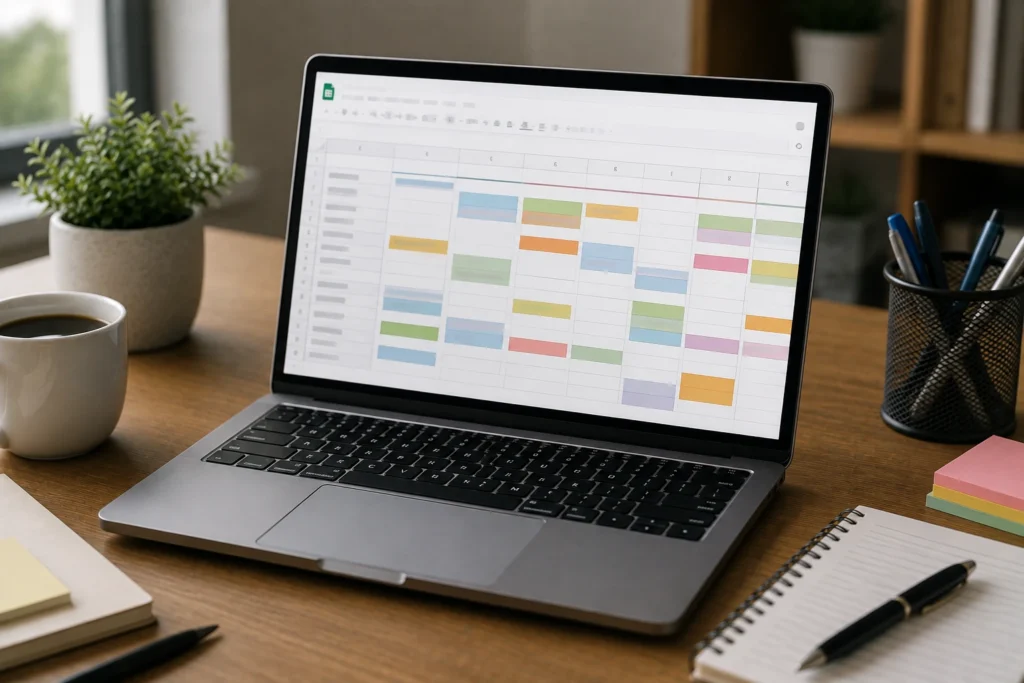
Um modelo de calendário editorial no Google Sheets ajuda a transformar ideias dispersas em um planejamento organizado, acessível e fácil de atualizar. Em vez de controlar pautas em mensagens, documentos separados ou anotações pessoais, a equipe concentra datas, formatos, canais, responsáveis e status em uma única planilha.
Essa estrutura pode ser usada por uma pessoa que publica alguns conteúdos por semana ou por uma equipe que administra diferentes formatos e canais. O modelo não precisa ser complexo para funcionar. O mais importante é registrar as informações essenciais de maneira padronizada e manter os dados atualizados ao longo do processo editorial.
O que é um modelo de calendário editorial no Google Sheets
Um calendário editorial é uma ferramenta de planejamento que reúne os conteúdos previstos para produção e publicação. Cada linha representa uma pauta ou uma entrega específica, enquanto as colunas apresentam os dados necessários para acompanhar aquela atividade.
No Google Sheets, esse calendário é criado em uma planilha acessível pelo navegador e pode ser atualizado conforme as prioridades mudam. Dependendo das configurações de compartilhamento, diferentes pessoas podem consultar, comentar ou editar o arquivo. Isso facilita o trabalho colaborativo sem exigir o envio contínuo de novas versões da planilha.
O modelo funciona como uma base reutilizável. Depois que as colunas, os menus e os critérios de preenchimento são definidos, novas pautas podem ser incluídas sem que a estrutura precise ser refeita. Se a rotina do projeto mudar, a planilha também pode receber novos campos, filtros ou abas.
Imagine uma equipe que pretende publicar conteúdos durante uma semana. Sem um calendário, uma pauta pode estar em uma mensagem, outra em um documento e uma terceira em uma anotação individual. No Google Sheets, essas informações podem ser reunidas em uma visão única, permitindo identificar o que já foi planejado, o que está em produção e quais entregas ainda precisam de atenção.
O que caracteriza esse tipo de calendário
Um modelo editorial bem estruturado costuma apresentar cinco elementos básicos: a pauta, a data, o formato, o canal e o status. Outras informações, como responsável, prioridade, link de briefing e observações, podem ser acrescentadas conforme a necessidade do projeto.
A principal característica é a organização temporal. A equipe consegue visualizar quando cada conteúdo deve ser publicado e comparar as entregas de uma semana, de um mês ou de um período maior. Essa visão ajuda a evitar o acúmulo de pautas na mesma data e a perceber intervalos sem publicações planejadas.
Outra característica importante é a padronização. Se cada pessoa registra o status ou o canal de uma maneira diferente, os filtros e as contagens deixam de funcionar corretamente. Por isso, o modelo deve definir nomes consistentes para categorias como “Em produção”, “Em revisão” e “Publicado”.
Por que usar o Google Sheets para o planejamento editorial
O Google Sheets combina a flexibilidade de uma planilha com o acesso online. O arquivo pode ser consultado em diferentes dispositivos e atualizado sem a necessidade de criar uma nova cópia a cada alteração. Essa característica é útil em rotinas editoriais, nas quais datas e prioridades podem mudar.
A ferramenta também permite começar com uma estrutura simples. Uma pessoa pode criar apenas uma aba com as colunas essenciais e, depois, acrescentar recursos quando perceber que eles são necessários. Não é preciso incluir gráficos, fórmulas ou várias páginas logo no início.
O compartilhamento é outro recurso relevante. O administrador da planilha pode definir quem terá permissão para visualizar, comentar ou editar o conteúdo. Essa configuração deve ser escolhida de acordo com a função de cada colaborador, especialmente quando o calendário contém pautas ainda não publicadas, links internos ou observações de produção.
Filtros, menus suspensos e formatação condicional ajudam a transformar uma lista de pautas em uma ferramenta de acompanhamento. Ainda assim, esses recursos só geram valor quando os registros são atualizados com regularidade. Uma planilha visualmente organizada, mas desatualizada, pode levar a decisões equivocadas.
Benefícios para a organização das pautas
- Visão centralizada: as pautas ficam reunidas em um único arquivo.
- Planejamento por data: a equipe consegue observar a distribuição das publicações.
- Acompanhamento do andamento: o status mostra em qual etapa cada conteúdo está.
- Divisão de responsabilidades: cada entrega pode ser associada a uma pessoa ou função.
- Facilidade de atualização: datas, canais e prioridades podem ser alterados quando necessário.
- Histórico: os conteúdos publicados permanecem registrados para consultas futuras.
Esses benefícios não dependem de um modelo sofisticado. Uma estrutura enxuta, preenchida de forma consistente, costuma ser mais útil do que uma planilha cheia de campos que ninguém atualiza.
Estrutura ideal de um calendário editorial no Google Sheets
A estrutura ideal depende do tamanho da operação, da quantidade de canais e do nível de detalhamento desejado. Para começar, é recomendável usar somente as colunas que ajudam diretamente a identificar, programar e acompanhar cada conteúdo.
| Coluna | Finalidade | Quando usar |
|---|---|---|
| Data de publicação | Indica quando a entrega deve ser disponibilizada. | Em praticamente todos os calendários. |
| Pauta ou título | Resume o assunto principal do conteúdo. | Sempre que houver uma ideia ou publicação registrada. |
| Formato | Identifica se é artigo, vídeo, newsletter ou outro formato. | Quando o projeto trabalha com mais de um tipo de conteúdo. |
| Canal | Mostra onde a publicação será disponibilizada. | Quando existem diferentes canais editoriais. |
| Responsável | Indica quem acompanha a produção ou a entrega. | Principalmente em trabalhos colaborativos. |
| Status | Informa a etapa atual da pauta. | Quando é necessário acompanhar o andamento. |
| Observações | Registra orientações, pendências ou próximos passos. | Quando há informações que não cabem nas demais colunas. |
Colunas essenciais e opcionais
Um calendário individual pode começar com “Data de publicação”, “Pauta”, “Formato”, “Canal” e “Status”. Se a pessoa trabalha sozinha, a coluna de responsável pode ser dispensada. Da mesma forma, o campo de canal pode ser desnecessário quando todas as publicações são destinadas ao mesmo blog.
Em uma equipe maior, pode ser útil separar o responsável pela produção do responsável pela revisão. Também é possível acrescentar campos como “Prazo de entrega”, “Prazo de revisão”, “Prioridade”, “Link do briefing” e “Próxima ação”. Cada nova coluna deve ter uma finalidade clara.
Uma coluna de ID pode ajudar quando há muitas pautas no mesmo arquivo. Códigos como “P-001” e “P-002” servem apenas como referências internas. Eles não substituem o título nem indicam, por si só, a situação da publicação.
É importante manter uma linha para cada entrega identificável. Se um mesmo artigo será divulgado no blog e em uma newsletter em datas diferentes, duas linhas podem oferecer um controle mais preciso. Assim, cada publicação terá seu próprio canal, data, responsável e status.
Como organizar datas, formatos, canais e responsáveis
A coluna de data deve usar valores reconhecidos pelo Google Sheets, e não frases como “no fim do mês” ou “na próxima semana”. Datas reais podem ser ordenadas cronologicamente e filtradas por período. Quando o horário também for relevante, ele deve ficar em uma coluna separada.
Também é importante esclarecer o significado de cada data. “Data de publicação” não deve ser confundida com “Prazo de revisão” ou “Data de entrega do texto”. Em calendários mais simples, apenas a data de publicação pode ser suficiente. Em operações com várias etapas, separar esses prazos evita interpretações diferentes.
Os formatos e canais devem seguir uma nomenclatura definida. “Artigo” e “Post de blog” podem representar a mesma categoria, mas o uso alternado dificulta filtros e contagens. Escolha um termo principal e mantenha-o em todas as linhas.
A coluna de responsável pode indicar uma pessoa, uma função ou uma equipe. O critério deve ser compreensível para quem consulta a planilha. Se uma pauta passa por várias mãos, duas colunas específicas são mais claras do que colocar vários nomes no mesmo campo.
Como criar um modelo de calendário editorial no Google Sheets
A criação começa com uma aba principal, que será a fonte oficial dos registros. Depois, a equipe pode acrescentar uma aba de acompanhamento ou de listas auxiliares, desde que não duplique manualmente os mesmos dados em vários lugares.
Configurando a aba principal
Abra uma nova planilha e renomeie a primeira aba para “Calendário editorial”. Na primeira linha, insira os títulos das colunas. Uma configuração inicial pode ser:
| ID | Data de publicação | Pauta | Formato | Canal | Responsável | Status | Observações |
|---|---|---|---|---|---|---|---|
| P-001 | 15/04/2026 | Como organizar pautas semanais | Artigo | Blog | Marina | Planejado | Definir fontes de referência |
A coluna de pauta deve ter espaço suficiente para exibir o assunto. As colunas de ID, data e status podem ser mais estreitas. A quebra de texto pode ajudar quando há títulos longos, enquanto o congelamento da primeira linha mantém os cabeçalhos visíveis durante a rolagem.
Antes de preencher muitas linhas, configure o formato da coluna de data. Isso reduz o risco de misturar datas reconhecidas pelo sistema com textos que apenas parecem datas. Se forem necessários horários, crie uma coluna exclusiva para essa informação.
Também é recomendável definir uma linha de cabeçalho visualmente distinta, sem exagerar nas cores. A prioridade deve ser a legibilidade. Um cabeçalho claro, colunas bem dimensionadas e nomes objetivos já facilitam bastante a consulta.
Preenchendo ideias e publicações
Comece pelas pautas que já têm algum nível de definição. O campo “Pauta” pode receber um título provisório ou uma descrição do assunto. O título final pode ser alterado posteriormente, desde que a equipe consiga reconhecer o conteúdo.
As ideias sem data definida podem ficar em uma área separada ou receber um status específico, como “Ideia”. Essa escolha depende do volume de registros. Em projetos com muitas sugestões, uma aba chamada “Banco de ideias” pode manter o calendário principal mais limpo.
Ao registrar uma pauta, preencha primeiro o assunto, o formato e o canal. A data deve ser incluída quando houver uma previsão razoável de publicação. Isso evita um calendário cheio de datas provisórias que precisam ser corrigidas repetidamente.
As observações devem registrar informações úteis, como “aguarda briefing”, “conferir links” ou “definir imagem de abertura”. Anotações vagas, como “ver depois”, não ajudam a equipe a entender a próxima ação.
Usando menus suspensos, filtros e cores
Os menus suspensos ajudam a padronizar valores. Na coluna “Status”, por exemplo, podem ser usadas as opções “Ideia”, “Planejado”, “Em produção”, “Em revisão”, “Pronto para publicar” e “Publicado”. A lista deve conter apenas as etapas realmente utilizadas pelo projeto.
O mesmo princípio vale para formato e canal. Se os valores forem digitados livremente, podem surgir variações como “Vídeo”, “video” e “Conteúdo em vídeo”. Mesmo que tenham o mesmo significado, o Google Sheets pode tratá-los como categorias distintas em filtros e contagens.
Os filtros permitem exibir somente as linhas relevantes para uma tarefa. Uma pessoa responsável pela revisão pode visualizar apenas os conteúdos com status “Em revisão”. Quem organiza o mês pode filtrar por canal e intervalo de datas.
Em arquivos compartilhados, as visualizações com filtro podem ser mais adequadas do que alterar o filtro geral. Assim, cada colaborador consegue analisar um recorte sem modificar necessariamente a consulta dos demais.
As cores devem funcionar como apoio visual, não como única forma de transmitir uma informação. Uma cor discreta para conteúdos planejados e outra para publicações concluídas pode ajudar, mas o texto do status precisa continuar visível. Isso melhora a acessibilidade e reduz a dependência da percepção das cores.
Como acompanhar o status dos conteúdos
O status deve representar a etapa real da publicação. Para que o calendário seja confiável, todas as pessoas precisam usar cada opção com o mesmo significado.
| Status | Significado |
|---|---|
| Ideia | O assunto foi registrado, mas ainda não há um planejamento definido. |
| Planejado | A pauta recebeu uma previsão de publicação e está no cronograma. |
| Em produção | O conteúdo está sendo desenvolvido no formato escolhido. |
| Em revisão | O material precisa passar por conferência ou ajustes. |
| Pronto para publicar | A entrega foi finalizada, mas ainda não foi disponibilizada. |
| Publicado | O conteúdo já está disponível no canal indicado. |
Uma pauta não deve receber o status “Publicado” apenas porque o texto terminou ou porque a revisão foi concluída. Esse status deve indicar que a entrega realmente foi disponibilizada no canal correspondente.
Se o projeto não precisa distinguir todas essas etapas, a lista pode ser reduzida. O melhor modelo é aquele que oferece informações úteis sem exigir atualizações desnecessárias.
Aba de acompanhamento
Uma segunda aba pode resumir a quantidade de conteúdos em cada etapa. Ela também pode mostrar somente as pautas que precisam de alguma ação, como produção, revisão ou confirmação de data.
| Status | Quantidade de conteúdos |
|---|---|
| Ideia | 4 |
| Planejado | 6 |
| Em produção | 3 |
| Em revisão | 2 |
| Publicado | 8 |
Os números dessa aba devem ser obtidos a partir do calendário principal, usando recursos de contagem ou uma tabela dinâmica quando fizer sentido. Evite digitar os totais manualmente, pois eles podem ficar desatualizados quando uma pauta mudar de status.
Outra alternativa é criar uma visão de pendências com colunas como “Pauta”, “Data de publicação”, “Responsável”, “Status” e “Próxima ação”. A aba principal continua sendo a fonte dos dados, enquanto a segunda apresenta apenas o recorte necessário para o acompanhamento.
Exemplo prático de calendário editorial
Um exemplo hipotético ajuda a visualizar como os campos se relacionam. Considere uma equipe que planeja quatro entregas em uma semana, distribuídas entre um blog, uma newsletter e uma rede social.
| ID | Data de publicação | Pauta | Formato | Canal | Responsável | Status | Observações |
|---|---|---|---|---|---|---|---|
| P-011 | 04/05/2026 | Como montar um calendário editorial semanal | Artigo | Blog | Marina | Em produção | Conferir a estrutura do exemplo |
| P-012 | 05/05/2026 | Erros comuns ao organizar pautas | Publicação curta | Rede social | Rafael | Planejado | Dividir o conteúdo em partes |
| P-013 | 07/05/2026 | Como acompanhar conteúdos em uma planilha | Newsletter | Marina | Em revisão | Conferir os links | |
| P-014 | 08/05/2026 | Checklist para atualizar o calendário | Artigo | Blog | Rafael | Publicado | Registrar o endereço final |
A ordem cronológica mostra a distribuição das entregas e permite observar o estágio de cada uma. O conteúdo de 04/05/2026 está em produção, o de 05/05/2026 ainda foi apenas planejado, o de 07/05/2026 passa por revisão e o de 08/05/2026 já foi publicado.
Se o artigo do primeiro registro for concluído e enviado para conferência, basta alterar o status para “Em revisão”. A data continua representando o compromisso de publicação, enquanto o status informa o andamento atual.
Como adaptar o modelo à frequência de publicação
A mesma estrutura pode atender diferentes frequências. Para uma publicação semanal, uma linha por entrega costuma ser suficiente. Em uma rotina de três publicações por semana, o calendário deve distribuir previamente as datas e considerar o tempo necessário para produção e revisão.
Quando há publicações diárias, a data se torna ainda mais importante. Cada entrega deve ocupar sua própria linha, principalmente quando os formatos, responsáveis ou canais forem diferentes. Se o horário for decisivo para a operação, ele pode ser registrado em uma coluna separada.
Em um planejamento mensal, use a data completa de cada publicação em vez de preencher apenas o nome do mês. Dessa forma, os registros podem ser ordenados e filtrados com precisão. O histórico de meses anteriores pode permanecer na aba principal, enquanto os filtros mostram somente o período atual.
- Defina quantas entregas cabem no período.
- Distribua as datas considerando a capacidade de produção e revisão.
- Associe cada pauta a um formato, canal e responsável.
- Revise a concentração de tarefas em determinados dias.
- Atualize as datas e os status sempre que o planejamento mudar.
O calendário não precisa preservar versões antigas na mesma célula. Quando uma data for alterada, mantenha a informação atual e registre o motivo nas observações somente se isso for útil para o acompanhamento.
Boas práticas para manter a planilha organizada
- Use uma linha para cada entrega identificável.
- Mantenha os nomes de formatos, canais e status padronizados.
- Evite adicionar colunas que não serão atualizadas.
- Congele a primeira linha para facilitar a navegação.
- Revise datas e status em uma rotina definida.
- Proteja fórmulas e áreas que não devem ser alteradas.
- Defina permissões de acesso de acordo com a função de cada pessoa.
- Use observações objetivas e orientadas à próxima ação.
- Preserve os conteúdos publicados para manter o histórico.
- Escolha uma única aba como fonte oficial dos registros.
Também é importante evitar a duplicação manual de dados. Se a mesma pauta for copiada para várias abas, uma alteração no calendário principal pode não ser refletida nas demais. Sempre que possível, use filtros, consultas ou tabelas dinâmicas para gerar visões complementares a partir da base original.
Perguntas frequentes sobre modelo de calendário editorial no Google Sheets
É possível usar um modelo de calendário editorial gratuitamente?
É possível criar uma estrutura básica no Google Sheets sem contratar uma ferramenta específica de calendário editorial. A disponibilidade de recursos e as condições de uso podem variar conforme o tipo de conta e as configurações da organização. Por isso, é recomendável verificar as condições aplicáveis ao ambiente utilizado.
Para muitas rotinas, uma planilha com data, pauta, formato, canal e status já é suficiente. Recursos adicionais só devem ser incorporados quando resolverem uma necessidade concreta do planejamento.
Como compartilhar o calendário com outras pessoas?
Use a opção de compartilhamento da planilha para informar os endereços das pessoas que precisam acessar o arquivo. As permissões podem ser definidas de acordo com a participação de cada colaborador: visualização para quem apenas consulta, comentários para quem sugere alterações e edição para quem atualiza o planejamento.
Antes de compartilhar um link, confira as configurações de acesso. O calendário pode conter informações internas, pautas ainda não divulgadas e links de documentos de trabalho. Evite conceder acesso mais amplo do que o necessário.
Como criar um calendário mensal?
Registre cada publicação com uma data completa e use filtros para exibir apenas o mês desejado. Também é possível criar abas mensais, mas a equipe deve definir qual delas será a fonte oficial para evitar alterações conflitantes.
Ao iniciar um novo mês, as publicações anteriores podem permanecer no arquivo com o status “Publicado”. Isso mantém o histórico e permite consultar o que foi planejado e concluído.
É possível transformar a planilha em um calendário visual?
Sim. Uma segunda visualização pode organizar os dias em uma grade semanal ou mensal, facilitando a consulta das datas. Esse painel visual funciona melhor como complemento, pois pode não exibir detalhes como responsável, canal, observações e status.
A tabela principal deve continuar como base dos registros. A visualização visual pode destacar dias com publicações, mas o texto das informações deve permanecer disponível para evitar dependência exclusiva de cores ou elementos gráficos.
Como evitar que o calendário fique desatualizado?
Defina uma rotina de revisão e estabeleça quem será responsável por atualizar datas e status. A conferência pode ocorrer antes do início de cada semana ou sempre que houver uma mudança relevante no planejamento.
Também é útil incluir uma coluna de “Próxima ação” quando as pautas exigirem acompanhamento detalhado. Uma informação como “enviar para revisão” é mais útil do que uma observação genérica. Se uma coluna não for atualizada, ela deve ser simplificada ou removida.
Conclusão: como aproveitar melhor o modelo de calendário editorial no Google Sheets
Um modelo de calendário editorial no Google Sheets facilita o planejamento ao reunir pautas, datas, canais, responsáveis e status em uma estrutura única. A ferramenta permite começar com poucos campos e evoluir conforme a rotina editorial se torna mais complexa.
O resultado depende menos da quantidade de recursos e mais da consistência do uso. Datas reconhecidas pela planilha, categorias padronizadas, permissões adequadas e revisões frequentes tornam o calendário mais confiável para decisões do dia a dia.
Para começar, crie uma aba principal com as colunas essenciais, registre as próximas pautas e defina o significado de cada status. Depois, ajuste filtros, menus suspensos e abas de acompanhamento somente quando esses recursos contribuírem para uma leitura mais clara.
Com uma estrutura objetiva e atualizada, o Google Sheets pode funcionar como uma referência prática para organizar a produção, distribuir publicações e acompanhar o trabalho editorial sem complicar a rotina.