
Lista suspensa no Excel: como criar, configurar e usar
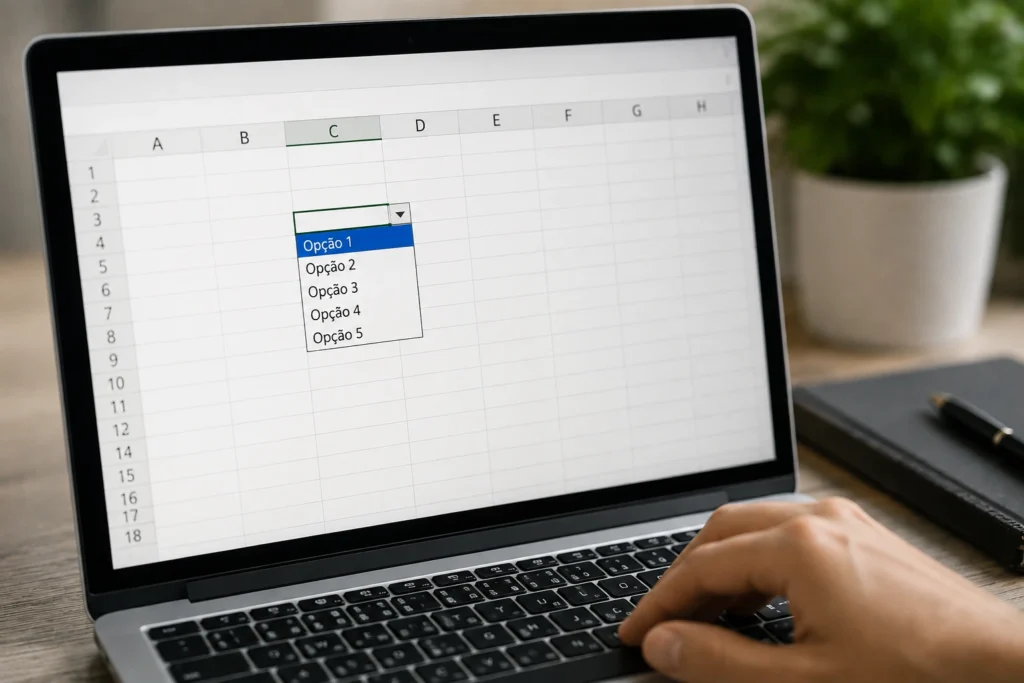
A lista suspensa no Excel permite escolher um valor pronto dentro de uma célula, em vez de digitá-lo manualmente. O recurso é útil para preencher status, categorias, prioridades, departamentos e outros campos que precisam seguir um padrão definido.
Ao selecionar uma opção previamente cadastrada, você reduz diferenças de grafia, evita textos incompletos e torna a planilha mais consistente. Em uma coluna de status, por exemplo, todas as linhas podem usar exatamente os mesmos termos: “Pendente”, “Em andamento” e “Concluído”. Isso facilita a leitura, a filtragem e a organização dos dados.
O recurso é criado pela ferramenta Validação de Dados, disponível na guia Dados do Excel para Windows, macOS e versões web, embora a posição dos comandos possa variar conforme a edição instalada. Neste guia, você verá como criar a lista com opções digitadas manualmente, usar um intervalo como fonte, aplicar a configuração a várias células e corrigir problemas comuns.
Por que usar uma lista suspensa no Excel?
Uma lista suspensa transforma o preenchimento de uma célula em uma seleção controlada. Em vez de depender da memória ou da digitação de cada pessoa, a planilha apresenta as alternativas permitidas em um menu.
Imagine uma tabela para acompanhar tarefas com uma coluna chamada “Status”. Sem uma lista suspensa, os registros podem receber variações como “Pendente”, “pendente”, “Em andamento”, “Em processo”, “Concluído” e “Concluido”. Embora alguns termos tenham significado parecido, o Excel trata esses textos como conteúdos diferentes.
Essa diferença pode afetar filtros, classificações, fórmulas de contagem e tabelas dinâmicas. Quando os valores são escolhidos a partir de opções padronizadas, fica mais simples localizar registros e analisar a quantidade de itens em cada situação.
| Situação | Sem lista suspensa | Com lista suspensa |
|---|---|---|
| Grafia | Pode variar entre as pessoas | Segue as opções cadastradas |
| Velocidade | Exige digitação repetida | Permite escolher um item pronto |
| Filtros | Podem separar textos semelhantes | Encontram valores padronizados com mais facilidade |
| Manutenção | Correções manuais podem ser necessárias | As opções podem ser alteradas na origem da lista |
Padronização dos dados
O principal benefício é manter uma coluna com valores uniformes. Se a planilha foi planejada para trabalhar com três status, a lista pode oferecer apenas “Pendente”, “Em andamento” e “Concluído”. Assim, a pessoa não precisa decidir a cada linha qual expressão utilizar.
Esse padrão é especialmente útil quando mais de uma pessoa preenche o mesmo arquivo. Cada colaborador visualiza as mesmas alternativas e tende a registrar as informações da mesma maneira. A lista não substitui uma revisão geral da planilha, mas ajuda a evitar erros simples e recorrentes.
Preenchimento mais rápido
Escolher uma opção costuma ser mais rápido do que digitar textos longos. A diferença é pequena em uma tabela com poucas linhas, mas pode ser relevante quando o arquivo contém dezenas ou centenas de registros.
Além de economizar tempo, a seleção reduz a possibilidade de esquecer acentos, trocar letras ou deixar o campo incompleto. Para isso, é importante que as opções sejam claras, curtas e suficientemente distintas entre si.
Mais facilidade para filtrar e analisar
Valores padronizados funcionam melhor com filtros, classificações e fórmulas que contam ocorrências. Por exemplo, uma fórmula baseada no status “Concluído” terá resultados mais confiáveis se esse termo for registrado sempre da mesma forma.
Antes de criar a lista, defina quais valores realmente fazem sentido para a coluna. Evite cadastrar opções muito parecidas, pois isso pode causar dúvidas durante o preenchimento. Se “Em andamento” e “Em processo” representam a mesma situação, escolha apenas uma das expressões.
Como criar uma lista suspensa no Excel com opções digitadas
A maneira mais direta de criar uma lista é informar as alternativas no próprio campo de origem da Validação de Dados. Esse método é adequado quando a lista é curta e não muda com frequência.
1. Selecione a célula ou o intervalo
Clique na célula em que o menu deverá aparecer. Se a coluna “Status” estiver na coluna C, por exemplo, você pode selecionar a célula C2.
Também é possível selecionar várias células antes de criar a regra. Para isso, arraste o mouse sobre o intervalo desejado ou selecione a primeira célula e, mantendo a tecla Shift pressionada, clique na última. Outra alternativa é selecionar um intervalo pelo campo de nome, localizado à esquerda da barra de fórmulas.
Confira se o intervalo contém apenas as células destinadas ao preenchimento. Evite incluir o cabeçalho, como “Status”, porque ele não deve receber a mesma validação das linhas de dados.
2. Abra a Validação de Dados
Com a seleção feita, acesse a guia Dados e procure o grupo relacionado às ferramentas de dados. Clique em Validação de Dados. Dependendo da versão do Excel, o comando pode aparecer diretamente na faixa de opções ou dentro de um menu adicional.
Na janela aberta, permaneça na aba Configurações. No campo Permitir, selecione a opção Lista. Essa escolha informa ao Excel que a célula deverá receber alternativas selecionáveis.
3. Informe as opções no campo Origem
No campo Origem, digite as opções separadas pelo delimitador usado na configuração regional do Excel. Em muitas instalações em português do Brasil, o ponto e vírgula é utilizado como separador.
Um exemplo de origem é:
Pendente;Em andamento;Concluído
Cada trecho entre os separadores será apresentado como uma opção. Confira cuidadosamente os espaços, a acentuação e a grafia. Um espaço antes ou depois de uma palavra pode fazer com que o Excel trate o item de maneira diferente do esperado.
Se todos os textos aparecerem juntos em uma única opção, a instalação provavelmente utiliza outro separador. Nesse caso, volte à configuração e teste a vírgula ou o delimitador adotado pelo seu ambiente. O comportamento pode variar conforme idioma, região e versão do Excel.
4. Ative a lista suspensa na célula
Na janela de validação, confirme se a opção equivalente a Lista suspensa na célula está marcada. Sem essa configuração, a regra pode existir, mas a seta de seleção não ficará visível ao clicar na célula.
Depois, clique em OK. Selecione a célula novamente e observe o lado direito. Uma seta deverá aparecer quando a célula estiver ativa. Clique nela para conferir as opções e escolha um item de teste.
5. Faça um teste antes de preencher tudo
Verifique se cada alternativa aparece separadamente e se o texto escolhido fica registrado corretamente. Se você configurou várias células, teste pelo menos uma célula no início e outra no final do intervalo.
Esse cuidado permite identificar rapidamente problemas no separador, na grafia das opções ou na área selecionada. Corrigir a regra antes de preencher a tabela evita retrabalho.
Como criar uma lista suspensa usando um intervalo
Quando as opções podem ser alteradas ou quando a lista contém muitos itens, é mais conveniente armazená-las em células separadas. Nesse modelo, a Validação de Dados consulta um intervalo que funciona como fonte.
Organize as opções em uma área auxiliar
Escolha uma coluna livre ou uma planilha auxiliar para guardar os valores. Por exemplo, a coluna F pode conter a relação de status:
F1: Status disponíveisF2: PendenteF3: Em andamentoF4: Concluído
O título em F1 serve apenas para identificar a lista e não deve ser incluído na origem. Portanto, o intervalo válido será F2:F4.
Os valores podem ficar em uma área afastada da tabela principal. Se os dados forem preenchidos na coluna C, por exemplo, a pessoa continuará escolhendo o status em C2, enquanto a origem permanecerá organizada em F2:F4.
Use o intervalo como origem
Selecione as células que receberão o menu, abra Dados > Validação de Dados e escolha Lista no campo Permitir.
No campo Origem, informe a referência do intervalo. Para o exemplo anterior, use:
=$F$2:$F$4
O uso dos cifrões mantém a referência fixa. Dessa forma, quando a mesma validação for aplicada a outras células, a origem continuará apontando para F2:F4, em vez de se deslocar conforme a posição da célula.
Em algumas versões, é possível clicar no botão de seleção ao lado do campo Origem e marcar o intervalo diretamente com o mouse. Depois de selecionar F2:F4, confirme a escolha, clique em OK e teste o menu.
Atualize o intervalo quando uma opção mudar
Se você alterar o texto existente em F3, a opção exibida no menu também será alterada, pois a lista consulta o conteúdo daquela célula. Porém, se inserir uma nova opção em F5, ela não aparecerá quando a origem continuar definida como =$F$2:$F$4.
Nesse caso, abra novamente a Validação de Dados e amplie o intervalo:
=$F$2:$F$5
Outra possibilidade é reservar previamente uma área maior, como F2:F20. Essa solução pode ser prática para listas que crescerão pouco, mas deve ser testada, pois células vazias podem aparecer ou ser tratadas de forma diferente conforme a versão e a configuração do Excel.
Use uma tabela para listas que crescem
Quando novas opções são adicionadas com frequência, transforme a área de origem em uma Tabela do Excel usando o comando Inserir > Tabela. A tabela facilita a organização e pode expandir quando novos valores são inseridos na sequência da lista.
Para usar esse modelo com mais controle, você pode criar um nome para o intervalo ou para a coluna da tabela e informar esse nome no campo Origem. Como as etapas de criação de nomes e referências podem variar entre versões, teste a lista sempre que incluir um novo item.
Também é recomendável evitar células vazias no meio da relação de opções. Organize os valores em sequência, sem linhas em branco desnecessárias, e revise a origem depois de alterar a estrutura da planilha.
Como aplicar a lista suspensa a várias células
Você pode configurar o intervalo inteiro de uma só vez ou copiar a validação de uma célula já preparada.
Configure várias células ao mesmo tempo
Antes de abrir a Validação de Dados, selecione todas as células que deverão receber o menu. Depois, escolha Lista, informe a origem e confirme. A regra será aplicada às células selecionadas, desde que o intervalo esteja correto.
Essa é uma boa opção para uma coluna de status que já possui linhas definidas, como C2:C100. Não inclua o título da coluna nem áreas que serão utilizadas para outras finalidades.
Copie somente a validação
Se a lista já estiver configurada em C2, selecione essa célula e pressione Ctrl+C. Em seguida, selecione as células de destino, abra as opções de colagem e escolha Validação ou Colar especial > Validação, conforme a versão do Excel.
Esse procedimento copia a regra sem substituir necessariamente os valores, as fórmulas e a formatação já existentes no destino. Uma colagem comum, por outro lado, pode alterar outros elementos da célula. Por isso, confira o comando escolhido antes de confirmar.
Depois da aplicação, selecione uma das células de destino e teste a seta. A validação da célula original não se estende automaticamente para outras células que ficaram fora do intervalo.
Como impedir valores que não estão na lista
A Validação de Dados pode apenas sugerir opções ou também restringir o preenchimento. Para impedir textos diferentes dos cadastrados, use a aba Alerta de erro.
Use o estilo Parar
Na janela de Validação de Dados, abra a aba Alerta de erro e verifique se a exibição do alerta está ativada. No campo Estilo, selecione Parar.
Com essa configuração, se a lista contiver “Pendente”, “Em andamento” e “Concluído”, uma tentativa de digitar “Finalizada” fará o Excel exibir uma mensagem e solicitar a correção ou a escolha de uma alternativa válida.
Esse bloqueio depende de a regra estar aplicada à célula e de a origem da lista estar correta. Valores inseridos antes da criação da validação não são necessariamente corrigidos automaticamente. Se a planilha já contiver dados, revise os registros antigos separadamente.
Entenda os estilos Aviso e Informação
Os estilos Aviso e Informação são menos restritivos. Eles exibem uma mensagem quando o conteúdo não corresponde à lista, mas podem oferecer a possibilidade de manter o valor digitado.
Essas opções são úteis quando a lista representa uma orientação, mas há situações excepcionais permitidas. Se o objetivo for aceitar somente os itens cadastrados, o estilo Parar é mais adequado.
Como exibir uma mensagem de orientação
A aba Mensagem de entrada permite apresentar uma instrução quando a pessoa seleciona a célula. Esse recurso ajuda a explicar o que deve ser escolhido e reduz dúvidas em planilhas compartilhadas.
Na janela de Validação de Dados, abra a aba Mensagem de entrada e mantenha ativada a opção para exibir a mensagem quando a célula for selecionada. Informe um título curto, como “Status da tarefa”, e escreva uma orientação objetiva, como “Escolha uma das opções da lista”.
A mensagem não altera os valores disponíveis e não substitui o alerta de erro. Ela funciona apenas como uma orientação visual. Se não aparecer, verifique se a exibição está habilitada e se a célula realmente pertence ao intervalo que recebeu a validação.
Como usar opções de outra planilha
Uma lista suspensa também pode consultar valores armazenados em outra planilha. Entretanto, referências diretas a intervalos de outra aba podem apresentar limitações em algumas versões do Excel quando são inseridas diretamente no campo Origem.
Uma alternativa mais consistente é criar um nome para o intervalo de origem. Na planilha auxiliar, selecione apenas as células que contêm as opções, sem o título. Depois, use o campo de nome, próximo à barra de fórmulas, para atribuir um nome simples, como StatusDisponiveis.
Na planilha em que a lista será usada, abra a Validação de Dados, escolha Lista e informe no campo Origem:
=StatusDisponiveis
Confirme a configuração e teste a célula. O menu deverá apresentar os valores armazenados no intervalo nomeado. Se novos itens forem inseridos fora da área original, atualize a definição do nome ou use uma estrutura expansível, como uma tabela, de acordo com o planejamento do arquivo.
Como corrigir problemas na lista suspensa
A seta não aparece
Selecione a célula afetada e abra Dados > Validação de Dados. Confirme se o campo Permitir está definido como Lista e se a opção equivalente a Lista suspensa na célula está ativada.
Se a regra estiver em C2, mas não em C3, isso indica que a validação pode ter sido aplicada apenas à primeira célula. Selecione C3 individualmente e verifique sua configuração.
As opções aparecem juntas
Quando todos os itens são exibidos como uma única frase, revise o separador usado no campo Origem. Em listas digitadas manualmente, teste o ponto e vírgula e a vírgula conforme a configuração regional do Excel.
Uma nova opção não aparece
Verifique se o novo valor foi inserido dentro do intervalo definido como origem. Se a referência termina em F4 e o item foi colocado em F5, edite a validação para incluir a nova célula ou ajuste a estrutura da lista.
O título aparece como opção
Confira se a origem começa na primeira célula que contém um valor válido, e não na célula do cabeçalho. Para a estrutura F1:F4, em que F1 é “Status disponíveis”, a origem correta é F2:F4.
Valores diferentes continuam sendo aceitos
Abra a aba Alerta de erro e selecione o estilo Parar. Também confirme se o alerta está habilitado e se a regra foi aplicada às células corretas. Dados que já existiam antes da validação podem continuar na planilha até serem revisados manualmente.
Perguntas frequentes sobre lista suspensa no Excel
É possível alterar uma lista já criada?
Sim. Se as opções foram digitadas diretamente no campo Origem, selecione uma célula da lista, abra a Validação de Dados e edite o texto. Se a origem for um intervalo, altere os valores nas células correspondentes ou amplie a referência para incluir novos itens.
A lista funciona em uma célula com fórmula?
A Validação de Dados pode ser aplicada a células que participam de diferentes estruturas, mas fórmulas e regras podem interferir no resultado esperado. Teste a configuração em uma cópia da planilha e confirme se a célula está destinada à escolha manual. Uma célula cujo conteúdo é produzido por fórmula não deve ser usada simultaneamente como campo de seleção sem um planejamento específico.
Posso remover uma lista suspensa sem apagar o conteúdo?
Sim. Selecione as células, abra Dados > Validação de Dados e use a opção equivalente a Limpar tudo ou remova a validação. Antes de confirmar, verifique se o comando não apagará valores ou formatações que você deseja manter. Faça um teste em uma cópia quando a planilha for importante.
É possível ordenar as opções?
Sim. Quando a origem é um intervalo, organize os valores nas células na ordem desejada. A lista exibirá os itens seguindo essa sequência. Para status, uma ordem como “Pendente”, “Em andamento” e “Concluído” pode ser mais intuitiva do que uma ordem alfabética.
Como evitar opções repetidas?
Revise a coluna de origem e remova duplicidades antes de configurar a validação. Também confira espaços extras no início ou no fim dos textos, pois eles podem fazer com que dois itens visualmente semelhantes sejam tratados como valores diferentes.
Boas práticas para manter a lista organizada
- Defina as opções antes de criar a validação.
- Use textos curtos, claros e diferentes entre si.
- Não inclua o cabeçalho no intervalo de origem.
- Evite células vazias no meio da lista.
- Use referências absolutas quando o intervalo for fixo.
- Escolha o estilo Parar quando valores fora da lista não forem permitidos.
- Teste a lista em mais de uma célula antes de preencher a tabela.
- Faça uma cópia de segurança antes de alterar uma planilha importante.
- Revise os dados antigos, pois a validação não corrige automaticamente registros já preenchidos.
Conclusão
A lista suspensa no Excel é uma forma prática de padronizar o preenchimento e reduzir variações em campos com opções previamente conhecidas. O recurso pode ser criado diretamente com itens digitados no campo Origem ou a partir de um intervalo organizado em uma planilha auxiliar.
Para listas curtas e estáveis, a inserção manual costuma ser suficiente. Quando os valores mudam ou aumentam com o tempo, manter as opções em um intervalo, em uma tabela ou em um nome definido facilita a manutenção. Em qualquer método, revise o intervalo, teste a seta de seleção e escolha o comportamento do alerta de erro conforme a necessidade da planilha.
Com a configuração correta, o preenchimento se torna mais rápido, os dados ficam mais uniformes e tarefas como filtrar, localizar e analisar informações passam a ser mais simples. Depois de criar a primeira lista, você poderá reutilizar o mesmo procedimento em diferentes colunas e arquivos do Excel.

