
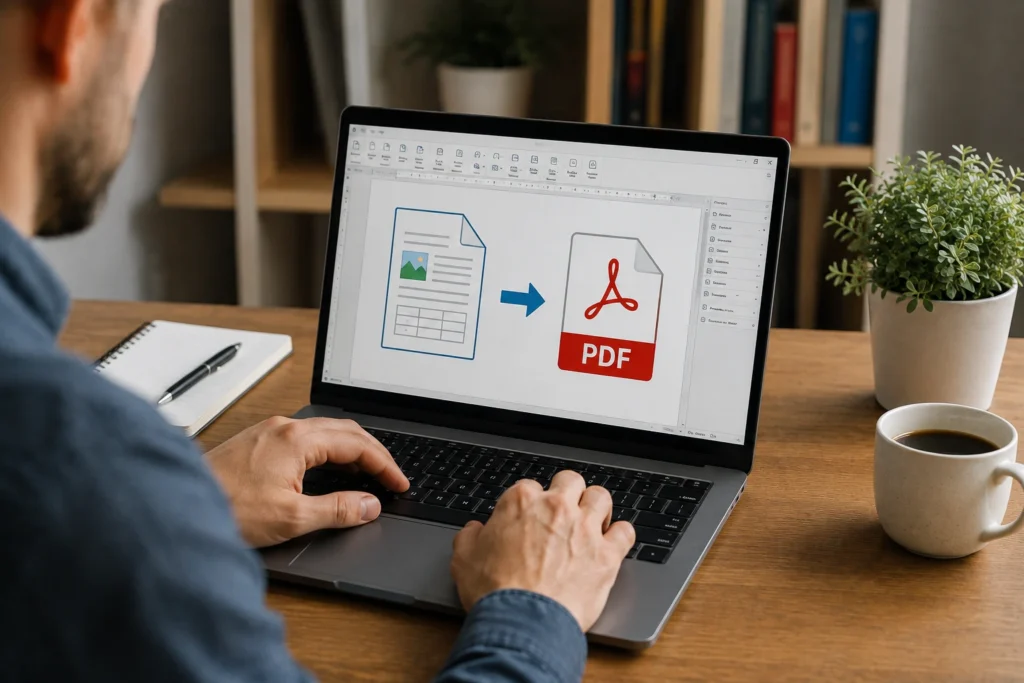
Por que os links deixam de funcionar ao exportar um arquivo do LibreOffice para PDF
Os links clicáveis no PDF do LibreOffice dependem de mais do que a aparência do texto. Um endereço pode estar azul, sublinhado e perfeitamente legível no documento, mas ainda assim não conter um destino associado. Quando isso acontece, a exportação preserva apenas os caracteres e a formatação visual, sem criar uma área interativa para o leitor selecionar.
O problema geralmente está relacionado a uma destas situações: o texto foi apenas formatado como se fosse um link, o destino foi inserido de maneira incompleta, o PDF foi criado por uma impressora virtual ou o arquivo exportado não é a versão mais recente do documento. Também é possível que o leitor de PDF esteja bloqueando uma ação externa ou tratando links de e-mail de maneira diferente.
Para evitar surpresas, é importante revisar o hiperlink no LibreOffice, exportar usando o recurso próprio para PDF e testar o arquivo final em um leitor de PDF. A sequência parece simples, mas cada etapa influencia a navegação do documento.
Texto com aparência de link não é necessariamente um hiperlink
Considere um endereço como https://www.exemplo.com. Se ele foi digitado como texto comum, o LibreOffice pode exibir o endereço sem associá-lo a uma ação de navegação. Aplicar a cor azul, usar sublinhado ou escrever o endereço completo não transforma, por si só, o conteúdo em um hiperlink.
O mesmo vale para uma frase como “consultar o site oficial”. Esse texto só será clicável se houver um endereço vinculado ao trecho. Sem essa associação, o PDF mostrará as palavras, mas não terá uma área interativa correspondente.
A aparência automática pode causar confusão porque o Writer costuma reconhecer endereços digitados em determinadas situações. Dependendo das configurações de autocorreção, ao pressionar Enter ou inserir um espaço depois do endereço, o programa pode convertê-lo automaticamente em hiperlink. Entretanto, esse comportamento não deve ser presumido em todos os documentos, versões ou configurações.
Uma forma mais segura de trabalhar é verificar o vínculo diretamente na janela de hiperlink. Assim, a revisão não depende apenas da cor, do sublinhado ou da reação visual do cursor.
Diferença entre URL visível e destino associado
Um URL visível é apenas uma sequência de caracteres que representa um endereço. Já um hiperlink possui um destino vinculado a um texto, uma imagem, uma célula ou outro elemento do documento. O leitor de PDF precisa dessa associação para saber qual ação deve realizar ao clicar.
Por exemplo, o texto “abrir o manual” pode apontar para https://www.exemplo.com/manual, mesmo sem exibir o endereço completo. Nesse caso, o texto apresentado e o destino são informações diferentes. O primeiro é o que o leitor vê; o segundo é o endereço que o programa deve abrir.
Também pode ocorrer o inverso: o endereço completo aparece no documento, mas não existe um destino configurado. Por isso, conferir o conteúdo visual não é suficiente para garantir que o link funcionará depois da exportação.
Como a exportação para PDF preserva os links
Ao exportar um documento, o LibreOffice converte o conteúdo editável em uma estrutura de PDF. Quando encontra um hiperlink válido, normalmente cria no PDF uma anotação ou área interativa associada ao texto ou ao elemento correspondente. O leitor de PDF usa essa informação para abrir um endereço externo, iniciar uma ação de e-mail ou mudar para outra página do próprio arquivo.
Quando encontra apenas texto formatado, o programa não tem necessariamente um destino para transportar. Nesse caso, a palavra ou o endereço continua visível, mas não responde ao clique. Essa é a razão pela qual dois endereços visualmente idênticos podem apresentar comportamentos diferentes no PDF.
A exportação também não corrige automaticamente erros existentes no documento de origem. Se o endereço estiver incompleto, com caracteres incorretos ou apontando para uma página que não existe, o PDF poderá manter exatamente esse destino. O arquivo pode parecer tecnicamente clicável, mas levar a um local diferente do esperado.
Exportação direta e exportação com opções
O Writer oferece um botão de exportação direta para PDF e uma opção de exportação que permite revisar configurações antes de salvar. Os nomes exatos podem variar conforme a versão e o sistema operacional, mas a finalidade é semelhante: gerar um PDF a partir do documento usando o mecanismo de exportação do LibreOffice.
A exportação direta é adequada quando o documento já foi revisado e as configurações padrão atendem ao objetivo. A opção completa é útil quando é necessário escolher páginas, ajustar a qualidade do arquivo, revisar marcadores ou conferir outras definições relacionadas ao PDF.
Em ambos os casos, a recomendação é abrir o arquivo gerado e testar os links. O comando utilizado reduz o risco de perda da navegação, mas a verificação do resultado continua sendo necessária.
Por que a impressão virtual pode causar problemas
Imprimir em uma impressora virtual de PDF não é exatamente o mesmo que exportar o documento pelo recurso próprio do LibreOffice. O processo de impressão prioriza a representação visual das páginas e pode não transportar todos os elementos interativos da mesma forma.
Um PDF criado por impressão pode preservar textos, imagens, margens e fontes, mas não necessariamente manter os hiperlinks como áreas clicáveis. O comportamento depende do sistema, do driver e do aplicativo usado na impressão.
Quando a navegação é importante, prefira o botão ou o comando de exportação para PDF do Writer. Essa escolha é especialmente relevante em manuais, apostilas, relatórios, catálogos e documentos com índice ou referências internas.
| Situação | O que pode acontecer no PDF | Procedimento recomendado |
|---|---|---|
| Texto azul e sublinhado, sem destino | O texto aparece, mas não responde ao clique | Inserir ou revisar o hiperlink no documento |
| Hiperlink configurado corretamente | O PDF tende a manter uma área clicável | Exportar pelo recurso próprio do LibreOffice e testar |
| Documento convertido por impressão virtual | O conteúdo visual pode ser preservado sem a navegação | Gerar o arquivo usando a exportação para PDF |
| Link de e-mail sem aplicativo configurado | O clique pode não abrir uma janela visível | Testar em um ambiente com serviço ou aplicativo de e-mail associado |
| PDF antigo ou salvo em outra pasta | O teste pode ser feito em uma versão desatualizada | Confirmar nome, local e data do arquivo exportado |
Como inserir links clicáveis no LibreOffice Writer
Antes de exportar, transforme o endereço ou o texto escolhido em um hiperlink real. O procedimento pode ser feito tanto para um URL completo quanto para uma palavra ou frase curta.
Como transformar um endereço da internet em hiperlink
Digite o endereço completo em um parágrafo, incluindo o protocolo quando possível, como https://www.exemplo.com. Em muitas configurações, o LibreOffice reconhece o endereço automaticamente depois que você pressiona Enter ou insere um espaço. Quando isso acontece, o texto pode mudar de aparência e passar a responder ao comando de abertura.
Se a conversão automática não ocorrer, selecione o endereço e pressione Ctrl + K. A janela de inserção de hiperlink será aberta. Escolha a categoria relacionada à internet, informe o endereço no campo de destino e confirme a operação.
Depois de inserir o vínculo, revise o endereço completo. Verifique o protocolo, o domínio, as pastas e eventuais parâmetros. Um erro simples, como trocar uma letra do domínio ou remover uma parte do caminho, pode direcionar o leitor para uma página diferente.
Não inclua espaços acidentais no meio do endereço. Também confira se pontuação pertencente à frase, como ponto final ou vírgula, foi incluída indevidamente no destino. Em um texto como “acesse https://www.exemplo.com/manual.”, o ponto final pode fazer parte da frase, mas não deveria necessariamente ser incluído no URL.
Como vincular uma palavra ou frase
Escreva o texto que será apresentado ao leitor, como “abrir o guia de instruções”. Em seguida, selecione exatamente as palavras que deverão responder ao clique. Pressione Ctrl + K, informe o endereço de destino na categoria apropriada e confirme.
Esse método evita a exposição de endereços longos e torna o documento mais organizado. Em vez de inserir uma sequência extensa de caracteres no meio do parágrafo, você pode usar uma descrição curta e significativa.
O texto do link deve indicar claramente o que será aberto. Frases genéricas como “clique aqui” oferecem menos contexto, especialmente para documentos consultados rapidamente ou por pessoas que utilizam recursos de acessibilidade. Expressões como “consultar o manual em PDF” ou “abrir a página de suporte” são mais informativas.
Como adicionar um link a uma imagem
Imagens também podem receber um hiperlink, desde que o destino seja associado ao elemento correto. Selecione a imagem no Writer, abra o comando de inserção ou edição de hiperlink e informe o endereço desejado.
Depois da exportação, a área clicável pode corresponder à imagem ou a uma região associada a ela, conforme a forma como o vínculo foi inserido e como o PDF foi gerado. Por esse motivo, teste a imagem no arquivo final em vez de assumir que o comportamento do documento editável será idêntico.
Se a imagem tiver texto explicativo ou legenda, mantenha uma indicação clara de sua função. Uma capa, um logotipo ou uma ilustração nem sempre comunica que é clicável. Em documentos públicos, é útil informar o destino próximo ao elemento quando isso for relevante para a compreensão.
Como conferir o hiperlink antes da exportação
A revisão deve analisar tanto a existência do vínculo quanto a precisão do destino. Posicione o cursor sobre o texto ou selecione o elemento e abra a edição do hiperlink pelo menu de contexto ou pelo atalho Ctrl + K.
Na janela exibida, confira o endereço completo. Observe o protocolo, o domínio, o caminho, as letras maiúsculas ou minúsculas quando forem relevantes e os parâmetros no final do URL. Compare o destino com a página que você realmente deseja indicar.
Em muitas configurações do LibreOffice, a abertura do hiperlink exige manter a tecla Ctrl pressionada enquanto se clica. Esse comportamento pode variar conforme as preferências do programa. Se o clique não funcionar, não conclua imediatamente que o vínculo foi perdido: primeiro confira a configuração e abra a janela de edição.
Quando possível, teste o destino no navegador. Esse procedimento ajuda a diferenciar um problema do documento de uma indisponibilidade temporária da página. Um endereço pode estar corretamente configurado, mas o site de destino pode apresentar erro, exigir autenticação ou ter sido alterado.
Checklist antes de gerar o PDF
- Confirme se o texto, a imagem ou a célula possui um destino associado.
- Verifique se o URL está completo e sem espaços acidentais.
- Teste links externos no documento original.
- Confira referências para páginas internas, quando existirem.
- Revise links de e-mail considerando o aplicativo configurado no computador.
- Evite depender apenas da cor azul ou do sublinhado para identificar um hiperlink.
- Salve as alterações no arquivo editável antes de exportar.
- Use a exportação para PDF, e não uma impressão virtual, quando a navegação for necessária.
Como exportar o documento do LibreOffice para PDF
Com o documento revisado e salvo, use o recurso específico de PDF no Writer. O botão geralmente é identificado como “Exportar diretamente como PDF”. Ao selecioná-lo, o sistema solicitará o nome e a pasta do arquivo.
Mantenha a extensão .pdf e escolha um nome que facilite a identificação da versão final. Se o arquivo editável se chamar manual.odt, por exemplo, a versão exportada pode ser manual.pdf. Essa separação ajuda a evitar o envio acidental do documento de origem.
Quando precisar revisar configurações, utilize o menu Arquivo e procure a opção de exportação para PDF. A interface pode mudar entre versões, mas o comando deve indicar claramente que o resultado será um arquivo PDF.
Na janela de opções, revise as páginas incluídas, a qualidade das imagens, os marcadores e outras definições relevantes. Evite selecionar opções que convertam o conteúdo em imagens quando a intenção for manter texto pesquisável e elementos interativos.
Alguns documentos apresentam referências internas, como índice, sumário ou links para outras páginas. Depois da exportação, verifique se esses elementos continuam direcionando para os locais esperados. A navegação interna depende da estrutura criada no documento, não apenas do texto que aparece na página.
Após salvar, não altere o documento original esperando que o PDF seja atualizado automaticamente. O PDF é uma versão independente. Qualquer modificação feita no Writer exige uma nova exportação.
Como testar os links no PDF exportado
Abra o arquivo recém-criado em um leitor de PDF ou em um navegador com visualização desse formato. Confirme que o arquivo aberto é a versão correta, principalmente se houver documentos com nomes semelhantes ou cópias em pastas diferentes.
Passe o ponteiro sobre o trecho vinculado. Alguns leitores alteram o cursor ou exibem uma indicação visual, mas esse comportamento não é uniforme. O teste principal é clicar e observar se o destino corresponde ao que foi configurado.
Teste mais de um link quando o documento tiver vários tipos de navegação. Um endereço externo, uma referência interna e um link de e-mail podem depender de componentes diferentes do sistema.
- Abra um link externo e compare a página exibida com o destino esperado.
- Teste uma referência interna, caso o documento contenha sumário, índice ou seção vinculada.
- Se houver um endereço de e-mail, verifique se o sistema possui um aplicativo ou serviço associado a esse tipo de ação.
- Retorne ao PDF e teste outro link, pois um único resultado positivo não confirma todos os vínculos.
Quando o navegador ou leitor bloqueia o link
Leitores de PDF podem exibir avisos antes de abrir páginas externas. Alguns também bloqueiam determinadas ações por motivos de segurança ou dependem das preferências do usuário. Um clique sem abertura imediata não prova, sozinho, que o link desapareceu.
Teste o arquivo em outro leitor ou navegador. Se o link funcionar em um ambiente e não em outro, examine as permissões e configurações do programa que apresentou o comportamento diferente.
Links de e-mail merecem atenção especial. Eles podem depender de um aplicativo instalado, de uma conta configurada ou de uma associação do sistema operacional. Quando esses componentes não estão disponíveis, o leitor pode não mostrar nenhuma janela, mesmo que o destino esteja corretamente presente no PDF.
Como descobrir se o problema está no documento ou no PDF
Compare o mesmo link em três situações: no documento original, no PDF exportado e, quando necessário, em outro leitor. Se o vínculo não funcionar nem no Writer, revise sua configuração. Se funcionar no Writer e falhar em diferentes leitores de PDF, exporte novamente depois de conferir o destino e o método usado.
Também confirme se o PDF foi gerado depois da última alteração. É comum corrigir o documento, salvar o arquivo editável e esquecer de criar uma nova versão em PDF. Nessa situação, o teste será feito em um arquivo antigo, que naturalmente não contém a correção.
Outro cuidado é verificar se o PDF não foi substituído por uma cópia criada por impressão ou por outro programa. O nome do arquivo pode ser igual, mas o conteúdo e a estrutura interna podem ser diferentes.
O que fazer quando o link aparece, mas não responde
Comece verificando se o texto é realmente um hiperlink. Abra a janela de edição no documento original e procure um destino preenchido. Se o campo estiver vazio ou incorreto, ajuste o endereço e salve o arquivo.
Depois, confirme o processo de criação do PDF. Se o arquivo tiver sido produzido por uma impressora virtual, gere uma nova versão pelo comando de exportação do LibreOffice.
Em seguida, abra o novo PDF em um leitor diferente. Observe se há um aviso de segurança, se o cursor muda sobre o link ou se o programa impede ações externas. Para links internos, confira se a página de destino existe e se o PDF foi exportado com o conteúdo completo.
Se o problema persistir, crie uma cópia simples do documento com um único hiperlink e exporte essa versão para teste. Essa comparação pode indicar se a falha está relacionada a um elemento específico, a uma configuração do documento ou ao ambiente de leitura.
Dúvidas frequentes sobre links clicáveis no PDF do LibreOffice
É possível exportar um documento mantendo os hiperlinks?
Sim. O Writer normalmente preserva hiperlinks externos, referências internas e endereços de e-mail quando eles estão corretamente associados ao conteúdo e o arquivo é exportado pelo recurso próprio para PDF. A confirmação deve ser feita no PDF final, pois a aparência do documento editável não garante o resultado.
Por que o link funciona no Writer, mas não no PDF?
As causas mais comuns são o uso de uma versão antiga do PDF, a criação do arquivo por impressão virtual, um destino configurado de forma incorreta ou uma limitação do leitor utilizado. Revise o hiperlink, exporte novamente e teste em mais de um ambiente.
Um texto azul e sublinhado sempre é clicável?
Não. A cor e o sublinhado são características visuais. O texto precisa ter um destino associado para funcionar como hiperlink. A melhor forma de confirmar é abrir a janela de edição do vínculo e verificar o endereço configurado.
É possível manter links em imagens?
Sim, uma imagem pode receber um hiperlink no documento. Entretanto, o comportamento deve ser conferido no PDF, pois a área clicável depende de como o elemento foi inserido e exportado.
O mesmo procedimento funciona no LibreOffice Calc?
O princípio é semelhante. No Calc, o vínculo deve estar associado à célula ou ao conteúdo correspondente. Depois, use a exportação própria para PDF e confira se a planilha ou o intervalo que contém o link foi incluído no arquivo final.
Preciso usar um leitor específico para testar o PDF?
Não. Um leitor de PDF ou um navegador compatível pode ser suficiente. Como os programas possuem configurações diferentes, testar em dois ambientes pode ajudar quando o comportamento parecer inconsistente.
Resumo para exportar um PDF com navegação funcional
O processo começa no documento de origem. Cada link precisa estar associado ao texto, à imagem, à célula ou ao elemento correspondente. A aparência azul e sublinhada pode ajudar a localizar os vínculos, mas não substitui a conferência do destino.
Depois da revisão, use a exportação própria do LibreOffice para criar o PDF. Evite a impressão virtual quando a manutenção da navegação for importante. Por fim, abra o arquivo gerado, teste os principais links e confirme que está trabalhando com a versão mais recente.
Essa sequência — configurar, exportar e testar — reduz as chances de enviar um documento em que os endereços apenas parecem funcionar. Com uma revisão rápida antes do compartilhamento, o PDF pode manter uma navegação mais clara e previsível para os leitores.

