
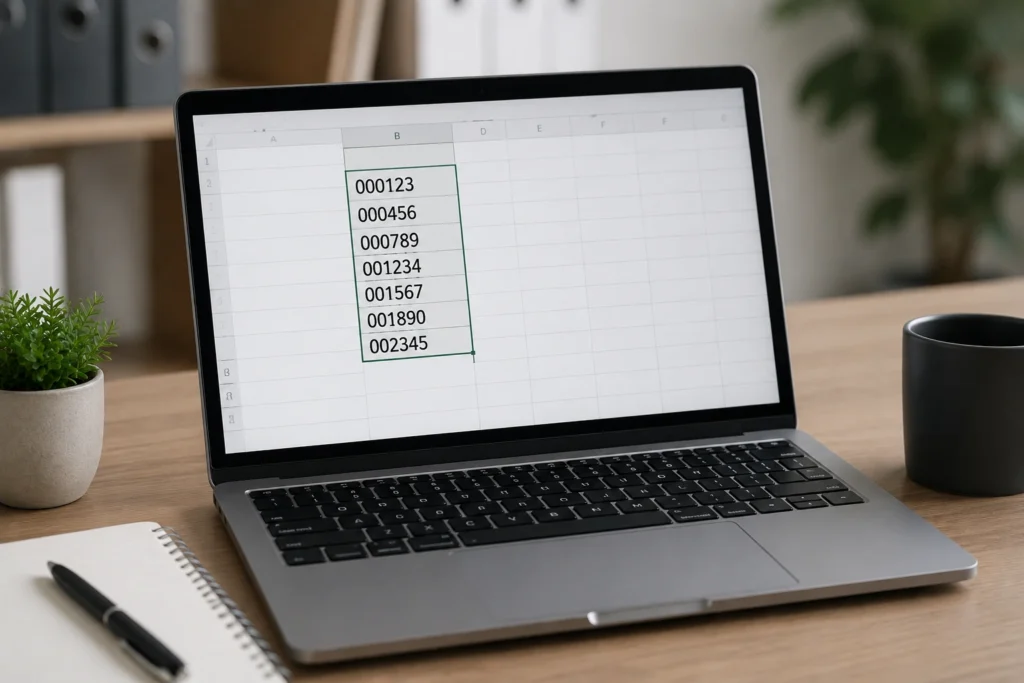
Os zeros à esquerda no Excel podem desaparecer quando a planilha interpreta uma entrada como número. Ao digitar 00123, por exemplo, o programa normalmente armazena o valor numérico 123 e deixa de exibir os zeros que aparecem antes do primeiro algarismo. Esse comportamento é esperado, mas pode causar problemas quando a sequência representa um código, uma matrícula, um protocolo ou outro identificador com quantidade fixa de dígitos.
Existem duas necessidades diferentes: mostrar zeros apenas na aparência, mantendo o valor como número, ou preservar todos os caracteres como parte do dado. A primeira situação pode ser resolvida com um formato personalizado, como 00000. A segunda exige que o conteúdo seja tratado como texto. Neste guia, você verá como escolher a alternativa adequada, aplicar o formato a uma ou várias células e evitar perdas ao copiar os dados para outros programas.
Por que os zeros à esquerda no Excel desaparecem
O Excel distingue números de textos. Quando uma célula recebe uma entrada formada apenas por algarismos, o programa geralmente tenta interpretá-la como um valor numérico. Como os zeros posicionados antes de outros algarismos não alteram o valor matemático, eles não costumam ser mantidos na exibição padrão.
Assim, uma entrada como 00123 tende a ser convertida em 123. Para cálculos, os dois formatos representam a mesma quantidade: somar 123 a outro número produz o mesmo resultado, independentemente de o valor ter sido digitado originalmente com dois zeros.
O comportamento é adequado para quantidades. Se uma célula representa sete unidades, mostrar 7 é suficiente. Porém, se ela representa um código que deve aparecer como 00007, a quantidade de caracteres passa a ser importante. Nesse caso, o usuário precisa informar ao Excel como deseja exibir o conteúdo ou armazená-lo como texto.
Também é importante não confundir o que aparece na grade da planilha com o conteúdo armazenado. Uma célula pode mostrar 00042 e, ainda assim, conter numericamente o valor 42. Essa diferença determina se os dados continuarão funcionando naturalmente em fórmulas, classificações e operações matemáticas.
Como adicionar zeros à esquerda no Excel sem transformar o número em texto
Quando os zeros servem apenas para padronizar a aparência, a melhor opção costuma ser o formato personalizado. Esse recurso define um padrão visual para a célula sem substituir o valor numérico armazenado.
Por exemplo, o valor 37 pode ser exibido como 00037 por meio do formato 00000. Internamente, o Excel continuará trabalhando com o número 37. Portanto, a célula poderá ser usada em uma fórmula como =A1+8, que retornará 45 se A1 contiver esse valor.
Passo a passo para criar um formato personalizado
- Selecione a célula ou o intervalo que deverá receber os zeros.
- Pressione
Ctrl + 1para abrir a janela Formatar Células. Também é possível clicar com o botão direito na seleção e escolher a mesma opção. - Na lista de categorias, selecione Personalizado.
- No campo Tipo, digite a quantidade desejada de zeros, como
00000. - Clique em OK para aplicar o formato.
Depois da confirmação, um valor como 7 será mostrado como 00007. O formato não altera o número nem exige que os zeros sejam digitados manualmente.
O que cada zero representa no formato
Cada zero digitado no campo de formato representa uma posição mínima que deverá aparecer. Veja alguns exemplos usando o número 8:
| Formato personalizado | Exibição do número 8 | Quantidade mínima de posições |
|---|---|---|
000 |
008 |
3 |
0000 |
0008 |
4 |
00000 |
00008 |
5 |
000000 |
000008 |
6 |
O padrão funciona como uma quantidade mínima de posições, não como um limite máximo. Se uma célula estiver formatada com 00000 e receber o valor 123456, o Excel exibirá os seis algarismos. O programa não corta automaticamente os dígitos que ultrapassam o comprimento definido.
Exemplos de zeros à esquerda com formato personalizado
Considere uma coluna que armazena valores numéricos e precisa apresentar todos os códigos com cinco posições. Ao aplicar o formato 00000, os resultados visuais serão semelhantes aos da tabela abaixo:
| Valor numérico armazenado | Formato aplicado | Valor exibido |
|---|---|---|
| 4 | 00000 |
00004 |
| 27 | 00000 |
00027 |
| 315 | 00000 |
00315 |
| 48210 | 00000 |
48210 |
| 123456 | 00000 |
123456 |
O valor 315 continua sendo 315 para o Excel, embora seja apresentado como 00315. Se a célula for usada em uma soma, o cálculo considerará o valor numérico original. Por exemplo, uma fórmula que some essa célula a 5 produzirá 320.
Para exibir seis posições, use 000000. Nesse caso, 315 aparecerá como 000315. A quantidade de zeros deve ser escolhida de acordo com o padrão visual desejado e com o maior comprimento esperado para os códigos.
Como aplicar zeros à esquerda em uma coluna inteira
O formato personalizado pode ser aplicado a uma única célula, a um intervalo ou a uma coluna completa. Aplicar o padrão a todo o intervalo reduz o risco de alguns códigos aparecerem com três posições e outros com cinco.
Aplicando o formato a um intervalo
- Selecione o intervalo que receberá os códigos, como
A2:A500. - Abra a janela Formatar Células usando
Ctrl + 1. - Escolha a categoria Personalizado.
- Digite o padrão, por exemplo,
00000. - Confirme em OK.
As células selecionadas passarão a exibir números com cinco posições. O valor 23 será mostrado como 00023, enquanto 418 aparecerá como 00418. Os dados existentes não precisam ser redigitados.
Se a coluna já estiver preenchida, o formato será aplicado aos valores presentes. Se novas entradas forem feitas dentro do intervalo previamente formatado, elas normalmente seguirão o mesmo padrão. Ao inserir dados fora da área selecionada, pode ser necessário copiar o formato ou ampliar o intervalo.
Formatando a coluna inteira
Quando a coluna for exclusiva para códigos numéricos, clique na letra da coluna para selecioná-la inteira e aplique o formato personalizado. Essa alternativa é prática para planilhas que receberão novas linhas com frequência.
É preciso ter atenção quando a coluna também contém títulos, observações ou outros tipos de conteúdo. Nesse caso, selecionar apenas a área de dados é mais seguro, pois evita a aplicação desnecessária do padrão em células que não representam códigos.
Conferindo se o conteúdo continua numérico
Depois de aplicar o formato, selecione uma célula e observe a barra de fórmulas. Se a célula mostrar 00076 na grade, mas a barra de fórmulas indicar o valor 76, os zeros estão sendo acrescentados apenas pela apresentação.
Outra verificação é fazer um cálculo simples em uma célula vazia. Se A2 exibe 00076, a fórmula =A2+1 deverá retornar 77. Quando necessário, também é possível usar a função ÉNÚM em uma célula de teste, respeitando o idioma e a versão do Excel instalados. Se o resultado for verdadeiro, o conteúdo é reconhecido como número.
Quando usar texto para preservar os zeros como parte do código
O formato personalizado é adequado quando os zeros têm função visual. Ele não é suficiente quando a sequência completa precisa ser preservada literalmente como um conjunto de caracteres.
Imagine um identificador formado por cinco posições. Para uma planilha usada apenas no Excel, o número 123 com formato 00000 pode ser suficiente, pois será exibido como 00123. Porém, se esse código for exportado para um sistema que compara cada caractere, o valor numérico 123 não é exatamente igual ao texto 00123.
Nessa situação, o dado deve ser tratado como texto. Há algumas formas de fazer isso:
- formate previamente as células como Texto antes de digitar os códigos;
- digite um apóstrofo antes da sequência, como
'00123; o apóstrofo funciona como um indicador de texto e normalmente não aparece na célula; - importe os dados usando configurações que definam a coluna como texto;
- converta números para sequências com comprimento fixo usando uma fórmula apropriada, como
TEXTO, quando o objetivo for gerar uma saída textual.
Ao armazenar o código como texto, os zeros fazem parte do conteúdo. Em compensação, a célula deixa de se comportar como um número comum em operações matemáticas. Para somar, comparar quantitativamente ou fazer cálculos, pode ser necessário converter o conteúdo antes.
Diferença entre número formatado e texto
| Característica | Número com formato personalizado | Texto com zeros preservados |
|---|---|---|
| Exemplo visual | 00123 |
00123 |
| Valor armazenado | 123 | Os caracteres 0, 0, 1, 2 e 3 |
| Participação em cálculos | Direta | Pode exigir conversão |
| Preservação literal dos zeros | Limitada ao formato | Sim |
| Uso indicado | Apresentação numérica dentro da planilha | Códigos e arquivos que exigem comprimento fixo |
A escolha deve considerar o destino do dado. Se a informação será usada principalmente em cálculos e precisa apenas de uma aparência uniforme, o formato personalizado é mais conveniente. Se será comparada como código ou enviada para um sistema que exige todos os caracteres, o texto oferece maior segurança.
Limitações dos zeros adicionados apenas pela formatação
Uma célula com formato 00000 não contém necessariamente cinco caracteres. Ela contém um número que o Excel apresenta em cinco posições. Essa diferença pode aparecer em várias situações práticas.
Barra de fórmulas e formato Geral
A barra de fórmulas normalmente apresenta o valor armazenado, não todos os caracteres criados pela formatação visual. Por isso, ao selecionar uma célula que mostra 00042, é possível que a barra de fórmulas mostre 42.
Se o formato for substituído por Geral, a célula tende a voltar a exibir 42. Isso não significa que os dados foram alterados naquele momento; apenas demonstra que os zeros dependiam do padrão de apresentação.
Cópia, colagem e exportação
O resultado ao copiar uma célula formatada depende do método de transferência e do programa de destino. Algumas formas de colagem preservam a formatação do Excel. Outras levam somente o valor numérico, que poderá aparecer como 42 em vez de 00042.
O mesmo cuidado vale para exportações e importações. Um sistema externo pode reconhecer a sequência como número e retirar os zeros, mesmo que eles tenham sido exibidos corretamente no Excel. Antes de transferir uma coluna importante, faça um teste com uma pequena amostra e confira o conteúdo no programa de destino.
Se o arquivo for um texto delimitado, como CSV, verifique como a exportação será interpretada. O formato da célula pode não ser suficiente para garantir a preservação dos zeros em todas as ferramentas. Quando o comprimento fixo for uma exigência do arquivo, confirme se os valores estão sendo gerados como texto com a quantidade correta de caracteres.
Valores com mais algarismos do que o padrão
O formato 00000 garante cinco posições mínimas, mas não limita o valor a cinco algarismos. Um número com seis posições continuará sendo exibido com seis algarismos. Portanto, se todos os códigos precisarem ter exatamente cinco caracteres, será necessário validar os dados e identificar entradas que ultrapassem esse comprimento.
Também vale conferir valores negativos e decimais. O padrão formado apenas por zeros foi pensado para números inteiros positivos. Se a coluna puder conter casas decimais, sinais ou outros formatos, será necessário criar uma máscara personalizada mais específica e testá-la com exemplos reais da planilha.
Como escolher a quantidade de zeros
Comece identificando o comprimento visual esperado. Para códigos de três posições, use 000. Para códigos de cinco posições, use 00000. Para seis posições, use 000000.
Também observe o maior valor ou código previsto. Se a coluna atualmente contém números com até quatro algarismos, mas poderá receber valores com cinco, um formato de cinco posições evita mudanças futuras na apresentação. Ainda assim, o padrão não impedirá entradas maiores; ele apenas garantirá que os valores menores recebam zeros suficientes.
Não escolha a quantidade de zeros com base na forma como os valores foram digitados originalmente. Se uma pessoa digitou 007 e outra digitou 7, o Excel pode armazenar os dois como o número 7. O formato deve refletir a regra de apresentação desejada para toda a coluna.
Perguntas frequentes sobre zeros à esquerda no Excel
Como fazer o Excel mostrar 00123 em vez de 123?
Selecione a célula, abra Formatar Células com Ctrl + 1, escolha Personalizado e digite 00000 no campo Tipo. O número 123 será exibido como 00123, mas continuará armazenado como valor numérico.
Como manter zeros à esquerda em uma coluna inteira?
Selecione o intervalo ou a coluna, abra a janela Formatar Células e aplique um padrão com a quantidade desejada de zeros. Para cinco posições, use 00000. As novas entradas seguirão o padrão quando forem feitas nas células que receberam a formatação.
O formato personalizado transforma o número em texto?
Não. O formato personalizado muda a forma de exibição, mas mantém o valor numérico. Uma célula que mostra 00058 ainda pode ser somada, comparada e usada em fórmulas como o número 58.
Como preservar os zeros ao exportar os códigos?
Se os zeros precisarem fazer parte literal do arquivo exportado, considere armazenar os códigos como texto ou gerar uma coluna textual específica para a exportação. Teste o procedimento em uma cópia dos dados, pois alguns formatos e programas de destino interpretam sequências como números e removem os zeros.
Posso digitar um apóstrofo antes do código?
Sim. Digitar '00123 faz com que o Excel trate a entrada como texto, e o apóstrofo normalmente não aparece na célula. Essa solução é útil para poucos códigos, mas pode não ser a mais prática para grandes intervalos ou processos de importação.
Por que os zeros desaparecem quando retiro a formatação?
Porque eles foram adicionados apenas na exibição. Ao trocar o formato personalizado por Geral, o Excel volta a mostrar o valor numérico armazenado, como 123. Para preservar os zeros mesmo depois de remover a formatação, o conteúdo precisa estar armazenado como texto.
Conclusão: escolha entre aparência numérica e código textual
Os zeros à esquerda no Excel podem ser exibidos sem alterar o valor numérico por meio de um formato personalizado, como 00000. Essa é a opção mais adequada quando a planilha precisa realizar cálculos, comparações e referências, mas os números devem aparecer com uma quantidade fixa de posições.
Quando cada zero faz parte do identificador e precisa ser preservado em cópias, exportações ou integrações, trate a sequência como texto e valide o resultado no programa que receberá os dados. A decisão correta depende menos da aparência na tela e mais da finalidade da informação.
Antes de preencher uma coluna inteira, teste alguns exemplos com números curtos, valores que já tenham o comprimento completo e valores que ultrapassem o padrão. Essa verificação simples ajuda a confirmar se o formato atende ao objetivo e evita que códigos importantes percam caracteres durante o uso da planilha.

