
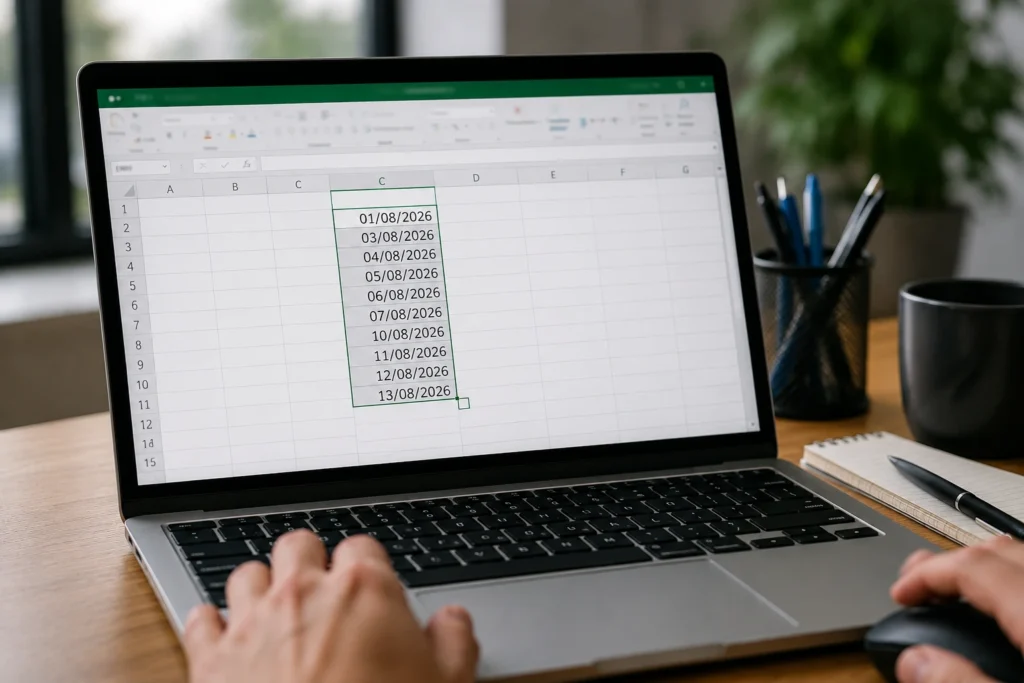
Como preencher apenas dias úteis em uma sequência de datas no Excel
Para preencher apenas dias úteis em uma sequência de datas no Excel, é necessário substituir o preenchimento cronológico comum por uma fórmula que reconheça fins de semana e, quando necessário, feriados. Dessa forma, uma lista de cronograma, tarefas, prazos ou vencimentos pode avançar de segunda a sexta-feira sem inserir sábados e domingos entre os resultados.
O Excel oferece duas funções principais para esse tipo de cálculo: DIATRABALHO e DIATRABALHO.INTL. A primeira atende ao padrão mais comum, com sábado e domingo como dias não úteis. A segunda permite personalizar os dias de descanso e também facilita a criação de listas com funções de matriz dinâmica.
Neste guia, você verá como criar uma sequência de datas úteis linha a linha, como excluir feriados, como utilizar SEQUÊNCIA em versões mais recentes do Excel e como adaptar as fórmulas para diferentes jornadas semanais.
Por que o preenchimento comum inclui sábado e domingo
Quando uma data é digitada em uma célula e a alça de preenchimento é arrastada, o Excel normalmente cria uma sequência contínua de calendário. Isso significa que cada nova célula representa o dia seguinte, independentemente de ser um dia de trabalho, sábado, domingo ou feriado.
Por exemplo, se a primeira data for uma sexta-feira, o preenchimento comum poderá apresentar o sábado e o domingo nas duas células seguintes. Esse comportamento é correto quando a intenção é listar todos os dias do calendário, mas não atende a um cronograma que considera somente dias úteis.
Os feriados exigem atenção adicional. O Excel não identifica automaticamente todos os feriados aplicáveis ao usuário, pois eles podem variar de acordo com país, estado, município, empresa ou atividade. Por isso, uma sequência de datas precisa receber uma lista de feriados para que essas datas também sejam excluídas do cálculo.
| Método | Comportamento | Indicação |
|---|---|---|
| Preenchimento comum | Avança por todos os dias do calendário | Calendários corridos e períodos sem restrição de expediente |
DIATRABALHO |
Ignora sábado e domingo e pode excluir feriados | Sequências de segunda a sexta-feira |
DIATRABALHO.INTL |
Permite personalizar os dias de descanso e excluir feriados | Escalas diferenciadas e listas mais flexíveis |
Como usar a função DIATRABALHO para avançar entre datas úteis
A função DIATRABALHO calcula uma data com base em uma data inicial e em uma quantidade de dias úteis. Sua estrutura básica é:
=DIATRABALHO(data_inicial; dias)
O argumento data_inicial informa a data de referência. O argumento dias define quantos dias úteis devem ser adicionados ou subtraídos. Quando se utiliza o valor 1, o Excel procura o próximo dia útil.
Suponha que a célula A2 contenha a data 14/03/2025, uma sexta-feira. Para obter a próxima data útil, insira em A3:
=DIATRABALHO(A2;1)
O resultado será 17/03/2025, uma segunda-feira. O sábado e o domingo não aparecem porque a configuração padrão da função considera esses dois dias como fim de semana.
Essa fórmula funciona de maneira diferente de uma simples soma. A expressão =A2+1 sempre retorna o dia seguinte do calendário. Se A2 for uma sexta-feira, o resultado será sábado. Já =DIATRABALHO(A2;1) procura o próximo dia classificado como útil.
Para avançar cinco dias úteis a partir da data inicial, utilize:
=DIATRABALHO(A2;5)
O valor retornado dependerá da data inicial, dos fins de semana e, caso sejam informados, dos feriados. A função também aceita números negativos para voltar no calendário. Por exemplo, =DIATRABALHO(A2;-1) retorna o dia útil anterior à data de A2.
Como criar uma sequência usando a célula anterior
A forma mais simples de construir uma coluna de datas úteis é digitar a primeira data manualmente e fazer com que cada fórmula use o resultado da linha anterior como referência.
Coloque a data inicial em A2. Em A3, insira:
=DIATRABALHO(A2;1)
Depois, copie a fórmula de A3 para as linhas abaixo. O Excel ajustará as referências automaticamente. Assim, A4 usará A3, A5 usará A4 e assim por diante.
| Célula | Fórmula ou valor | Resultado esperado |
|---|---|---|
| A2 | Data digitada manualmente | 14/03/2025 |
| A3 | =DIATRABALHO(A2;1) |
17/03/2025 |
| A4 | =DIATRABALHO(A3;1) |
18/03/2025 |
| A5 | =DIATRABALHO(A4;1) |
19/03/2025 |
| A6 | =DIATRABALHO(A5;1) |
20/03/2025 |
Esse modelo é útil quando cada linha representa uma tarefa, etapa ou dia de execução. Se a data inicial for alterada, todas as datas posteriores serão recalculadas a partir dela.
Como verificar se o Excel reconheceu a data
O Excel armazena datas como números seriais e apenas aplica uma formatação para exibi-las como dia, mês e ano. Se o resultado da fórmula aparecer como um número, isso geralmente significa que a célula está formatada como Geral ou Número.
Para corrigir a exibição, selecione a célula ou o intervalo, abra as opções de formatação e escolha um formato de data, como dd/mm/aaaa. Também confirme se a data inicial foi reconhecida como uma data real, e não como texto.
Uma forma prática de verificar isso é alterar temporariamente o formato da célula para Geral. Se o conteúdo virar um número serial, o Excel reconheceu a data. Se continuar sendo tratado como texto, pode ser necessário redigitar a data ou convertê-la antes de usar as funções de trabalho.
Como excluir feriados da sequência de datas úteis
Para ignorar feriados, informe um intervalo adicional na função DIATRABALHO. A estrutura passa a ser:
=DIATRABALHO(data_inicial; dias; feriados)
Imagine que as datas que não devem ser consideradas úteis estejam no intervalo E2:E20. A fórmula em A3 poderá ser:
=DIATRABALHO(A2;1;$E$2:$E$20)
Os cifrões tornam a referência absoluta. Assim, quando a fórmula for copiada para baixo, o intervalo de feriados continuará sendo E2:E20, enquanto a referência da data inicial será ajustada para A3, A4 e demais linhas.
É recomendável manter os feriados em uma coluna separada, com uma data por célula. As células do intervalo devem conter datas reconhecidas pelo Excel. Textos que apenas parecem datas podem não ser considerados corretamente pela função.
| Local | Conteúdo |
|---|---|
| A2 | Data inicial da sequência |
| A3 em diante | Fórmulas com as próximas datas úteis |
| E2:E20 | Lista de datas excluídas, como feriados |
Exemplo de cálculo com feriado informado
Suponha que A2 contenha 18/03/2025 e que E2 contenha 19/03/2025. Ao inserir:
=DIATRABALHO(A2;1;$E$2:$E$20)
o Excel não retornará 19/03/2025, pois essa data está no intervalo de exclusão. O resultado será a próxima data útil que não seja fim de semana nem esteja na lista de feriados.
Se uma data for alterada no intervalo E2:E20, as fórmulas serão recalculadas automaticamente. Caso um novo feriado seja inserido fora do intervalo utilizado, será necessário ampliar a referência. Por exemplo, se a lista passar de E2:E20 para E2:E21, ajuste a fórmula para:
=DIATRABALHO(A2;1;$E$2:$E$21)
Para facilitar a manutenção, é possível reservar um intervalo maior desde o início ou transformar a lista de feriados em uma Tabela do Excel. O importante é garantir que novas datas estejam incluídas na referência consultada pela fórmula.
Como usar DIATRABALHO.INTL para personalizar a semana
A função DIATRABALHO.INTL oferece as mesmas possibilidades básicas de DIATRABALHO, mas permite definir quais dias da semana serão considerados como descanso.
A estrutura geral é:
=DIATRABALHO.INTL(data_inicial; dias; fim_de_semana; feriados)
O argumento fim_de_semana pode ser um código numérico ou uma sequência de sete caracteres. O argumento de feriados é opcional e deve ser informado depois da configuração do fim de semana.
Semana de segunda a sexta-feira
Para a configuração mais comum, em que sábado e domingo não são dias úteis, use o código 1:
=DIATRABALHO.INTL(A2;1;1)
O resultado será equivalente ao obtido com DIATRABALHO. Para incluir feriados:
=DIATRABALHO.INTL(A2;1;1;$E$2:$E$20)
Semana de segunda a sábado
Em uma rotina na qual apenas o domingo é dia de descanso, use o código 11:
=DIATRABALHO.INTL(A2;1;11)
Se A2 contiver uma sexta-feira, o resultado será o sábado. A fórmula seguinte poderá retornar a segunda-feira, pois o domingo será ignorado.
Para acrescentar feriados, utilize:
=DIATRABALHO.INTL(A2;1;11;$E$2:$E$20)
Configuração por sequência de sete caracteres
Também é possível descrever a semana diretamente com sete caracteres, na ordem de segunda-feira a domingo. O número 0 representa dia de trabalho e o número 1 representa dia de descanso.
Por exemplo, a sequência "0000110" indica trabalho de segunda a quinta-feira, descanso na sexta-feira e no sábado e trabalho no domingo:
=DIATRABALHO.INTL(A2;1;"0000110")
Para considerar somente o domingo como descanso, use:
=DIATRABALHO.INTL(A2;1;"0000001")
Essa alternativa é útil quando a escala não corresponde facilmente a um dos códigos numéricos predefinidos. Antes de preencher muitas linhas, teste a fórmula com datas próximas aos dias de descanso para confirmar que o padrão foi informado na ordem correta.
Como gerar várias datas úteis com SEQUÊNCIA
Em versões do Excel que oferecem matrizes dinâmicas, a função SEQUÊNCIA pode ser combinada com DIATRABALHO.INTL para gerar várias datas a partir de uma única fórmula.
Para criar cinco datas úteis seguintes a partir da data em A2, use:
=DIATRABALHO.INTL(A2;SEQUÊNCIA(5);1)
A função SEQUÊNCIA(5) gera os avanços 1, 2, 3, 4 e 5. A função de dias úteis calcula as respectivas datas e distribui os resultados verticalmente, desde que as células abaixo estejam vazias.
| Avanço | Data calculada |
|---|---|
| 1 | Primeiro dia útil depois da data inicial |
| 2 | Segundo dia útil depois da data inicial |
| 3 | Terceiro dia útil depois da data inicial |
| 4 | Quarto dia útil depois da data inicial |
| 5 | Quinto dia útil depois da data inicial |
Se a quantidade de resultados estiver em B2, substitua o número fixo pela referência à célula:
=DIATRABALHO.INTL($A$2;SEQUÊNCIA($B$2);1)
Quando B2 contiver 10, serão geradas dez datas. Se o valor for alterado para 15, a matriz será redimensionada, desde que a área de destino esteja livre.
Como incluir feriados na fórmula dinâmica
Para excluir feriados armazenados em E2:E20, acrescente o intervalo ao final:
=DIATRABALHO.INTL($A$2;SEQUÊNCIA($B$2);1;$E$2:$E$20)
A fórmula considera o padrão de segunda a sexta-feira, ignora as datas informadas no intervalo de feriados e gera a quantidade indicada em B2.
A célula que contém a fórmula deve estar fora do intervalo de feriados e a área de expansão precisa estar desocupada. Se houver valores, fórmulas ou células mescladas no caminho, o Excel poderá exibir o erro #DESPEJAR!. Nesse caso, remova o conteúdo que impede a expansão ou escolha outra área para a lista.
Como criar a sequência em versões sem matrizes dinâmicas
Em versões que não oferecem a função SEQUÊNCIA ou o despejo automático de matrizes, ainda é possível criar uma lista de datas úteis usando uma fórmula copiada para baixo.
Suponha que A2 contenha a data inicial. Em C2, insira:
=DIATRABALHO.INTL($A$2;LIN(A1);1)
Ao copiar a fórmula para a linha seguinte, LIN(A1) passará a ser LIN(A2), retornando 2. Dessa maneira, cada linha calcula um avanço sucessivo em relação à data inicial.
| Célula | Fórmula | Avanço |
|---|---|---|
| C2 | =DIATRABALHO.INTL($A$2;LIN(A1);1) |
1 |
| C3 | =DIATRABALHO.INTL($A$2;LIN(A2);1) |
2 |
| C4 | =DIATRABALHO.INTL($A$2;LIN(A3);1) |
3 |
Para incluir feriados, utilize:
=DIATRABALHO.INTL($A$2;LIN(A1);1;$E$2:$E$20)
O cifrão em A2 mantém a data inicial fixa. O cifrão no intervalo de feriados impede que a referência se desloque quando a fórmula for copiada para outras linhas.
Outra alternativa é usar a referência da linha anterior com DIATRABALHO. Nesse caso, a fórmula de A3 seria copiada para baixo e cada resultado dependeria diretamente da data calculada na linha anterior. O método com LIN é especialmente útil quando a primeira data da lista fica em uma coluna diferente da coluna que receberá os resultados.
Cuidados para evitar erros nas fórmulas
- Confira a formatação: resultados numéricos podem indicar apenas que a célula não está formatada como data.
- Use datas reais: feriados digitados como texto podem não ser reconhecidos corretamente.
- Fixe os intervalos: utilize referências como
$E$2:$E$20ao copiar fórmulas. - Deixe a área livre: fórmulas com matrizes dinâmicas precisam de células vazias para expandir.
- Confirme o padrão semanal: o código ou a sequência de sete caracteres deve corresponder à jornada desejada.
- Não confunda soma com dia útil:
=A2+1avança um dia corrido, enquantoDIATRABALHOconsidera as regras de expediente. - Revise a lista de feriados: alterações feitas fora do intervalo informado não serão consideradas automaticamente.
Também é importante definir se a data inicial deve fazer parte da lista. As fórmulas com SEQUÊNCIA(10) e avanços iniciados em 1 geram as dez datas úteis posteriores à data de referência. Se a intenção for incluir a própria data inicial, a estrutura do cálculo precisará ser adaptada de acordo com a regra do cronograma.
Qual função escolher para cada situação
A escolha depende do formato da planilha e da rotina de trabalho. Para uma sequência tradicional de segunda a sexta-feira, DIATRABALHO costuma ser suficiente. Ela é simples, fácil de copiar e permite incluir um intervalo de feriados.
Use DIATRABALHO.INTL quando houver uma jornada diferente, como trabalho aos sábados, folgas em dias alternados ou uma escala semanal personalizada. Essa função também é mais adequada para combinar a geração de resultados com SEQUÊNCIA.
| Necessidade | Fórmula recomendada |
|---|---|
| Próximo dia útil de segunda a sexta-feira | =DIATRABALHO(A2;1) |
| Próximo dia útil com feriados | =DIATRABALHO(A2;1;$E$2:$E$20) |
| Jornada personalizada | =DIATRABALHO.INTL(A2;1;configuração) |
| Várias datas em uma única fórmula | =DIATRABALHO.INTL(A2;SEQUÊNCIA(quantidade);1) |
| Lista dinâmica com feriados | =DIATRABALHO.INTL(A2;SEQUÊNCIA(quantidade);1;$E$2:$E$20) |
Perguntas frequentes sobre datas úteis no Excel
Como preencher uma coluna somente com dias úteis?
Digite a primeira data em uma célula e use =DIATRABALHO(A2;1) na célula seguinte. Depois, copie a fórmula para baixo. O Excel ignorará sábado e domingo automaticamente.
Como ignorar feriados?
Organize os feriados em um intervalo e informe essa referência como terceiro argumento de DIATRABALHO ou quarto argumento de DIATRABALHO.INTL. Um exemplo é =DIATRABALHO(A2;1;$E$2:$E$20).
É possível criar a lista sem arrastar a fórmula?
Sim. Em versões compatíveis com matrizes dinâmicas, use =DIATRABALHO.INTL(A2;SEQUÊNCIA(10);1). A fórmula criará dez resultados verticalmente, desde que não haja conteúdo bloqueando a área de expansão.
Por que aparece o erro #DESPEJAR!?
Esse erro ocorre quando uma fórmula de matriz dinâmica não consegue ocupar as células necessárias. Verifique se há valores, fórmulas, células mescladas ou outros elementos na área em que os resultados deveriam aparecer.
Como incluir o sábado como dia de trabalho?
Use DIATRABALHO.INTL com o código 11, que considera somente o domingo como dia de descanso. Um exemplo é =DIATRABALHO.INTL(A2;1;11).
Por que a fórmula mostra um número em vez de uma data?
O Excel pode estar exibindo o número serial da data porque a célula está no formato Geral. Aplique um formato de data, como dd/mm/aaaa, para visualizar o resultado normalmente.
Conclusão
Preencher apenas dias úteis em uma sequência de datas no Excel é mais seguro quando se utiliza DIATRABALHO ou DIATRABALHO.INTL, em vez de somar números diretamente às datas. As funções ignoram fins de semana e podem consultar uma lista de feriados mantida na própria planilha.
Para uma sequência simples, use a data da linha anterior como referência e copie a fórmula para baixo. Se a versão do Excel oferecer matrizes dinâmicas, combine DIATRABALHO.INTL com SEQUÊNCIA para gerar várias datas de uma só vez. Quando a jornada não segue o padrão de segunda a sexta-feira, configure o terceiro argumento com o código ou o padrão semanal adequado.
Antes de finalizar o cronograma, revise a formatação das células, confirme se os feriados são datas válidas e teste alguns resultados próximos ao fim de semana. Com esses cuidados, a sequência permanecerá alinhada às regras de trabalho definidas para a planilha.

