
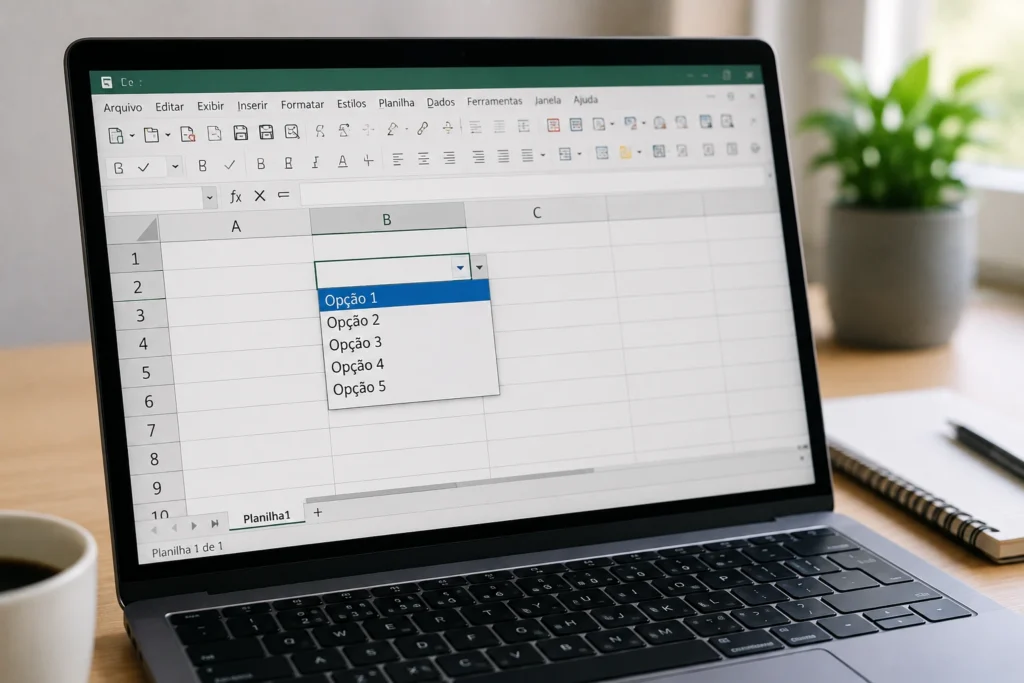
As listas suspensas no LibreOffice Calc ajudam a controlar os valores que podem ser inseridos em determinadas células. Em vez de digitar manualmente cada informação, a pessoa escolhe uma alternativa previamente definida. Esse recurso torna o preenchimento mais rápido, melhora a padronização e facilita tarefas como filtros, classificações e conferências.
Uma lista suspensa é especialmente útil em planilhas compartilhadas ou preenchidas com frequência. Em uma tabela de tarefas, por exemplo, a coluna “Status” pode oferecer as opções “Pendente”, “Em andamento” e “Concluído”. Dessa forma, diferentes pessoas utilizam os mesmos termos e a planilha permanece mais organizada.
Por que usar listas suspensas no LibreOffice Calc
Quando uma célula aceita qualquer texto, pequenas diferenças de digitação podem criar registros que representam a mesma informação, mas são tratados como valores diferentes pelo Calc. “Concluído”, “concluido” e “Finalizado” podem ter significado semelhante em determinado contexto, mas não são textos idênticos para filtros e fórmulas.
Com uma lista suspensa, o responsável pelo preenchimento seleciona uma opção padronizada. Isso reduz variações desnecessárias e facilita a leitura da planilha, sem impedir que o usuário organize os dados de acordo com a finalidade do arquivo.
Padronização do preenchimento
A padronização é uma das principais vantagens desse recurso. Ao definir previamente os valores aceitos, você evita que cada pessoa crie sua própria forma de escrever uma categoria, um setor, uma etapa ou um status.
Considere uma planilha de acompanhamento de solicitações. Se a coluna “Prioridade” aceitar qualquer texto, podem surgir valores como “Alta”, “alta”, “Urgente” e “Prioridade alta”. Mesmo que esses termos pareçam equivalentes, a organização dos dados fica menos consistente. Uma lista com opções como “Baixa”, “Média” e “Alta” oferece uma referência clara para todos os preenchimentos.
O mesmo princípio pode ser aplicado a departamentos, tipos de documento, etapas de um processo, formas de atendimento e outras categorias definidas pelo responsável pela planilha.
Redução de erros de digitação
Erros simples, como letras trocadas, espaços extras e abreviações diferentes, podem dificultar a análise de uma tabela. A lista suspensa não elimina todos os problemas possíveis, mas reduz uma fonte comum de inconsistências: a digitação repetida de termos padronizados.
Além disso, a seleção costuma ser mais rápida do que escrever a mesma informação várias vezes. Em tabelas com muitas linhas, essa economia de tempo pode tornar o preenchimento mais confortável e diminuir a necessidade de correções posteriores.
Facilidade para filtrar e revisar dados
Quando os valores de uma coluna seguem um padrão, os filtros do Calc ficam mais úteis. É mais simples localizar todas as linhas com o status “Pendente”, por exemplo, quando não existem variações como “pendente”, “Aguardando” ou “Não concluído” misturadas na mesma coluna.
A uniformidade também ajuda na revisão manual. Ao percorrer a planilha, a pessoa consegue identificar com mais facilidade valores inesperados, células vazias ou registros que precisam de atualização.
| Situação | Vantagem da lista suspensa | Exemplo de opções |
|---|---|---|
| Controle de tarefas | Padroniza o andamento de cada atividade | Pendente, Em andamento, Concluído |
| Cadastro de departamentos | Evita abreviações e nomes escritos de formas diferentes | Financeiro, Comercial, Recursos Humanos |
| Classificação de documentos | Facilita filtros por categoria | Relatório, Contrato, Nota fiscal |
| Registro de atendimento | Ajuda a manter os tipos de atendimento uniformes | Presencial, Telefone, E-mail |
Planeje as opções antes de criar a lista
Antes de abrir a ferramenta de validade, defina quais valores realmente devem aparecer. Uma lista bem planejada é objetiva, não contém alternativas duplicadas e utiliza nomes que sejam compreendidos por todas as pessoas que preencherão a planilha.
Evite criar opções muito parecidas sem uma necessidade clara. Se “Em análise” e “Em avaliação” significarem a mesma coisa para o processo, escolha um único termo. Quando duas opções tiverem finalidades diferentes, descreva-as de maneira que essa diferença fique evidente.
Também é importante decidir se a célula poderá permanecer vazia. Em algumas planilhas, o preenchimento será obrigatório. Em outras, a informação ainda poderá não estar disponível. Essa escolha influencia a configuração da validade.
Lista curta com opções estáveis
Uma lista curta e que raramente muda pode ser informada diretamente na configuração da validade. Esse método é prático para conjuntos simples, como “Sim” e “Não” ou “Pendente”, “Em andamento” e “Concluído”.
Na janela de validade, informe os itens no campo de origem ou fonte, conforme a versão e o idioma do LibreOffice. Em muitas instalações, os valores são separados por ponto e vírgula. Um exemplo é:
Pendente;Em andamento;Concluído
O separador pode depender da configuração regional ou da versão do programa. Por isso, teste a lista depois de confirmar. Se toda a sequência aparecer como uma única opção, revise o separador ou utilize um intervalo de células, que costuma ser uma alternativa mais fácil de conferir.
Lista mantida em um intervalo de células
Quando as opções podem ser revisadas, ampliadas ou utilizadas em diferentes pontos da planilha, é mais conveniente mantê-las em células próprias. Cada item deve ocupar uma célula individual, preferencialmente em uma coluna de apoio.
| Célula | Conteúdo |
|---|---|
| F2 | Pendente |
| F3 | Em andamento |
| F4 | Concluído |
Nesse exemplo, o intervalo de origem será F2:F4. Para manter a mesma fonte mesmo quando a regra for copiada para outras células, pode ser conveniente usar uma referência fixa, como $F$2:$F$4, quando essa opção for aceita pela configuração.
A principal vantagem desse formato é a manutenção. Se “Em andamento” precisar ser alterado para “Em revisão”, basta editar a célula F3. Para incluir uma quarta opção em F5, será necessário ampliar também a origem da validade para F2:F5.
Organização da área de apoio
A coluna com as opções pode ficar em uma área reservada da planilha ou em uma aba separada. Essa organização reduz a possibilidade de que os itens sejam alterados por engano durante o preenchimento da tabela principal.
Mesmo quando a área de apoio fica separada, registre mentalmente ou em uma anotação interna onde ela está. Se as células forem apagadas, movidas ou substituídas, a lista suspensa poderá apresentar opções incompletas ou deixar de funcionar como planejado.
Como criar uma lista suspensa no LibreOffice Calc
O recurso utilizado para criar listas suspensas é a validade dos dados. Os nomes exatos dos menus podem variar conforme o idioma e a versão instalada, mas o caminho normalmente fica no menu Dados, na opção Validade ou Validação.
1. Selecione a célula ou o intervalo
Primeiro, selecione a célula em que a lista deverá aparecer. Caso várias linhas devam utilizar a mesma regra, selecione todo o intervalo antes de abrir a ferramenta. Em uma tabela de tarefas, por exemplo, a seleção pode ser B2:B20 para aplicar a lista às linhas 2 a 20 da coluna de status.
Você pode selecionar uma célula com um clique, arrastar o cursor sobre várias células ou informar o intervalo na caixa de nome, quando esse recurso estiver disponível na interface. Confirme se a área selecionada corresponde exatamente ao local que receberá as opções.
Selecionar várias células aplica a mesma regra de validade a todas elas. Isso não preenche automaticamente os campos: cada célula continuará disponível para receber uma escolha individual.
2. Abra Dados e Validade
Com a seleção feita, abra o menu Dados e escolha Validade. Em algumas traduções, a opção pode aparecer como Validação. A janela normalmente reúne abas como Critérios, Ajuda de entrada e Alerta de erro.
A aba Critérios concentra as configurações principais. Nela, você define quais valores serão permitidos e qual será a origem das opções. As outras abas servem para orientar o usuário e determinar o que acontecerá quando um valor não seguir a regra.
3. Escolha o critério de intervalo de células
Na aba Critérios, localize o campo que define o tipo de conteúdo permitido, geralmente identificado como Permitir. Abra a lista desse campo e escolha a opção relacionada a Intervalo de células ou Cell range.
Depois, informe a origem das opções. Se os itens estão na coluna de apoio, digite ou selecione o intervalo correspondente, como F2:F4 ou $F$2:$F$4. Se a instalação permitir a indicação direta de itens, informe os valores no campo de origem utilizando o separador aceito pelo programa.
Ative a opção Mostrar lista de seleção ou Show selection list. Essa configuração permite que a célula exiba a seta usada para abrir as alternativas. Sem ela, a regra de validade pode continuar existindo, mas a seleção visual da lista pode não aparecer como esperado.
4. Defina se células vazias serão aceitas
A opção Permitir células vazias pode permanecer ativada quando o preenchimento não for obrigatório. Ela não cria necessariamente uma opção vazia na lista; apenas permite que a célula permaneça sem conteúdo.
Se todas as linhas precisarem receber uma escolha, avalie se a planilha deve impedir células vazias ou se essa verificação será feita posteriormente. A melhor configuração depende do processo. Em uma tabela ainda em construção, permitir células vazias pode ser mais prático. Em um formulário de controle final, pode ser necessário exigir o preenchimento.
5. Confirme e teste a lista
Clique em OK para aplicar a configuração. Em seguida, selecione a célula novamente e procure a seta no lado direito. Clique nela para verificar as alternativas e escolha um dos itens.
Se a regra tiver sido aplicada a um intervalo, teste uma célula no início e outra no final. Por exemplo, depois de configurar B2:B20, verifique B2 e B20. Esse procedimento ajuda a confirmar que toda a área recebeu a validade.
Confira também se o texto escolhido foi inserido corretamente na célula. A seta visível, sozinha, não garante que a origem esteja configurada como você pretendia; é importante verificar as opções exibidas e o resultado do preenchimento.
Configure o comportamento da lista suspensa
A lista pode servir apenas como um atalho para preencher dados ou também restringir os valores aceitos. Essa escolha é feita principalmente na aba Alerta de erro.
Permitir valores fora das opções
Quando o alerta de erro está desativado ou configurado de maneira permissiva, o Calc pode permitir a digitação manual de um valor que não aparece na lista. Esse comportamento pode ser útil quando as opções são sugestões e existe a possibilidade de novos valores.
Por outro lado, se a finalidade é controlar rigorosamente uma coluna, permitir qualquer texto reduz a padronização. Nesse caso, configure um alerta e escolha a ação Parar, quando essa opção estiver disponível.
Usar a ação Parar
Com a ação Parar, o Calc apresenta uma mensagem e tende a impedir que um valor fora da regra seja confirmado. Em uma coluna com as opções “Pendente”, “Em andamento” e “Concluído”, por exemplo, o texto “Finalizado” poderá ser recusado por não fazer parte do conjunto definido.
Os nomes e o comportamento detalhado podem variar entre versões. Depois de salvar a regra, faça um teste com uma opção válida e outro com um texto que não esteja na lista. Dessa maneira, você confirma como aquela instalação está respondendo.
Usar advertência ou informação
A ação Advertência apresenta um aviso, mas pode permitir que a pessoa confirme a entrada. É uma alternativa intermediária quando o preenchimento precisa de orientação, mas não deve ser bloqueado em todas as situações.
Uma ação informativa funciona como lembrete. Ela comunica que o valor não corresponde ao critério, sem oferecer o mesmo nível de bloqueio da ação Parar. Escolha esse comportamento apenas quando houver uma razão para aceitar exceções.
Adicionar ajuda de entrada
A aba Ajuda de entrada permite exibir uma orientação quando a célula é selecionada. O texto deve ser curto, direto e relacionado ao conteúdo esperado.
Para uma coluna de status, o título pode ser “Preenchimento” e a mensagem pode informar: “Selecione Pendente, Em andamento ou Concluído”. Essa indicação ajuda outras pessoas a entenderem a finalidade da célula sem consultar instruções externas.
Evite transformar a mensagem em um texto longo. Uma ou duas frases normalmente são suficientes para explicar o que deve ser escolhido.
Edite e mantenha listas suspensas
Depois de criar uma lista, talvez seja necessário corrigir um texto, acrescentar uma opção ou aplicar a mesma regra em outra área. A manutenção é simples quando a origem foi organizada de maneira clara.
Alterar itens digitados diretamente
Selecione uma célula que use a lista e abra novamente Dados > Validade. Na aba Critérios, localize o campo de origem e substitua os itens necessários.
Se a lista era Pendente;Em andamento;Concluído e você deseja incluir Cancelado, atualize a origem para conter as quatro alternativas, usando o separador aceito pela instalação. Confirme a alteração e abra a seta para verificar o resultado.
Alterar itens em um intervalo
Quando a origem está em células, edite diretamente o conteúdo dessas células. Uma mudança feita em F3, por exemplo, poderá aparecer nas listas que consultam o intervalo F2:F4.
Para acrescentar uma opção em F5, altere a origem da validade de F2:F4 para F2:F5. O novo item não será incluído automaticamente se estiver fora do intervalo configurado.
A alteração da lista não modifica automaticamente valores antigos já preenchidos. Se uma célula contém “Finalizado” e essa opção foi substituída por “Concluído”, será necessário revisar o conteúdo antigo separadamente.
Copiar a validade para outras células
Uma forma de reutilizar a lista é selecionar uma célula que já esteja configurada, usar Ctrl+C, marcar as células de destino e utilizar Ctrl+V. Depois, teste pelo menos uma das novas células.
Dependendo do método de cópia, o conteúdo da célula de origem também poderá ser transferido. Se os destinos já tiverem dados, use as opções de Colar especial disponíveis na sua versão do Calc e procure uma alternativa que preserve apenas a validade ou os elementos necessários.
Outra opção é selecionar todo o intervalo antes de criar a regra. Esse método costuma ser conveniente quando as células estão vazias e todas devem usar a mesma origem.
Evitar problemas com referências
Se a lista usa uma referência fixa, como $F$2:$F$4, as células de origem permanecem as mesmas quando a validade é copiada. Referências não fixadas podem se comportar de maneira diferente quando a regra é transferida, dependendo da configuração.
Para uma fonte centralizada, confira se todas as células consultam o mesmo intervalo. Se parte da coluna estiver apontando para outra área, alterações futuras poderão produzir listas diferentes sem que isso seja percebido imediatamente.
Revisar a fonte depois de mover dados
Evite mover ou excluir a coluna de apoio sem revisar as regras de validade. Se os itens forem transferidos de F2:F4 para H2:H4, a origem deverá ser atualizada para apontar ao novo local.
Também evite deixar células vazias no meio do intervalo sem uma finalidade definida. Um intervalo como F2:F5 com uma célula vazia poderá apresentar uma alternativa vazia ou um comportamento diferente do esperado. Mantenha os itens agrupados e teste a lista depois de qualquer reorganização.
Boas práticas para listas suspensas no LibreOffice Calc
- Use nomes curtos e compreensíveis para as opções.
- Evite cadastrar duas opções que tenham o mesmo significado.
- Defina previamente se a célula poderá ficar vazia.
- Use uma área de apoio quando a lista precisar ser atualizada com frequência.
- Proteja ou organize a área de apoio para reduzir alterações acidentais.
- Teste a lista antes de aplicá-la a muitas linhas.
- Verifique uma célula no início e outra no final do intervalo configurado.
- Escolha a ação de erro de acordo com o nível de controle necessário.
- Revise valores antigos depois de mudar as opções permitidas.
- Documente a finalidade da coluna quando outras pessoas também utilizarem a planilha.
Perguntas frequentes sobre listas suspensas no LibreOffice Calc
É possível criar uma lista com opções digitadas diretamente?
Sim. Na janela Dados > Validade, escolha o critério relacionado a intervalo de células e informe os valores no campo de origem, quando essa opção estiver disponível. Use o separador aceito pela configuração regional do LibreOffice, que frequentemente é o ponto e vírgula.
Depois de confirmar, teste a lista. Se a sequência aparecer como uma única opção, utilize outro separador ou organize cada item em uma célula própria.
É possível usar a mesma lista em várias células?
Sim. Selecione o intervalo antes de abrir a validade, como B2:B20. A regra será aplicada a todas as células selecionadas, mas cada uma continuará aguardando seu próprio preenchimento.
Como incluir uma nova opção?
Se os itens foram digitados diretamente, abra a validade e inclua a nova alternativa no campo de origem. Se a lista usa células de apoio, coloque o novo item em uma célula adicional e amplie a referência para incluir esse endereço.
Por que a seta não aparece?
Verifique se a célula está selecionada e se a opção Mostrar lista de seleção está ativa. Confira também se o critério escolhido é o de intervalo de células e se a origem contém valores válidos.
Se a regra foi aplicada a várias células, teste outro ponto do intervalo. O problema pode estar limitado a uma célula que recebeu uma configuração diferente.
É possível impedir valores que não estão na lista?
Sim. Na aba Alerta de erro, ative a mensagem e escolha a ação Parar, quando disponível. Em seguida, teste a regra com um valor permitido e outro que não esteja entre as opções.
Esse procedimento ajuda a confirmar se a planilha está apenas oferecendo sugestões ou realmente restringindo os valores inseridos.
Conclusão
As listas suspensas no LibreOffice Calc são uma maneira prática de organizar o preenchimento e reduzir diferenças entre registros. Elas funcionam melhor quando as opções são planejadas com clareza, a origem é mantida em um local confiável e o comportamento diante de valores inválidos é testado.
Para criar uma lista, selecione a célula ou o intervalo, abra Dados > Validade, escolha o critério de intervalo de células, informe a origem e ative a exibição da lista. Depois, use a ajuda de entrada e o alerta de erro conforme a finalidade da planilha.
Com esses cuidados, a tabela fica mais uniforme e mais simples de revisar. Antes de compartilhar o arquivo, teste algumas células, confira os textos exibidos e confirme se as alternativas correspondem ao processo que a planilha precisa representar.

