
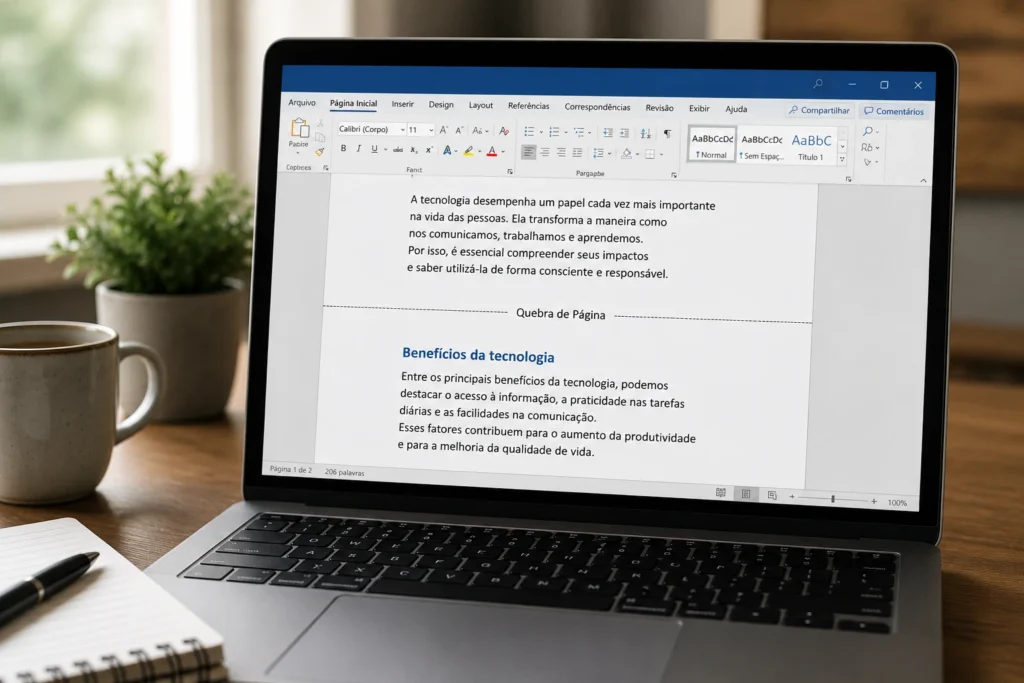
Aprender como remover quebra de página no Word ajuda a corrigir páginas vazias, títulos deslocados e espaços em branco sem comprometer a formatação do documento. Porém, antes de apagar qualquer marca, é importante descobrir se o problema foi causado por uma quebra de página manual, por uma quebra de seção ou por uma configuração de parágrafo.
Essas situações produzem resultados parecidos na visualização, mas exigem procedimentos diferentes. Uma quebra manual pode ser excluída diretamente. Já uma página que surgiu por causa de regras de paginação, tabelas, imagens ou seções precisa de uma revisão mais cuidadosa. Este guia mostra como identificar a origem do problema, remover a quebra correta e preservar títulos, margens, cabeçalhos, rodapés e estilos.
Por que uma quebra de página aparece no Word?
O Word distribui o conteúdo de acordo com o espaço disponível entre as margens, o cabeçalho e o rodapé. Quando o texto ou outro elemento não cabe na área útil, o programa transfere parte do conteúdo para a página seguinte. Essa mudança é automática e não significa necessariamente que exista uma quebra inserida pelo usuário.
Também é possível inserir uma quebra manual para fazer um capítulo, uma seção de relatório ou um anexo começar em uma nova página. Nesse caso, a posição escolhida continua sendo respeitada mesmo que ainda exista espaço vazio na página anterior.
Além disso, configurações de parágrafo podem alterar a paginação. As opções “Quebra de página antes”, “Manter com o próximo” e “Manter linhas juntas” fazem o Word mover determinados trechos para evitar separações consideradas inadequadas. O resultado pode parecer uma quebra manual, embora nenhuma marca desse tipo esteja presente.
Alterações simples também influenciam o layout. Aumentar a fonte, modificar o espaçamento entre linhas, ampliar uma imagem, inserir um novo parágrafo ou redimensionar uma tabela pode empurrar conteúdo para outra página. Por isso, apagar uma quebra sem investigar a causa pode apenas deslocar o problema para outro ponto do documento.
Diferença entre quebra de página e quebra de seção
A quebra de página apenas determina onde o conteúdo seguinte começa. Em geral, ela não altera margens, orientação, cabeçalho, rodapé ou numeração do documento.
A quebra de seção, por outro lado, divide o arquivo em partes que podem ter configurações diferentes. Ela pode controlar uma mudança de orientação, margens específicas, cabeçalhos distintos, rodapés próprios ou uma numeração diferente. Algumas quebras de seção também fazem o conteúdo começar em uma nova página.
| Tipo de elemento | Função principal | Como identificar | Cuidado necessário |
|---|---|---|---|
| Quebra de página manual | Iniciar o conteúdo seguinte em outra página | Aparece como “Quebra de página” com as marcas de formatação ativadas | Pode ser removida sem unir seções diferentes |
| Quebra de seção | Separar partes com configurações próprias | Aparece como “Quebra de seção” e indica o tipo usado | A exclusão pode alterar margens, orientação, cabeçalho e rodapé |
| Quebra automática | Distribuir o conteúdo conforme o espaço disponível | Não aparece como uma marca específica no texto | É necessário revisar parágrafos, objetos e espaçamentos |
Como identificar a quebra antes de removê-la
O primeiro passo é ativar a exibição das marcas de formatação. Esse recurso mostra elementos que normalmente ficam ocultos, como marcas de parágrafo, tabulações, espaços e quebras. Com a visualização ativada, fica mais fácil saber exatamente o que está ocupando o documento.
Ativando o recurso Mostrar tudo
No Word para computador, abra a guia “Página Inicial” e localize o grupo “Parágrafo”. Clique no botão representado pelo símbolo “¶”, chamado “Mostrar tudo”. Em muitas versões do Word para Windows, o atalho Ctrl + Shift + 8 também alterna essa visualização. No macOS, o atalho pode variar conforme a versão e a configuração do teclado; o botão da faixa de opções é a alternativa mais segura.
Depois de ativar o recurso, percorra a região em que a página extra ou o espaço vazio aparece. Uma quebra manual costuma ser exibida com a indicação “Quebra de página”, geralmente destacada por uma linha pontilhada. Uma quebra de seção aparece com uma descrição semelhante a “Quebra de seção (Próxima página)”, “Quebra de seção (Contínua)”, “Quebra de seção (Página par)” ou “Quebra de seção (Página ímpar)”.
Se nenhuma dessas marcas aparecer, o conteúdo provavelmente está sendo deslocado por uma configuração de parágrafo, por um objeto ou pela quantidade de espaço disponível. Nesse caso, não existe uma linha específica para apagar.
Observando o ponto em que o conteúdo muda de página
Verifique qual elemento está no início da página seguinte. Pode ser um título, um subtítulo, um parágrafo completo, uma imagem, uma tabela ou apenas a marca final de um parágrafo. Essa informação ajuda a escolher o próximo procedimento.
Se somente um título foi movido, revise a opção “Manter com o próximo” ou “Quebra de página antes”. Se um parágrafo inteiro passou para a página seguinte, examine “Manter linhas juntas”, o espaçamento e a altura das linhas. Se uma tabela ou imagem ocupa quase toda a área útil, o problema pode estar no tamanho do objeto ou na forma como ele está posicionado.
Como remover quebra de página no Word pelo teclado
Quando a indicação “Quebra de página” estiver visível, a remoção costuma ser simples. O objetivo é posicionar o cursor no limite da quebra e usar apenas uma tecla, sem selecionar o texto vizinho.
Usando Delete
Clique no final do conteúdo que aparece antes da quebra, imediatamente antes da marca. Em seguida, pressione Delete uma vez. A quebra manual deverá desaparecer, permitindo que o conteúdo posterior ocupe o espaço disponível na página anterior.
Depois da remoção, observe o documento inteiro ao redor do ponto alterado. Um subtítulo pode subir para o final da página anterior, enquanto o parágrafo associado pode permanecer na página seguinte por falta de espaço. Esse comportamento é normal e depende das configurações de paginação.
Usando Backspace
Outra possibilidade é clicar no início do conteúdo que aparece depois da quebra e pressionar Backspace uma vez. O Word deverá remover a quebra que separa os dois blocos.
A escolha entre Delete e Backspace depende do local em que o cursor está posicionado. O mais importante é confirmar que a ação está sendo aplicada à marca “Quebra de página”, e não ao texto ou à marca de parágrafo próxima.
- Use Delete quando o cursor estiver imediatamente antes da quebra.
- Use Backspace quando o cursor estiver imediatamente depois da quebra.
- Pressione a tecla apenas uma vez e observe o resultado.
- Use Ctrl + Z se palavras, imagens ou parágrafos forem apagados por engano.
Como evitar apagar texto junto com a quebra
Não selecione a linha inteira nem arraste o cursor sobre os parágrafos próximos. Uma seleção ampla pode incluir palavras, imagens, tabelas ou marcas de parágrafo. A ação mais segura é clicar em um dos lados da quebra e usar uma única tecla.
Também evite clicar no meio de uma palavra. Se o cursor estiver dentro do texto, Backspace ou Delete poderá remover letras antes de alcançar a quebra. Amplie o zoom quando necessário e confirme visualmente a posição do cursor.
Se o resultado não for o esperado, pressione Ctrl + Z imediatamente. Depois, ative novamente as marcas de formatação e tente localizar a indicação correta. Não continue pressionando a tecla, pois isso pode apagar vários elementos em sequência.
Como remover uma quebra de página pelas configurações do parágrafo
Nem todo deslocamento é causado por uma quebra manual. Quando não há a indicação “Quebra de página”, abra as configurações do parágrafo que está começando na página seguinte. Em geral, esse é o local em que a regra responsável pelo movimento está aplicada.
Desativando “Quebra de página antes”
A opção “Quebra de página antes” obriga o parágrafo selecionado a começar em uma página nova. Ela é útil para capítulos e partes importantes, mas pode causar uma página quase vazia quando é aplicada por engano.
Para verificá-la, clique dentro do parágrafo deslocado. Abra a caixa de diálogo “Parágrafo” pela guia “Página Inicial” ou “Layout”, conforme a versão do Word. Depois, acesse a guia “Quebras de linha e de página” e procure a opção “Quebra de página antes”. Se ela estiver marcada e não for necessária, desmarque-a e confirme.
Faça a alteração somente no parágrafo afetado. Selecionar o documento inteiro pode remover uma configuração que ainda é necessária em outros títulos ou capítulos.
Revisando “Manter com o próximo”
A opção “Manter com o próximo” mantém um parágrafo junto do parágrafo seguinte. Ela é comum em títulos, pois evita que um cabeçalho fique sozinho na parte inferior da página. Entretanto, se houver pouco espaço, o Word poderá transferir o título e o parágrafo seguinte para a página seguinte.
Para corrigir um deslocamento, selecione o título e abra “Parágrafo” > “Quebras de linha e de página”. Se a opção estiver ativa sem necessidade, desmarque-a. Em títulos importantes, porém, essa configuração pode ser desejável. O objetivo não é removê-la de todos os estilos, mas apenas corrigir o trecho que produz um espaço excessivo.
Revisando “Manter linhas juntas”
“Manter linhas juntas” tenta impedir que as linhas de um mesmo parágrafo sejam divididas entre duas páginas. Em parágrafos longos, essa configuração pode fazer todo o bloco avançar para a página seguinte quando não há espaço suficiente para mantê-lo unido.
Se o parágrafo não precisa permanecer inteiro na mesma página, desmarque essa opção. Em textos curtos, listas, legendas ou trechos que devem ser lidos como uma unidade, manter a configuração pode ser mais adequado.
Conferindo o espaçamento e a altura das linhas
O espaçamento antes e depois dos parágrafos também pode criar uma página extra. Um título com espaço inferior muito grande, por exemplo, pode não caber junto do primeiro parágrafo do tópico. Compare o trecho problemático com outros títulos do mesmo nível e procure diferenças nos campos “Antes” e “Depois”.
Verifique também o campo “Entre linhas”. A opção “Exatamente” pode ocupar uma área inadequada quando o valor não combina com o tamanho da fonte. Um valor muito alto, por sua vez, pode empurrar o restante do conteúdo para a página seguinte.
Prefira pequenos ajustes no parágrafo afetado, em vez de alterar a fonte de todo o documento. Depois de cada mudança, percorra as páginas próximas para conferir se a distância entre título e texto continua equilibrada.
Como corrigir páginas em branco no Word
Uma página em branco pode ter diferentes causas. Em documentos simples, ela costuma estar relacionada a uma quebra manual ou a uma marca de parágrafo excedente. Em arquivos com tabelas, cabeçalhos e seções, a origem pode ser menos evidente.
Verificando marcas de parágrafo vazias
Com o símbolo “¶” ativado, veja se existem várias marcas de parágrafo na página vazia. Cada marca representa um parágrafo, mesmo que não contenha texto. Se houver apenas uma marca final, ela pode ter sido empurrada para uma nova página por uma tabela posicionada no fim da página anterior.
Selecione a marca excedente e examine as configurações de fonte, espaçamento e paginação. Em alguns casos, reduzir o tamanho da fonte desse parágrafo final ou ajustar seu espaçamento resolve o problema sem alterar o conteúdo principal. Faça isso com cautela e confirme se a mudança não afeta a aparência do documento.
Verificando tabelas próximas ao final da página
Uma tabela que ocupa quase toda a área útil pode deixar pouco espaço para a marca de parágrafo obrigatória que aparece depois dela. O Word pode então transferir essa marca para uma nova página, fazendo parecer que existe uma página em branco.
Evite excluir a tabela ou pressionar Delete repetidamente. Verifique se há uma quebra de seção, ajuste o espaçamento do parágrafo final ou revise o tamanho da tabela. Também pode ser útil selecionar a tabela e conferir se suas linhas estão autorizadas a continuar na página seguinte, quando essa divisão fizer sentido para o conteúdo.
Como verificar e remover uma quebra de seção
Antes de excluir uma quebra de seção, confirme se ela não controla uma configuração necessária. A marca pode estar criando a página seguinte, mas também pode ser responsável por uma orientação paisagem, margens diferentes, cabeçalho específico ou numeração própria.
Compare as páginas anterior e posterior à marca. Observe:
- a orientação, que pode ser retrato ou paisagem;
- as margens laterais, superior e inferior;
- o cabeçalho e o rodapé;
- a numeração das páginas;
- a presença de colunas ou outras configurações de layout.
Se essas diferenças forem necessárias, mantenha a quebra de seção e procure outra causa para o espaço vazio. Se a divisão não tiver mais função, salve uma cópia do arquivo e coloque o cursor imediatamente antes da marca. Pressione Delete uma vez e confira o resultado.
Ao excluir uma quebra de seção, o Word une as duas partes do documento. As configurações podem ser aplicadas de maneira diferente à área combinada, dependendo do tipo de seção e da posição da quebra. Por isso, revise a página afetada e as páginas vizinhas logo após a exclusão.
Se o cabeçalho, o rodapé, a orientação ou as margens forem alterados de forma indesejada, use Ctrl + Z. Não tente reconstruir manualmente a formatação antes de desfazer a ação, pois isso pode dificultar a recuperação do layout original.
Como remover várias quebras de página de uma só vez
Quando o documento contém muitas quebras manuais desnecessárias, o recurso “Localizar e Substituir” pode agilizar a limpeza. Antes de começar, salve uma cópia do arquivo, pois a operação pode alterar a paginação de várias partes ao mesmo tempo.
Abra “Localizar e Substituir”. No campo “Localizar”, use o código reconhecido pelo Word para quebra manual de página, geralmente ^m. Deixe o campo “Substituir por” vazio e execute a substituição somente depois de revisar o documento e confirmar que as quebras realmente podem ser removidas.
Esse procedimento não elimina quebras de seção e não corrige problemas causados por estilos, espaçamentos ou tabelas. Além disso, a remoção de várias quebras pode deslocar títulos, imagens e anexos. Depois da operação, percorra o arquivo inteiro, especialmente o início de capítulos, páginas com tabelas e trechos que antes começavam em páginas específicas.
Se o resultado ficar desorganizado, use o comando de desfazer e remova as quebras individualmente. Em documentos longos, a exclusão seletiva costuma ser mais segura do que uma substituição geral.
Como remover quebra de página no Word pelo celular
No Word para Android ou iPhone, os comandos disponíveis podem variar de acordo com a versão do aplicativo. Em geral, o procedimento consiste em posicionar o cursor no início do conteúdo que aparece depois da quebra e usar Backspace. Quando a marca não estiver visível, amplie o zoom e toque com cuidado no ponto de edição.
O aplicativo pode não oferecer a mesma visualização detalhada de marcas de formatação encontrada na versão para computador. Por isso, se a página não mudar, se o cursor ficar difícil de posicionar ou se houver uma quebra de seção envolvida, abra o arquivo no Word para computador.
Antes de fazer alterações importantes pelo celular, salve uma cópia ou confirme que o arquivo está sincronizado. Depois da remoção, confira títulos, tabelas, imagens, cabeçalhos e rodapés. Evite pressionar Backspace várias vezes, pois isso pode apagar o texto do documento.
Como manter o documento organizado depois da remoção
Remover uma quebra não significa que todos os elementos ficarão automaticamente na posição ideal. O conteúdo pode avançar para a página anterior e alterar a distância entre títulos, parágrafos, imagens e tabelas. Por isso, faça uma revisão visual depois de cada alteração.
Evite usar linhas vazias para compensar o layout
Não use várias teclas Enter, espaços ou tabulações para empurrar o conteúdo até uma posição específica. Esses recursos criam um layout instável: uma pequena edição, mudança de fonte ou redimensionamento de imagem pode deslocar tudo novamente.
Quando houver distância excessiva entre elementos, ajuste o espaçamento do parágrafo, o estilo aplicado ou a posição do objeto. Dessa forma, o documento continua organizado mesmo depois de novas edições.
Compare elementos do mesmo nível
Compare títulos semelhantes para verificar se a fonte, o tamanho, o alinhamento e o espaçamento permanecem consistentes. Faça o mesmo com legendas, listas e parágrafos do corpo do texto.
Se somente um trecho estiver diferente, selecione-o e examine suas configurações. Evite aplicar formatação manual ao documento inteiro quando o problema está restrito a um único parágrafo.
Faça uma revisão final da paginação
Percorra o documento do início ao fim após concluir os ajustes. Observe títulos isolados, páginas quase vazias, parágrafos divididos de maneira inconveniente, tabelas deslocadas e imagens que tenham mudado de posição.
Também é recomendável alternar entre a visualização normal e as marcas de formatação. A primeira mostra o resultado visual; a segunda ajuda a localizar quebras, parágrafos vazios e espaços que podem estar influenciando a paginação.
Mantenha as quebras que têm uma função clara, como iniciar capítulos, anexos ou partes específicas em uma nova página. Remova somente aquelas que interrompem o fluxo sem necessidade ou que foram inseridas por engano.
Perguntas frequentes sobre quebra de página no Word
Remover uma quebra de página apaga o texto?
Uma quebra de página manual não apaga o texto anterior ou posterior. Ela apenas deixa de forçar a passagem para a página seguinte. O conteúdo pode mudar de posição, mas continua no documento. O risco de apagar palavras aparece quando o cursor está no local errado ou quando uma seleção ampla inclui parte do texto.
Por que a página em branco continua depois da remoção?
A página pode estar relacionada a uma quebra de seção, a uma marca de parágrafo final, a uma tabela, a um objeto ou a uma configuração de paginação. Ative as marcas de formatação e examine o conteúdo próximo. Identificar a causa é mais seguro do que continuar pressionando Delete.
Uma quebra de página altera o cabeçalho e o rodapé?
Uma quebra manual normalmente não cria uma nova seção e, portanto, não separa cabeçalhos e rodapés. Já a exclusão de uma quebra de seção pode unir áreas com configurações diferentes. Depois de qualquer alteração, confira a numeração, o cabeçalho, o rodapé, as margens e a orientação das páginas vizinhas.
É melhor apagar todas as quebras do documento?
Não necessariamente. Algumas quebras são intencionais e ajudam a organizar capítulos, anexos, capas ou partes com layout próprio. O ideal é remover apenas as que não têm mais função e preservar as que sustentam a estrutura do documento.
Como desfazer uma remoção feita por engano?
Use Ctrl + Z logo após a alteração. Se você já realizou várias ações, observe o documento enquanto retorna no histórico de desfazer e pare quando a quebra reaparecer. Trabalhar em uma cópia do arquivo também reduz o risco de perder configurações importantes.
Conclusão
Como remover quebra de página no Word depende da origem do espaço ou da página extra. Quando a marca “Quebra de página” está visível, basta posicionar o cursor corretamente e usar Delete ou Backspace. Quando não há uma marca manual, é necessário revisar as opções de parágrafo, o espaçamento, as tabelas, as imagens e as quebras de seção.
Ativar as marcas de formatação, salvar uma cópia e fazer alterações pontuais são medidas simples que ajudam a preservar o layout. Depois da remoção, revise as páginas próximas e mantenha somente as quebras que ainda têm uma função estrutural. Assim, o documento fica mais previsível, fácil de editar e visualmente consistente.

