
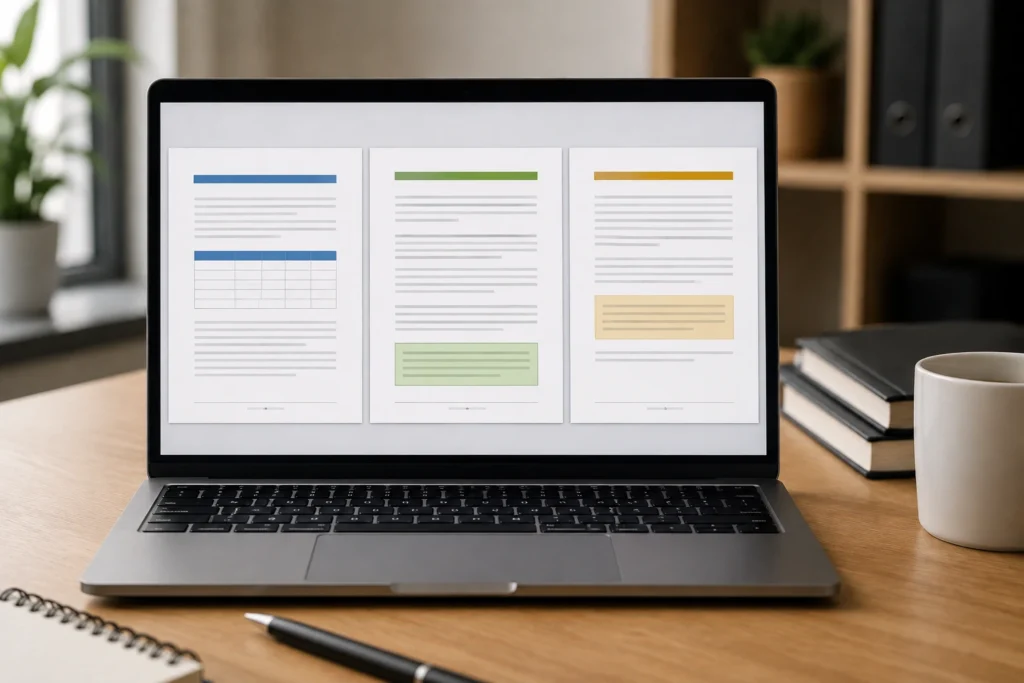
Seções no Word: como controlar páginas diferentes no mesmo documento
Usar seções no Word é uma forma prática de controlar páginas diferentes dentro de um único arquivo. Com esse recurso, capa, sumário, capítulos, tabelas, anexos e outros trechos podem ter configurações próprias de orientação, margens, cabeçalhos, rodapés e numeração. O conteúdo continua reunido no mesmo documento, mas cada parte pode obedecer a regras de layout adequadas à sua finalidade.
Essa organização é especialmente útil em relatórios, trabalhos acadêmicos, manuais, propostas comerciais e documentos técnicos. Uma tabela larga pode ocupar uma página em paisagem, enquanto o restante do arquivo permanece em retrato. Da mesma forma, a capa pode não exibir número de página, o anexo pode ter um cabeçalho diferente e a numeração pode continuar ou recomeçar conforme a estrutura desejada.
Por que usar seções no Word?
Um documento longo nem sempre precisa ter a mesma aparência do início ao fim. A capa pode exigir um layout mais simples, o conteúdo principal pode seguir um padrão de margens e uma tabela extensa pode precisar de mais espaço horizontal. Sem uma divisão adequada, uma alteração feita para atender a uma parte pode afetar páginas que deveriam permanecer inalteradas.
As seções criam limites internos para essas configurações. Elas não transformam o arquivo em vários documentos nem interrompem a sequência de leitura. O Word continua tratando o material como um único arquivo, mas passa a reconhecer que determinados trechos possuem necessidades próprias.
Controle de orientação e espaço disponível
Uma das aplicações mais conhecidas é combinar páginas em retrato e paisagem no mesmo documento. O texto de um relatório pode permanecer na orientação vertical, enquanto uma tabela com muitas colunas ocupa uma seção horizontal. Depois da tabela, outra seção pode devolver o documento ao formato retrato.
O mesmo princípio vale para margens e tamanho do papel. Um anexo pode precisar de uma área útil diferente da utilizada no texto principal. Ao colocar esse anexo em uma seção própria, a alteração fica concentrada no trecho planejado, desde que a configuração seja aplicada à seção correta.
Organização em um único arquivo
Manter todas as partes no mesmo documento facilita a revisão, a busca por informações e o controle da versão. Separar a capa, os capítulos e os anexos em arquivos diferentes pode exigir uma etapa posterior de montagem e aumentar a possibilidade de que uma parte fique desatualizada.
Em um manual com dezenas de páginas, por exemplo, uma tabela horizontal pode permanecer exatamente no ponto em que é mencionada. Não é necessário criar um arquivo separado apenas para ela e depois tentar reuni-lo ao conteúdo principal. A seção permite preservar a ordem do material e, ao mesmo tempo, oferecer uma configuração visual específica.
Mais previsibilidade durante a edição
Documentos extensos costumam passar por mudanças. Um capítulo pode ser ampliado, um anexo pode ganhar novas páginas ou uma tabela pode mudar de posição. Quando as divisões são planejadas, fica mais fácil identificar onde começa e termina cada configuração.
Isso não impede que o Word redistribua o texto depois de uma alteração. Uma mudança de margens ou orientação pode deslocar parágrafos e tabelas. No entanto, a estrutura oferece um ponto de referência para revisar o resultado e corrigir apenas a parte necessária.
O que é uma seção no Word?
Uma seção é um trecho do documento que pode ter configurações próprias de página e, em alguns casos, de cabeçalho, rodapé e numeração. Ela é criada por meio de uma quebra de seção, inserida no ponto em que uma nova configuração deverá começar.
A seção não deve ser confundida com um capítulo ou com um conjunto fixo de páginas. Ela é uma divisão estrutural usada para controlar o comportamento do documento. Um único capítulo pode conter mais de uma seção se houver uma tabela em paisagem no meio dele. Da mesma forma, vários capítulos podem permanecer na mesma seção se todos compartilharem o mesmo layout.
O critério principal para criar uma seção não é a quantidade de páginas, mas a necessidade de mudar alguma configuração. Se duas partes usam a mesma orientação, as mesmas margens, o mesmo cabeçalho e a mesma numeração, talvez não seja necessário separá-las.
Diferença entre quebra de página e quebra de seção
A quebra de página e a quebra de seção têm funções diferentes. Escolher a opção correta evita alterações inesperadas e mantém o documento mais simples de editar.
| Recurso | Função principal | Quando usar |
|---|---|---|
| Quebra de página | Envia o conteúdo seguinte para uma nova página sem criar uma nova área de configuração. | Quando um título, capítulo ou bloco deve começar em outra página, mas manter o mesmo layout. |
| Quebra de seção | Cria um limite que permite configurações diferentes de página, cabeçalho, rodapé ou numeração. | Quando uma parte precisa de orientação, margens, cabeçalho ou paginação diferentes. |
| Quebra de seção contínua | Cria uma nova seção sem exigir, inicialmente, o início em uma nova página. | Quando a mudança precisa começar no meio da página e o layout permitir essa disposição. |
Imagine que o capítulo 2 de um relatório deva começar na página seguinte, mas use exatamente as mesmas margens, orientação e cabeçalho do capítulo anterior. Nesse caso, uma quebra de página é suficiente. Se o capítulo 2 precisar de um cabeçalho próprio ou de uma numeração diferente, será necessário considerar uma quebra de seção.
Uma tabela horizontal no meio do relatório normalmente exige duas divisões: uma antes da tabela, para iniciar a seção em paisagem, e outra depois dela, para que as páginas seguintes voltem ao retrato. A necessidade exata depende do conteúdo que ficará entre essas quebras.
Tipos de quebra de seção disponíveis no Word
O Word oferece diferentes tipos de quebra de seção. Os nomes podem variar ligeiramente conforme a versão e o idioma do programa, mas a lógica é semelhante.
Próxima página
A opção Próxima Página encerra a seção atual e inicia a nova seção no começo da página seguinte. É uma escolha comum para anexos, capítulos, páginas horizontais e partes que devem ficar visualmente separadas.
Se o cursor estiver no início do título “Anexo”, por exemplo, a quebra fará com que o título e o conteúdo posterior pertençam à nova seção. Antes de inserir o recurso, confira se o cursor está realmente no ponto correto, pois uma posição inadequada pode deixar o título na seção anterior.
Contínua
A opção Contínua cria uma nova seção no ponto do cursor sem solicitar, inicialmente, uma nova página. Ela pode ser útil para uma mudança localizada de layout, desde que o resultado seja compatível com o espaço disponível.
Apesar do nome, a quebra contínua não garante que todo o conteúdo permanecerá na mesma página. Se a nova configuração alterar a orientação, as margens ou o tamanho do papel, o Word poderá reposicionar o texto. Quando a separação precisa ser clara e previsível, a opção Próxima Página costuma ser mais fácil de controlar.
Página par
A opção Página Par faz a nova seção começar na próxima página de número par. Ela pode ser útil em materiais preparados para impressão frente e verso, quando determinadas partes precisam começar sempre no mesmo lado.
Dependendo da posição da quebra, o Word poderá deixar uma página sem conteúdo visível antes do início da nova seção. Isso acontece porque o programa está preservando a regra de começar em uma página par, e não necessariamente indica um erro.
Página ímpar
A opção Página Ímpar segue a lógica inversa. A nova seção começa na próxima página de número ímpar. Assim como na opção Página Par, pode surgir uma página intermediária sem conteúdo visível para preservar a posição planejada.
Para documentos digitais ou materiais que não precisam seguir uma lógica de impressão frente e verso, Próxima Página geralmente é uma alternativa mais simples. As opções de página par e ímpar devem ser usadas quando essa organização fizer parte do projeto do documento.
Como inserir uma quebra de seção no Word
O procedimento básico é feito pela guia de layout. Como a posição do cursor define onde a divisão será criada, faça uma breve conferência antes de confirmar a operação.
Inserindo uma seção na página seguinte
- Coloque o cursor imediatamente antes do conteúdo que deverá pertencer à nova seção.
- Abra a guia Layout. Em algumas versões, ela pode aparecer como Layout da Página.
- Clique em Quebras.
- Na área de quebras de seção, escolha Próxima Página.
Depois da inserção, o conteúdo posterior passa a fazer parte da nova seção. Você poderá selecionar uma orientação diferente, alterar margens ou configurar outro cabeçalho, desde que o cursor esteja nessa seção no momento da mudança.
Se o trecho for uma tabela, verifique se a quebra foi inserida antes da tabela inteira. Quando necessário, também insira uma segunda quebra depois dela, no ponto em que o documento deverá retornar ao formato anterior.
Criando uma seção contínua
- Posicione o cursor no ponto em que a nova configuração deverá começar.
- Acesse Layout ou Layout da Página.
- Selecione Quebras.
- Escolha Contínua na área de quebras de seção.
Essa opção pode ser adequada quando a mudança precisa ocorrer no meio da página. No entanto, uma seção contínua pode produzir um resultado diferente do esperado quando há alterações de orientação ou de espaço disponível. Se o conteúdo for deslocado, avalie se a quebra Próxima Página atende melhor à estrutura.
Exibindo marcas de formatação
As quebras ficam mais fáceis de localizar quando as marcas de formatação estão visíveis. Na guia Página Inicial, clique no botão representado pelo símbolo ¶. Em muitas versões do Word, o atalho Ctrl+Shift+8 também alterna essa exibição no Windows.
As marcas de formatação não aparecem na impressão como parte do conteúdo normal. Elas servem para mostrar elementos estruturais, como marcas de parágrafo, espaços e indicações do tipo de quebra inserida.
Procure indicações como:
- Quebra de seção (Próxima Página);
- Quebra de seção (Contínua);
- Quebra de seção (Página Par);
- Quebra de seção (Página Ímpar).
Ao ativar esse recurso, fica mais fácil conferir se uma tabela, um título e uma legenda estão dentro da mesma seção. Também é possível identificar por que uma alteração de orientação continua afetando páginas posteriores.
Como remover ou reposicionar uma quebra de seção
Para remover uma quebra, ative as marcas de formatação, localize a linha correspondente e coloque o cursor imediatamente antes dela. Pressione Delete. Dependendo da posição do cursor, também pode ser possível clicar depois da quebra e usar Backspace.
A remoção une as áreas que estavam separadas. Como consequência, a seção resultante pode assumir configurações da seção anterior. Orientação, margens, cabeçalhos, rodapés e numeração podem mudar, por isso é recomendável revisar as páginas próximas depois da exclusão.
Quando a quebra está no lugar errado, um procedimento organizado ajuda a evitar confusão:
- Ative as marcas de formatação.
- Localize a quebra que deverá ser corrigida.
- Exclua somente a quebra, sem apagar o conteúdo ao redor.
- Posicione o cursor no ponto correto.
- Insira novamente o tipo de quebra adequado.
- Revise as páginas anterior e posterior.
Se um título ficou na orientação retrato e a tabela correspondente foi para a seção em paisagem, por exemplo, talvez seja necessário mover a quebra para antes do título. O conjunto que precisa compartilhar a mesma configuração deve ficar dentro dos limites corretos da seção.
Como usar diferentes orientações no mesmo documento
Para colocar uma página ou um conjunto de páginas em paisagem, o trecho deve estar isolado por seções. Primeiro, insira uma quebra antes do conteúdo que deverá ficar horizontal. Depois, coloque o cursor nessa seção e acesse Layout, seguido de Orientação e Paisagem.
Em algumas versões, a alteração é aplicada automaticamente à seção atual. Em outras, a janela de configuração de página apresenta o campo Aplicar a. Quando o objetivo é modificar apenas o trecho selecionado, escolha Esta seção, se essa opção estiver disponível.
Para voltar ao retrato depois de uma tabela, crie ou utilize outra seção a partir do ponto em que o formato vertical deverá retornar. Nessa seção posterior, escolha Retrato e confirme a aplicação somente ao trecho correspondente.
Após a mudança, revise a largura da tabela, os títulos e a primeira página posterior. A orientação modifica a área disponível e pode alterar a distribuição do conteúdo. Uma tabela que cabia em uma página pode ocupar mais espaço vertical depois que o layout for ajustado.
Como desvincular cabeçalhos e rodapés
Os cabeçalhos e rodapés de seções diferentes podem continuar conectados por meio da opção Vincular ao Anterior. Quando essa ligação está ativa, o conteúdo da nova seção tende a acompanhar o da seção anterior.
Para criar um cabeçalho diferente:
- Vá até uma página da seção que deverá receber o novo cabeçalho.
- Clique duas vezes na área superior da página.
- Na guia de edição de cabeçalho e rodapé, localize Vincular ao Anterior.
- Clique nessa opção para desativar a ligação.
- Edite o texto do cabeçalho da seção atual.
O rodapé possui uma ligação independente. Se apenas o cabeçalho precisa mudar, não é necessário desvincular o rodapé. Da mesma forma, é possível manter o cabeçalho igual e criar um rodapé específico para determinada seção.
Se o conteúdo continuar aparecendo, verifique se a edição foi feita na seção correta. Também confira as opções Primeira página diferente e, quando disponíveis, configurações diferentes para páginas pares e ímpares. Essas opções podem criar áreas de cabeçalho e rodapé com conteúdos próprios.
Como controlar a numeração de páginas por seção
O Word permite continuar a numeração do documento inteiro ou iniciar uma sequência diferente em uma nova seção. Para ajustar essa opção, clique no número de página da seção desejada e acesse Número de Página e Formatar Números de Página.
Para manter a sequência, escolha Continuar da seção anterior. Se a seção anterior terminar na página 8, a próxima parte poderá continuar com o número 9, mesmo que tenha outra orientação ou outras margens.
Para iniciar uma nova sequência, selecione Iniciar em e informe o número desejado. Um anexo pode começar no número 1, por exemplo, enquanto o texto principal mantém a numeração acumulada.
A opção Primeira página diferente pode ocultar o número na primeira página de uma seção sem necessariamente reiniciar a sequência. Se o número não aparecer, confira se ele foi removido ou se está apenas em uma área diferente do cabeçalho ou rodapé.
Quando a paginação não responde como esperado, examine a relação entre a seção, o rodapé ou cabeçalho que contém o número e a opção Vincular ao Anterior. A combinação desses elementos determina como a numeração será exibida.
Como alterar margens e tamanho do papel em uma seção
Coloque o cursor na seção que deverá receber a alteração e abra a guia Layout. Para modificar as margens, clique em Margens e escolha uma configuração pronta ou Margens Personalizadas.
Para mudar o tamanho do papel, utilize a opção Tamanho e selecione o formato desejado. Quando a janela apresentar o campo Aplicar a, confirme se a escolha está limitada à seção atual.
Essas alterações podem redistribuir o conteúdo. Uma margem menor pode fazer uma tabela caber melhor na página, mas também pode mudar a posição de títulos e parágrafos. Por isso, revise a seção modificada e as páginas imediatamente seguintes.
Use margens coerentes com o objetivo do documento e com as condições de leitura ou impressão. A possibilidade técnica de reduzir margens não significa que qualquer medida seja adequada ao projeto visual.
Problemas comuns ao trabalhar com seções no Word
Uma alteração está afetando páginas que deveriam permanecer iguais
Ative as marcas de formatação e confira os limites da seção. Se houver apenas uma quebra antes de uma tabela em paisagem, a orientação horizontal poderá continuar nas páginas posteriores. Nesse caso, talvez seja necessário inserir outra quebra no ponto em que o retrato deverá voltar.
Também verifique se o cursor estava na seção correta quando a alteração foi aplicada. Configurações de página pertencem à seção ativa, e não necessariamente apenas ao parágrafo em que o cursor está.
O cabeçalho continua repetido
Abra o cabeçalho da seção desejada e procure a indicação de vínculo com a seção anterior. Desative Vincular ao Anterior antes de substituir o texto. Se o problema estiver no rodapé, faça a mesma verificação nessa área, pois os dois elementos são controlados separadamente.
Uma página em branco apareceu
Uma página sem conteúdo pode ser consequência de uma quebra Página Par ou Página Ímpar. Se essa regra não for necessária, substitua a quebra por Próxima Página. Também confira se existe uma quebra de página manual próxima à quebra de seção.
O conteúdo foi deslocado depois da quebra
Esse comportamento pode ocorrer porque a nova seção tem margens, orientação ou tamanho de papel diferentes. Verifique se o tipo de quebra é apropriado e se o título, a tabela e a legenda estão no mesmo bloco estrutural quando precisam permanecer juntos.
Evite corrigir o deslocamento inserindo vários parágrafos vazios. Esse método costuma tornar o documento instável. É mais seguro revisar as quebras, as configurações da seção e as opções de parágrafo relacionadas ao posicionamento do conteúdo.
Boas práticas para organizar seções no Word
- Crie uma seção somente quando houver uma mudança real de configuração.
- Ative as marcas de formatação durante a revisão estrutural.
- Use quebra de página quando a necessidade for apenas iniciar o conteúdo em outra página.
- Insira uma quebra antes de uma tabela ou anexo que precise de layout diferente.
- Crie outra seção quando a configuração anterior precisar ser restaurada.
- Verifique o estado de Vincular ao Anterior em cabeçalhos e rodapés.
- Revise a numeração depois de inserir, remover ou mover quebras.
- Confira as páginas anterior e posterior após qualquer alteração de orientação ou margem.
- Evite excesso de seções, pois muitas divisões aumentam a complexidade da manutenção.
- Salve uma cópia do documento antes de fazer alterações estruturais extensas.
Perguntas frequentes sobre seções no Word
É possível usar páginas em paisagem e retrato no mesmo documento?
Sim. A página ou o conjunto de páginas em paisagem deve estar em uma seção diferente das páginas em retrato. Para retornar ao formato vertical depois da tabela ou do anexo, é necessário que as páginas posteriores pertençam a outra seção com a orientação Retrato.
Como fazer um cabeçalho diferente em cada seção?
Abra o cabeçalho da seção que deverá ter outro conteúdo e desative Vincular ao Anterior. Depois, edite o texto da seção atual. O rodapé precisa ser desvinculado separadamente caso também deva ser diferente.
Posso reiniciar a numeração em uma nova seção?
Sim. Acesse Número de Página, abra Formatar Números de Página e selecione Iniciar em. Para manter a sequência existente, escolha Continuar da seção anterior.
Uma seção precisa começar sempre em uma nova página?
Não. A quebra Contínua pode criar uma nova seção no meio da página. Contudo, mudanças de orientação, tamanho do papel ou espaço disponível podem deslocar o conteúdo. Quando a separação precisa ser mais previsível, use Próxima Página.
O que acontece ao excluir uma quebra de seção?
As partes separadas são unidas, e a configuração da seção resultante pode mudar. Orientação, margens, cabeçalho, rodapé e numeração devem ser revisados depois da exclusão para confirmar se o resultado está correto.
Como as seções organizam páginas diferentes no mesmo arquivo
As seções no Word funcionam como limites internos que permitem organizar páginas com funções diferentes sem fragmentar o documento. Elas são úteis quando capa, texto principal, tabelas e anexos precisam compartilhar o mesmo arquivo, mas não podem usar exatamente as mesmas regras de apresentação.
O uso adequado começa pela identificação das mudanças necessárias. Se apenas o início de um capítulo precisa ser deslocado, uma quebra de página resolve. Se uma tabela exige paisagem, um anexo precisa de outro cabeçalho ou a numeração deve começar novamente, a quebra de seção oferece o controle necessário.
Depois de inserir as divisões, revise orientação, margens, cabeçalhos, rodapés e numeração. Ativar as marcas de formatação ajuda a localizar cada limite e entender por que uma configuração está alcançando determinada página. Com esse cuidado, o documento fica mais previsível e mais simples de atualizar.
Quando bem planejadas, as seções permitem que diferentes partes convivam em uma única sequência de leitura, cada uma com o layout adequado ao seu conteúdo. Antes de finalizar o arquivo, percorra as transições entre as seções e confirme se todos os capítulos, anexos e elementos especiais começam e terminam nos pontos esperados.

