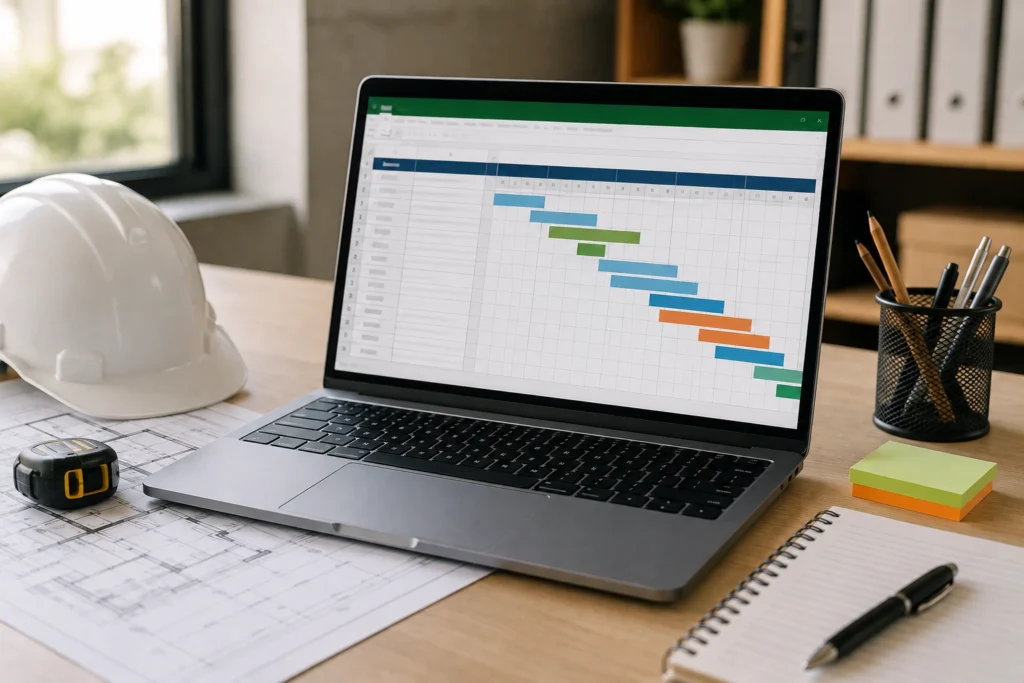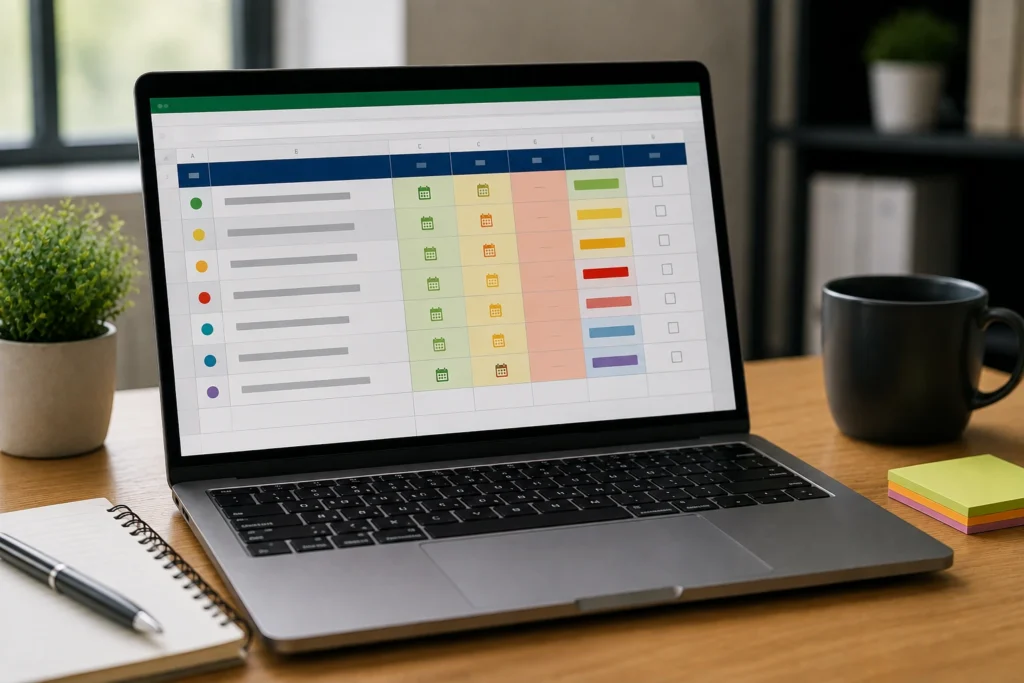
Uma planilha de controle de vencimentos reúne datas, responsáveis e status em um único lugar. Em vez de depender da memória ou de procurar informações em mensagens, cadernos e arquivos diferentes, você consegue consultar os compromissos em uma estrutura organizada e atualizável. O objetivo não é criar um sistema complexo, mas estabelecer uma rotina simples para visualizar o que precisa ser acompanhado e agir antes que um prazo seja esquecido.
Esse tipo de controle pode ser usado para compromissos pessoais, documentos, contratos, renovações, entregas, cobranças e outras atividades com data definida. A planilha não substitui a conferência das informações originais, mas funciona como um ponto central de acompanhamento. Quando é mantida de forma consistente, ela facilita a revisão diária ou semanal e torna mais claro o que está pendente, em andamento ou concluído.
Por que uma planilha de controle de vencimentos ajuda a evitar esquecimentos
Os prazos costumam ser esquecidos quando ficam distribuídos em vários lugares. Uma data pode estar em um e-mail, outra em uma conversa, outra em uma anotação de papel e uma quarta apenas na lembrança de alguém. Mesmo que cada informação esteja correta individualmente, a ausência de uma visão geral dificulta a identificação do que exige atenção.
A planilha organiza esses dados em linhas e colunas. Cada compromisso passa a ter uma descrição, uma data e, quando necessário, um responsável e um status. Essa padronização reduz o esforço para consultar a rotina e ajuda a perceber rapidamente quais itens estão próximos do vencimento.
A planilha tira os prazos da memória
Confiar somente na memória torna o acompanhamento vulnerável a mudanças de rotina, interrupções e excesso de tarefas. Um compromisso recorrente pode parecer familiar e, justamente por isso, deixar de receber uma conferência adequada. Ao registrar a informação assim que ela é identificada, o risco de depender de uma lembrança futura diminui.
O registro também deve conter detalhes suficientes para que o compromisso seja entendido posteriormente. Escrever apenas “renovação” pode não ser suficiente se houver vários contratos ou serviços. Uma descrição como “renovação do contrato de manutenção da unidade principal” oferece mais contexto e reduz a necessidade de procurar informações em outros locais.
A visão geral facilita a revisão
O benefício da planilha não está apenas em armazenar datas. Ela permite visualizar vários compromissos ao mesmo tempo, ordenar os registros por vencimento e filtrar os itens de acordo com o responsável ou o status. Assim, uma pessoa pode consultar primeiro os prazos mais próximos, sem ignorar os compromissos de períodos posteriores.
Essa visão conjunta também favorece uma rotina de revisão. A conferência pode acontecer em um horário definido, como no início da semana, no começo do expediente ou ao final do dia. A frequência ideal depende da quantidade de compromissos e da necessidade de atualização, mas a regularidade é mais importante do que escolher um horário específico.
O acompanhamento deixa de depender de uma única pessoa
Em uma equipe, o registro compartilhado ajuda a distribuir responsabilidades. Ao lado de cada compromisso, é possível indicar quem acompanha a informação ou toma a providência necessária. Se uma pessoa estiver indisponível, outra pode consultar o arquivo e entender a situação sem depender exclusivamente de uma conversa anterior.
Para isso, os nomes devem ser registrados de maneira uniforme. Alternar entre nome completo, apelido e iniciais pode gerar dúvidas, especialmente quando mais de uma pessoa participa do controle. Também é útil definir quem fará a revisão geral, mesmo que várias pessoas possam atualizar suas próprias linhas.
O histórico revela falhas no processo
Uma planilha atualizada ao longo do tempo ajuda a identificar problemas na rotina. Se muitos registros ficam sem responsável, sem data ou com status desatualizado, talvez seja necessário revisar o processo de preenchimento. O problema pode não estar na quantidade de compromissos, mas na ausência de um momento definido para conferir o arquivo.
Quando o histórico for importante, evite apagar imediatamente as informações concluídas. É possível manter o registro com o status “Concluído” ou transferir ocorrências antigas para uma aba de histórico. Dessa forma, a planilha atual não fica sobrecarregada, mas as informações relevantes continuam disponíveis para consulta.
Estrutura básica da planilha de controle de vencimentos
Uma planilha eficiente começa com uma estrutura simples. Cada vencimento deve ocupar uma linha própria e cada tipo de informação deve ficar em uma coluna específica. Essa organização facilita filtros, ordenações e atualizações, além de reduzir a possibilidade de misturar dois compromissos diferentes no mesmo registro.
Não é necessário incluir todos os campos possíveis. O ideal é começar com as informações que realmente ajudam a responder a três perguntas: o que precisa ser acompanhado, quando isso deve ocorrer e quem é responsável pela verificação. Novas colunas podem ser incluídas somente quando surgir uma necessidade concreta.
Colunas recomendadas
| Coluna | Finalidade | Exemplo de preenchimento |
|---|---|---|
| Item ou compromisso | Identifica o que precisa ser acompanhado. | Renovação do contrato de manutenção |
| Referência | Indica o documento, serviço, cliente ou setor relacionado. | Contrato da unidade principal |
| Data de vencimento | Registra a data-limite ou a data da conferência. | 15/08/2026 |
| Responsável | Mostra quem fará o acompanhamento ou a providência. | Mariana Souza |
| Periodicidade | Informa se o compromisso é único ou recorrente. | Único, mensal ou anual |
| Status | Indica o andamento atual do compromisso. | Pendente, em andamento ou concluído |
| Observações | Registra detalhes úteis para a consulta. | Confirmar informações antes da renovação |
Para controles pequenos, as colunas “Item”, “Data de vencimento”, “Responsável” e “Status” podem ser suficientes. A coluna “Referência” é útil quando existem documentos ou compromissos semelhantes. Já “Periodicidade” ajuda a distinguir uma tarefa única de uma obrigação que se repete em determinados intervalos.
Registre cada vencimento em uma linha
Evite colocar várias datas na mesma célula. Se houver uma renovação de contrato em uma data e uma entrega de documento em outra, crie duas linhas. Essa separação permite atribuir responsáveis diferentes, aplicar status independentes e ordenar os compromissos corretamente.
O mesmo princípio vale para compromissos recorrentes. Quando for necessário manter um histórico, cada ocorrência mensal ou anual pode ter sua própria linha. Assim, é possível registrar que uma ocorrência foi concluída sem alterar a situação das próximas.
Padronize datas, nomes e status
A coluna de vencimento deve conter somente datas, sem frases misturadas. Em vez de escrever “entregar até 15 de agosto”, registre a data no campo correspondente e use a coluna de observações para informações adicionais. Essa separação permite ordenar os registros cronologicamente e aplicar regras de formatação.
Os responsáveis também devem seguir um padrão. Escolha entre nome completo, nome e sobrenome ou outro formato adequado ao grupo, mas use o mesmo critério em todas as linhas. Para o status, uma lista curta costuma ser suficiente:
- Pendente: ainda existe uma providência a realizar.
- Em andamento: a atividade começou, mas não foi finalizada.
- Concluído: o compromisso foi resolvido ou confirmado.
- Vencido: a data passou e o registro não foi marcado como concluído.
- Aguardando informação: falta algum dado necessário para prosseguir.
Nem todo controle precisa usar todos esses status. O mais importante é definir o significado de cada opção e manter o padrão. Se “feito”, “finalizado” e “concluído” representam a mesma situação, escolha apenas um deles para evitar interpretações diferentes.
Como criar a planilha no Excel, Google Planilhas ou LibreOffice Calc
Excel, Google Planilhas e LibreOffice Calc oferecem recursos suficientes para montar um controle de vencimentos funcional. Os nomes dos comandos podem variar conforme o programa e a versão, mas a lógica é semelhante: criar cabeçalhos, inserir os registros, configurar as datas e usar filtros para consultar a tabela.
Crie os cabeçalhos na primeira linha
Abra uma planilha em branco e use a primeira linha para os títulos das colunas. Uma configuração inicial pode ser: “Item”, “Referência”, “Data de vencimento”, “Responsável”, “Periodicidade”, “Status” e “Observações”. Mantenha os cabeçalhos em uma única linha e evite deixar linhas vazias entre eles e os registros.
Uma área contínua facilita a identificação da tabela e reduz problemas durante a classificação. Se a ferramenta permitir transformar o intervalo em tabela, esse recurso pode ajudar a manter filtros e formatação, mas não é obrigatório para criar um controle básico.
Formate corretamente a coluna de data
Depois de preencher a coluna de vencimento, selecione as células e aplique um formato de data compatível com o uso no Brasil, como dia, mês e ano. O formato visual pode variar, mas todas as células devem ser reconhecidas pelo programa como datas, e não como textos.
Um teste simples consiste em ordenar alguns registros pela data. Se uma data de um mês posterior aparecer antes de outra de um mês anterior por causa da ordem dos caracteres, o conteúdo provavelmente foi interpretado como texto. Nesse caso, revise a configuração da coluna e digite novamente os valores usando o formato reconhecido pelo programa.
Também ajuste a largura das colunas. “Item”, “Referência” e “Observações” normalmente precisam de mais espaço, enquanto “Status” e “Periodicidade” podem ser mais estreitas. Uma planilha legível reduz o tempo necessário para interpretar os registros.
Ordene os vencimentos do mais próximo ao mais distante
A classificação crescente pela coluna “Data de vencimento” coloca os compromissos mais antigos ou próximos no início da lista, conforme o intervalo analisado. Antes de ordenar, selecione a tabela inteira ou use o recurso de classificação que reconhece a área completa. Nunca reorganize apenas a coluna de datas, pois os demais dados poderiam deixar de corresponder às suas respectivas linhas.
Quando a ordenação for realizada corretamente, item, responsável, status e observações se moverão junto com a data. Registros sem data podem aparecer em uma posição diferente conforme o programa. Para evitar confusão, indique quando a data ainda está pendente de confirmação, em vez de inserir uma estimativa como se fosse definitiva.
Use filtros para localizar compromissos
O filtro permite exibir somente parte dos registros sem apagar ou alterar os demais. Ele pode ser aplicado à coluna “Responsável” para consultar as tarefas de uma pessoa, à coluna “Status” para localizar itens pendentes ou à coluna “Data de vencimento” para analisar um determinado período.
Os critérios podem ser combinados. Por exemplo, é possível exibir apenas os compromissos pendentes de uma determinada pessoa ou somente os itens com vencimento em um intervalo escolhido. Depois da consulta, verifique se os filtros foram removidos ou se estão claramente indicados. Um filtro ativo pode ocultar linhas e dar a impressão de que alguns registros desapareceram.
Como destacar prazos próximos sem complicar a planilha
Recursos visuais ajudam a localizar rapidamente os compromissos que exigem atenção. As cores, porém, devem funcionar como apoio, e não como única forma de transmitir uma informação. O texto do status e a data precisam continuar claros mesmo em uma impressão sem cores ou para pessoas que tenham dificuldade de distinguir tonalidades.
Use formatação condicional com critérios claros
Uma configuração simples pode usar uma cor discreta para itens concluídos, outra para prazos próximos e uma terceira para datas vencidas. O significado de cada cor deve ser definido antes e aplicado de forma consistente. O vermelho, por exemplo, pode indicar “Vencido”, enquanto amarelo pode representar um prazo próximo ainda não concluído.
A formatação condicional pode ser baseada no texto do status ou no valor da data. A regra baseada no status é mais simples de configurar. Quando a célula contém “Concluído”, o programa aplica um formato; quando contém “Vencido”, aplica outro. Se a linha inteira for destacada, a fórmula ou regra precisa considerar a célula de status correspondente àquela linha.
Ao criar as regras, faça um teste com pelo menos três situações: um compromisso concluído, um prazo futuro próximo e uma data que já passou. Também confira o resultado quando a data estiver vazia, pois uma regra mal configurada pode destacar registros incompletos de maneira indevida.
Crie uma coluna de situação do prazo
A coluna “Status” informa o andamento manual da tarefa, enquanto “Situação do prazo” pode resumir a relação entre a data de vencimento e o dia atual. Essa divisão é útil porque uma atividade pode estar “Em andamento” e, ao mesmo tempo, ser considerada “Próxima” ou “Vencida”.
Uma estrutura reduzida poderia conter “Item”, “Data de vencimento”, “Responsável”, “Status” e “Situação do prazo”. Os valores da situação podem incluir “Dentro do prazo”, “Próximo”, “Vencido”, “Concluído” e “Data não informada”.
Defina o que significa “Próximo” para a sua rotina. Um intervalo de sete dias pode fazer sentido para alguns controles, enquanto outros podem exigir uma janela maior ou menor. O número não deve ser tratado como regra universal. Ele precisa refletir a frequência de revisão e o tempo necessário para tomar a providência.
Calcule os dias restantes com uma fórmula
Uma coluna chamada “Dias restantes” pode mostrar a distância entre a data de vencimento e a data atual. Valores positivos indicam dias futuros, zero indica a data do dia e valores negativos indicam que a data já passou. O resultado deve ser interpretado junto com o status: um compromisso concluído não precisa ser tratado como pendente apenas porque sua data já passou.
Se a data de vencimento estiver na célula C2, uma fórmula básica em programas configurados para o português pode ser:
=C2-HOJE()Para evitar resultados em linhas vazias e preservar a indicação de conclusão, supondo que o status esteja na célula F2, a lógica pode ser representada por:
=SE(C2="";"";SE(F2="Concluído";"Concluído";C2-HOJE()))A sintaxe pode variar conforme o idioma, o programa e o separador de argumentos configurado. Em algumas instalações, pode ser necessário usar vírgula no lugar de ponto e vírgula. Consulte a sugestão de fórmula exibida pela própria ferramenta se o resultado apresentar erro.
Para listas pequenas, esse cálculo talvez não seja necessário. A data, o status e uma revisão frequente podem ser suficientes. A fórmula se torna mais útil quando há muitos registros, vários responsáveis ou necessidade de ordenar os compromissos pela proximidade do vencimento.
Como controlar vencimentos recorrentes
Compromissos mensais, trimestrais ou anuais exigem um critério de registro. Uma alternativa é criar uma linha para cada ocorrência. Esse modelo é indicado quando o histórico importa, pois permite visualizar o que ocorreu em cada período e identificar falhas de acompanhamento.
Outra possibilidade é manter somente a próxima ocorrência e atualizar a data depois da conclusão. Essa opção deixa a lista mais enxuta, mas exige cuidado para não apagar informações que ainda sejam úteis. Quando houver necessidade de consultar o histórico, o registro concluído pode ser copiado para uma aba separada antes de inserir a próxima data.
A coluna “Periodicidade” ajuda a identificar a natureza do compromisso, mas não substitui a data específica. Um item marcado como “Mensal” ainda precisa ter um vencimento definido para o período atual. O intervalo informa a repetição; a data mostra quando aquela ocorrência deve ser conferida.
Como manter a planilha atualizada
Uma planilha só é confiável quando acompanha a situação real dos compromissos. Por isso, estabeleça um momento recorrente para revisar datas, responsáveis e status. A revisão pode ser diária, semanal ou definida conforme a quantidade de itens e o tempo disponível para agir antes dos vencimentos.
Registre novas informações assim que elas forem identificadas. Uma anotação temporária pode ser útil durante uma tarefa, mas o compromisso precisa chegar ao arquivo principal para aparecer na visão geral. Também atualize o status quando uma atividade começar ou for concluída, em vez de deixar todas as mudanças para o fim do mês.
Quando uma data for alterada, substitua o valor no campo correspondente e use as observações para registrar um contexto relevante. Evite manter duas datas na mesma célula, pois isso dificulta filtros e cálculos. Se a alteração precisar ser preservada, o histórico pode ser registrado em uma aba específica ou em um campo separado.
Faça uma conferência periódica dos pontos abaixo:
- Existem linhas sem data de vencimento?
- Todos os compromissos têm um responsável definido?
- Há registros concluídos que ainda aparecem como pendentes?
- Algum filtro permanece ativo sem indicação clara?
- As datas estão sendo reconhecidas corretamente pelo programa?
- Os compromissos recorrentes têm uma próxima ocorrência definida?
- As observações continuam objetivas e úteis?
Perguntas frequentes sobre planilha de controle de vencimentos
Qual é a melhor estrutura para começar?
Para a maioria dos controles, uma estrutura com item, data de vencimento, responsável e status já oferece uma base funcional. Referência, periodicidade e observações podem ser acrescentadas quando ajudarem a esclarecer os registros. A melhor estrutura é aquela que as pessoas conseguem preencher e consultar sem depender de instruções longas.
É melhor usar uma única aba ou várias?
Uma única aba costuma ser suficiente para listas pequenas e médias. Ela facilita a consulta e reduz a chance de um registro ser colocado no local errado. Outras abas podem ser úteis para separar itens concluídos, histórico, listas de responsáveis ou configurações de status, mas a divisão deve ter uma finalidade clara.
Como destacar automaticamente prazos próximos?
Defina primeiro o intervalo que será considerado próximo e depois use a formatação condicional com base na data, nos dias restantes ou na situação do prazo. Teste a regra com datas futuras, passadas, vazias e com registros concluídos. Dessa forma, o destaque visual terá um comportamento previsível.
Como lidar com uma data ainda não confirmada?
Não invente uma data aproximada para preencher a planilha. Deixe o campo vazio ou indique “Data não informada” em uma coluna apropriada, como status ou observações. Também atribua um responsável para confirmar a informação. Um registro incompleto, mas claramente identificado, é mais seguro do que uma data incorreta tratada como definitiva.
Como compartilhar o controle com outras pessoas?
Escolha uma ferramenta que permita o nível de colaboração necessário e defina regras simples de edição. Cada pessoa deve saber quais colunas pode alterar, como registrar nomes e quais status utilizar. Também é recomendável manter uma cópia ou histórico de versões quando o arquivo for importante para a rotina da equipe.
Uma planilha simples para manter os vencimentos sob controle
A planilha de controle de vencimentos funciona melhor quando transforma informações espalhadas em uma referência única, clara e atualizada. Ela deve mostrar o compromisso, a data, a pessoa responsável e a situação atual sem exigir uma interpretação demorada. Recursos como filtros, formatação condicional e fórmulas podem melhorar o acompanhamento, mas não substituem uma rotina de conferência.
Comece com o essencial e acrescente campos somente quando eles resolverem uma dificuldade real. Registre cada vencimento em sua própria linha, padronize os status, confira a formatação das datas e mantenha os compromissos recorrentes sob um critério definido. Com essas práticas, o arquivo se torna mais fácil de consultar e mais útil para evitar que prazos sejam esquecidos.
O próximo passo é criar uma tabela inicial com alguns compromissos reais da sua rotina, revisar as datas e definir um momento fixo para atualização. Depois de alguns ciclos, observe quais informações ajudam de fato e ajuste a estrutura sem torná-la desnecessariamente complexa.