
Como criar estilos para formatar títulos no Writer e manter o documento organizado
Formatar títulos no Writer manualmente pode parecer simples em um documento curto, mas o trabalho se torna cansativo quando há muitas páginas, capítulos e subtópicos. Ao escolher fonte, tamanho, cor, alinhamento e espaçamento individualmente, é fácil criar pequenas diferenças entre títulos que deveriam ter a mesma função. O LibreOffice Writer oferece uma solução mais prática: os estilos de parágrafo. Com eles, você define a aparência de cada nível uma única vez e aplica essa configuração sempre que necessário.
Além de melhorar a apresentação visual, os estilos ajudam a preservar a estrutura do documento. Eles permitem distinguir capítulos, seções e subseções, facilitam alterações futuras e contribuem para a criação de um sumário automático. Neste guia, você verá como planejar a hierarquia, criar ou editar estilos, aplicá-los aos títulos e corrigir problemas causados por formatação manual.
Por que formatar títulos no Writer com estilos
A formatação manual exige que cada título seja tratado como um caso separado. Mesmo quando o usuário repete as mesmas escolhas, podem surgir variações acidentais: um título fica com tamanho diferente, outro recebe um espaçamento maior e um terceiro mantém uma cor copiada de outro trecho. Essas diferenças podem passar despercebidas durante a edição, mas ficam evidentes quando o documento é visualizado como um todo.
Os estilos funcionam como modelos de formatação associados a parágrafos. Em vez de configurar cada título separadamente, você define características como fonte, tamanho, cor, negrito, alinhamento, recuos e espaçamento dentro de um estilo. Depois, basta aplicar esse estilo aos títulos que exercem a mesma função.
Essa abordagem oferece vantagens importantes:
- mantém a aparência dos títulos mais uniforme;
- reduz o tempo necessário para formatar documentos longos;
- permite alterar vários títulos a partir de uma única definição;
- ajuda a preservar a hierarquia entre capítulos e subseções;
- facilita a criação e a atualização de um sumário automático;
- diminui a dependência de copiar e colar formatações;
- torna mais simples revisar um documento antes da impressão ou exportação.
O principal benefício aparece quando o documento precisa ser atualizado. Se todos os capítulos usam o estilo Título 1, por exemplo, você pode modificar esse estilo para alterar a aparência dos capítulos de maneira centralizada. Não é necessário localizar cada ocorrência e repetir as mesmas escolhas na barra de ferramentas.
Como planejar a hierarquia dos títulos antes de formatar
Antes de escolher cores ou tamanhos de fonte, defina a função de cada título. A hierarquia deve refletir a organização do conteúdo, e não apenas o tamanho das letras. Um título maior não é automaticamente um Título 1, assim como um título menor não precisa ser um Título 3. O nível depende da relação entre o assunto apresentado e as partes que estão acima dele.
Em um documento comum, a organização pode seguir esta lógica:
- Título: nome geral do documento, normalmente usado uma vez;
- Título 1: capítulos ou seções principais;
- Título 2: subseções ligadas a um Título 1;
- Título 3: detalhamentos de uma subseção;
- Título 4 e níveis posteriores: divisões ainda mais específicas, quando realmente necessárias.
Considere, por exemplo, um documento chamado “Guia de organização de arquivos no Writer”. O nome do guia pode usar o estilo Título. Uma seção principal chamada “Preparação do documento” pode receber Título 1. Dentro dela, “Definição das partes” e “Ordem das seções” podem ser Título 2. Se “Definição das partes” precisar de explicações menores, esses detalhes poderão ser organizados com Título 3.
| Nível | Função | Exemplo | Uso recomendado |
|---|---|---|---|
| Título | Identifica o documento inteiro | Guia de organização de arquivos no Writer | Normalmente uma vez, no início |
| Título 1 | Abre uma divisão principal | Estrutura do documento | Capítulos e seções centrais |
| Título 2 | Detalha uma seção principal | Organização dos capítulos | Subseções relacionadas ao Título 1 |
| Título 3 | Detalha uma subseção | Quando criar uma nova divisão | Explicações específicas dentro do Título 2 |
Evite criar níveis apenas para produzir uma diferença visual. Se uma seção não tem subdivisões reais, não é necessário acrescentar um Título 3. Também é recomendável evitar saltos sem justificativa, como passar diretamente de Título 1 para Título 3. A ausência de um nível intermediário pode dificultar a compreensão da estrutura e deixar o sumário menos claro.
Uma forma prática de planejar é escrever um esboço do documento antes de aplicar os estilos. Liste o título geral, os capítulos e os subtópicos. Em seguida, observe se cada item está subordinado ao item correto. Quando a estrutura estiver clara, a escolha do estilo se torna mais objetiva.
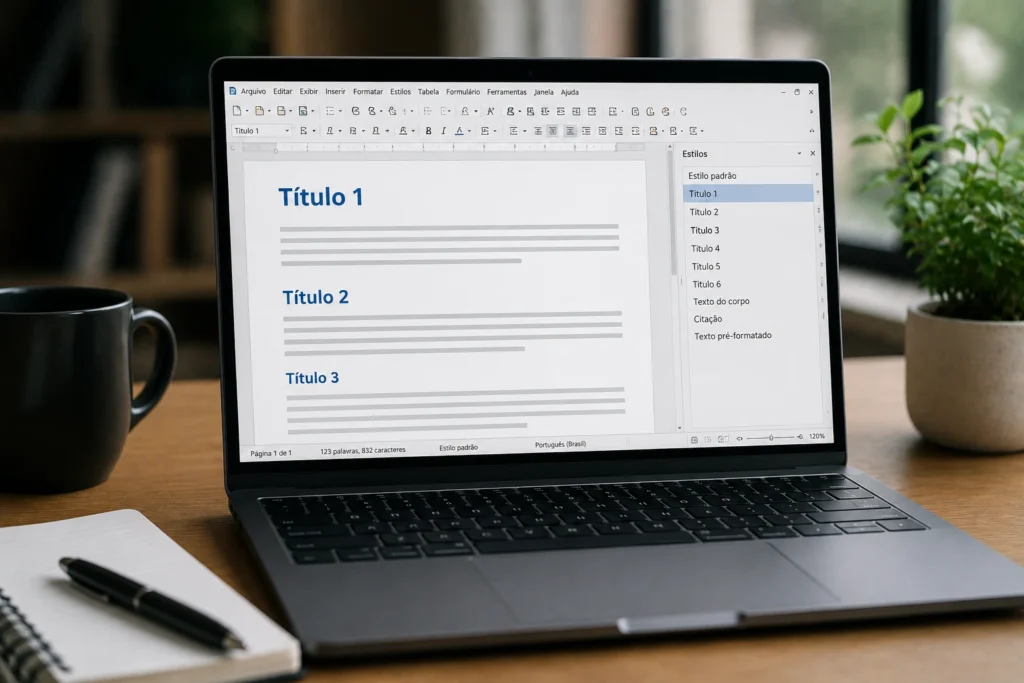
Como abrir o painel de estilos do Writer
O painel de estilos concentra os recursos necessários para localizar, aplicar e editar estilos. No LibreOffice Writer, a tecla F11 costuma abrir a janela ou a barra lateral de estilos, dependendo da configuração da interface. Também é possível acessar os estilos pelo menu correspondente ou pelo botão disponível na barra lateral.
Depois de abrir o painel, selecione a categoria de estilos de parágrafo. É nessa categoria que normalmente estão os estilos utilizados em títulos, subtítulos e texto corrido. Os nomes podem variar conforme o idioma e a versão instalada, mas é comum encontrar opções como Título, Título 1, Título 2, Título 3 e Corpo de texto.
Para conferir o estilo de um título já existente, clique dentro do parágrafo. O painel ou a lista de estilos indicará qual definição está associada àquele trecho. Essa verificação é útil porque dois títulos podem ter aparência semelhante, mas usar estilos diferentes. Um deles pode estar associado a Título 1, enquanto o outro usa Corpo de texto com negrito aplicado manualmente.
Quando a barra lateral estiver fechada, os mesmos recursos podem ser acessados pelo menu de estilos. A posição exata dos comandos pode mudar entre versões do LibreOffice, por isso os nomes das opções devem ser interpretados de acordo com a interface instalada.
Como criar um estilo de título personalizado
Você pode editar os estilos de título já disponíveis ou criar um estilo personalizado. A segunda opção é útil quando o documento exige uma função específica, como um título de anexo, uma abertura de capítulo ou um subtítulo especial. Ainda assim, os estilos Título 1, Título 2 e Título 3 são geralmente mais convenientes quando a estrutura precisa ser reconhecida pelo sumário automático.
Criando um estilo a partir de uma seleção
Se um título já apresenta a aparência desejada, é possível transformar essa configuração em um estilo reutilizável. O procedimento geral é:
- Digite um título de exemplo e aplique fonte, tamanho, cor e alinhamento desejados.
- Configure também o espaçamento antes e depois do parágrafo.
- Posicione o cursor no título ou selecione o parágrafo formatado.
- Abra o painel de estilos, normalmente com F11.
- Use o comando de criação de estilo a partir da seleção, disponível nas ações do painel ou no menu de contexto.
- Informe um nome claro para o novo estilo.
- Confirme a criação e aplique o estilo a outros títulos com a mesma função.
Prefira nomes que indiquem o papel do título, como “Título de capítulo” ou “Subtítulo de anexo”. Nomes baseados apenas na aparência, como “Título azul grande”, podem ficar confusos se a identidade visual for alterada mais tarde.
É importante lembrar que um estilo personalizado pode não ser tratado da mesma forma que os estilos de título reconhecidos pelo Writer. Se você pretende gerar um sumário automático, confirme se o estilo está associado ao nível de estrutura adequado. Em muitos casos, editar Título 1, Título 2 e Título 3 é mais simples do que criar estilos independentes para toda a hierarquia.
Editando Título 1, Título 2 e Título 3
Para alterar um estilo existente, localize-o no painel, clique com o botão direito sobre seu nome e escolha a opção semelhante a “Editar estilo”. A janela de propriedades apresenta áreas relacionadas à fonte, aos efeitos, ao alinhamento, aos recuos, ao espaçamento e a outros elementos do parágrafo.
Na configuração da fonte, escolha uma família tipográfica legível e defina o tamanho adequado ao documento. Em efeitos de fonte, selecione a cor e o peso, como regular ou negrito. Na seção de alinhamento, escolha a posição mais apropriada, normalmente à esquerda em documentos informativos. Em recuos e espaçamento, determine a distância entre o título, o parágrafo anterior e o texto que vem depois.
Os valores exatos dependem do tipo de documento, do tamanho da página e da fonte escolhida. Uma configuração ilustrativa poderia usar 16 pontos para Título 1, 14 pontos para Título 2 e 12 pontos para Título 3. Esses números não são obrigatórios. O importante é que a diferença visual seja suficiente para indicar a hierarquia, sem prejudicar a leitura.
Como escolher fonte, tamanho, cor e espaçamento
Uma boa configuração de estilos combina clareza e consistência. Use uma família de fonte que seja fácil de ler em telas e em documentos impressos. Manter a mesma família nos diferentes níveis costuma criar unidade visual, enquanto a variação de tamanho e peso ajuda o leitor a identificar a importância de cada seção.
A cor deve ser usada com moderação. Uma cor escura e com bom contraste costuma funcionar melhor do que tons muito claros. Se o documento for impresso em preto e branco, verifique se a diferença entre os níveis continuará perceptível. A formatação não deve depender exclusivamente da cor para comunicar a hierarquia.
O espaçamento também merece atenção. Muitos usuários pressionam Enter várias vezes para criar distância entre o título e o texto. Essa prática pode produzir espaços inconsistentes e causar problemas quando o conteúdo muda de página. Prefira configurar o espaço antes e depois do parágrafo dentro do estilo.
Uma combinação equilibrada pode seguir estes princípios:
- use maior espaço antes de um Título 1 para marcar o início de uma seção principal;
- mantenha Título 2 mais próximo do conteúdo relacionado ao seu Título 1;
- use espaçamento menor em Título 3 para indicar que ele pertence a uma subseção;
- evite aplicar bordas, fundos e cores diferentes sem um padrão definido;
- mantenha alinhamento e família tipográfica consistentes entre os níveis;
- teste a aparência com títulos curtos e longos antes de aplicar a todo o documento.
Se um título ficar dividido de maneira inadequada entre páginas, verifique as opções de fluxo e quebra do parágrafo. Dependendo da versão do Writer, é possível configurar o estilo para manter o título próximo do parágrafo seguinte. Essa opção ajuda a evitar que um título apareça isolado no final de uma página.
Como aplicar estilos aos títulos do documento
Os estilos de título são estilos de parágrafo. Por isso, normalmente basta posicionar o cursor dentro do título para aplicar a definição. Não é necessário selecionar todas as palavras. Clique no parágrafo, abra a lista de estilos e escolha Título 1, Título 2, Título 3 ou o estilo personalizado correspondente.
Ao aplicar o estilo, observe se o título realmente pertence àquele nível. Os nomes devem seguir a organização planejada anteriormente. Capítulos principais recebem o nível mais alto entre as seções internas; subtópicos recebem níveis subordinados. Não escolha um estilo apenas porque ele apresenta uma aparência mais atraente.
Durante a revisão, percorra o documento e aplique os estilos aos poucos. Em cada título, confirme:
- qual é a função do título dentro do documento;
- qual nível hierárquico corresponde a essa função;
- se o estilo aplicado é o correto;
- se o título está subordinado à seção anterior;
- se não existem níveis desnecessários ou saltos na sequência.
Depois de aplicar os estilos, clique em alguns títulos de cada nível e confira o nome exibido no painel. Essa etapa identifica trechos que parecem títulos, mas ainda estão usando Corpo de texto ou outra definição comum.
Como alterar um estilo e atualizar vários títulos
Quando um estilo já está aplicado a vários títulos, faça alterações na definição do estilo, não na barra de ferramentas com o cursor em um único parágrafo. Ao editar o estilo, mudanças como fonte, tamanho, cor e espaçamento podem ser refletidas em todos os títulos vinculados a ele.
Por exemplo, se todos os capítulos usam Título 1 e você decide aumentar o espaço antes de cada capítulo, edite Título 1 e ajuste o espaçamento. Se todos os subtópicos usam Título 2, uma alteração nesse estilo poderá alcançar os subtópicos sem que seja necessário revisá-los um por um.
Se apenas alguns títulos mudarem, compare o estilo aplicado em cada parágrafo. Também verifique se existe formatação direta sobrepondo a definição do estilo. Uma alteração manual de cor, tamanho ou negrito pode impedir que determinada característica seja atualizada como esperado.
Depois de modificar um estilo, confira o documento em diferentes pontos. Observe títulos curtos, títulos longos, páginas com pouco espaço e páginas mais cheias. Essa revisão evita que uma mudança aparentemente simples crie problemas de legibilidade ou de distribuição do conteúdo.
Como remover formatação manual que interfere nos estilos
A formatação direta ocorre quando características são aplicadas individualmente pela barra de ferramentas ou por atalhos. Ela pode permanecer sobre o estilo de parágrafo e fazer com que um título não acompanhe futuras alterações.
Um exemplo comum é um título associado a Título 1 que continua com uma cor diferente dos demais. Nesse caso, o estilo pode estar correto, mas uma parte do texto recebeu uma cor manual. Outro exemplo é um tamanho de fonte aplicado apenas a uma palavra do título.
Para limpar esse tipo de intervenção, posicione o cursor no título ou selecione o trecho afetado e use o comando “Limpar formatação direta”, disponível no menu Formatar em muitas instalações. O atalho Ctrl+M também é normalmente utilizado para essa finalidade no Writer. Depois, aplique novamente o estilo de parágrafo adequado e confira o resultado.
Use o comando com atenção quando houver formatações intencionais que você deseja preservar. Se o problema estiver apenas em uma palavra, selecione somente essa parte. Se o parágrafo inteiro estiver inconsistente, clique dentro dele e revise a aplicação do estilo.
Também remova linhas vazias usadas apenas para criar espaço. Substitua esses comandos pela configuração de espaçamento antes e depois do título. Dessa forma, o documento continuará organizado quando novos parágrafos forem inseridos ou quando o texto for reorganizado.
Estilos e sumário automático no Writer
Uma das principais vantagens de usar estilos de título é permitir que o Writer reconheça a estrutura do documento. Títulos aplicados como Título 1, Título 2 e Título 3 podem ser utilizados como base para um sumário automático, com os níveis organizados de acordo com a hierarquia.
Para que o resultado seja correto, não basta deixar um título visualmente grande. O parágrafo precisa estar associado a um estilo de título ou a uma configuração de nível reconhecida pelo Writer. Um texto em negrito e com fonte maior que continua usando Corpo de texto pode ficar fora do sumário.
Se um título não aparecer no sumário, verifique o estilo aplicado, o nível estrutural e a configuração do sumário. Depois de corrigir a estrutura, atualize o sumário pelo próprio Writer. Evite editar manualmente cada item listado, pois uma nova atualização pode substituir essas alterações.
Os estilos também ajudam quando o documento recebe novos capítulos. Ao aplicar Título 1 ou Título 2 ao novo conteúdo, a estrutura pode ser incorporada ao sumário após a atualização. Isso reduz o trabalho de manutenção e evita que a lista fique desatualizada.
Perguntas frequentes sobre formatação de títulos no Writer
É melhor editar os estilos existentes ou criar estilos novos?
Depende do objetivo. Para documentos organizados em capítulos e subseções, editar Título 1, Título 2 e Título 3 costuma ser a opção mais direta. Para situações específicas, como títulos de anexos ou elementos que não devem aparecer no sumário, um estilo personalizado pode ser mais adequado. Antes de criar um estilo novo, verifique como ele será utilizado na estrutura do documento.
Todos os títulos precisam ter exatamente a mesma aparência?
Não. Títulos de níveis diferentes podem ter tamanhos, pesos e espaçamentos distintos. O importante é manter uma identidade visual comum e deixar clara a relação hierárquica. Uma família de fonte consistente, uma paleta limitada e diferenças graduais de tamanho costumam produzir um resultado mais organizado.
Por que um título continua diferente depois que o estilo foi alterado?
As causas mais comuns são outro estilo aplicado, formatação direta, espaços inseridos manualmente ou diferenças de estrutura no parágrafo. Clique dentro do título, confira o nome do estilo e limpe a formatação direta quando necessário. Em seguida, revise o espaçamento e compare o parágrafo com outro título do mesmo nível.
Preciso selecionar o texto inteiro para aplicar um estilo?
Em geral, não. Como os estilos de título são estilos de parágrafo, basta posicionar o cursor dentro do título e escolher a definição apropriada. A seleção pode ser necessária quando você deseja remover uma formatação aplicada apenas a parte das palavras.
Posso usar um estilo baseado em outro?
Sim. Um estilo pode aproveitar características de outro e acrescentar diferenças específicas. Por exemplo, Título 2 pode compartilhar a fonte de Título 1, mas usar tamanho menor e menos espaço antes. A herança pode facilitar alterações futuras, mas é importante revisar quais propriedades foram modificadas diretamente no estilo derivado.
Conclusão: uma forma mais organizada de formatar títulos no Writer
Formatar títulos no Writer com estilos transforma uma tarefa repetitiva em um processo mais organizado. Ao definir a hierarquia antes de escolher a aparência, você consegue separar capítulos, seções e subseções de maneira coerente. Depois, basta aplicar o estilo correspondente a cada parágrafo, sem repetir manualmente as mesmas configurações.
O painel de estilos permite criar ou editar definições, enquanto os recursos de limpeza ajudam a remover formatações diretas que causam diferenças inesperadas. Com fonte, tamanho, cor, alinhamento e espaçamento centralizados nos estilos, futuras alterações podem ser feitas com muito menos trabalho.
Antes de finalizar o documento, revise todos os níveis, elimine linhas vazias usadas como espaçamento e confira se os títulos estão associados às definições corretas. Se houver um sumário, atualize-o depois da revisão. Esse cuidado garante que a aparência e a estrutura do arquivo estejam alinhadas, deixando o conteúdo mais claro e simples de manter.

