
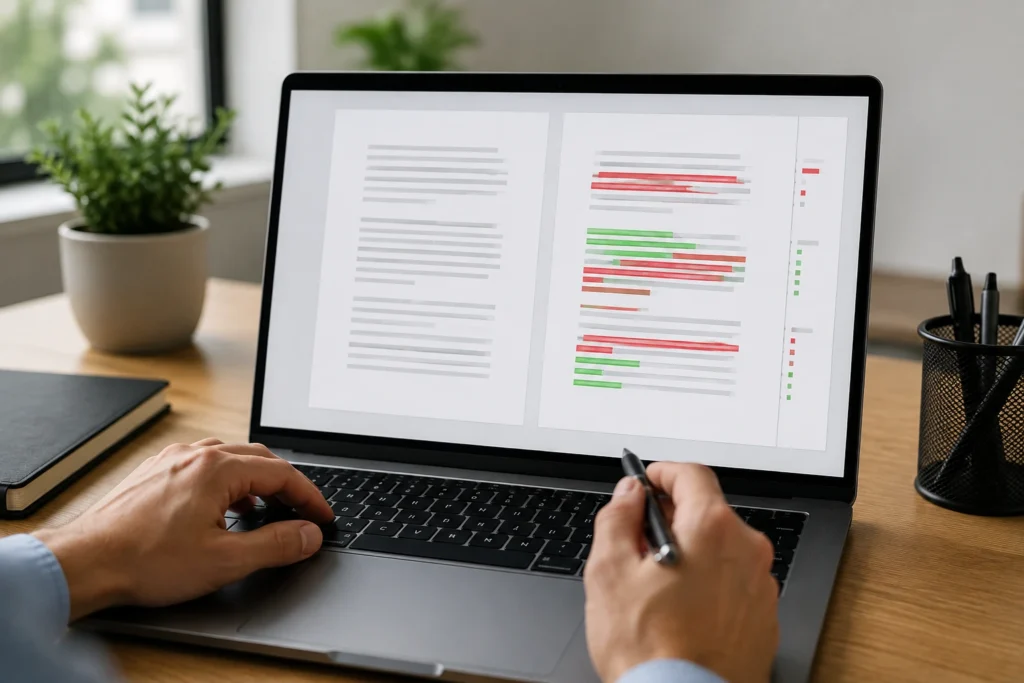
Comparar duas versões de um documento do Word é uma maneira prática de identificar alterações sem depender apenas da memória ou de uma leitura manual linha por linha. O recurso mostra inclusões, exclusões, substituições e, conforme as opções escolhidas, mudanças de formatação, comentários e outros elementos do arquivo. Assim, fica mais fácil conferir se uma revisão foi aplicada corretamente e decidir qual conteúdo deve permanecer na versão final.
Essa função é útil em relatórios, manuais, trabalhos acadêmicos, propostas comerciais, atas, procedimentos internos e outros documentos que passam por várias etapas de edição. Mesmo uma alteração pequena, como uma data, um número ou uma condição, pode modificar o sentido de um parágrafo. Ao reunir as diferenças em uma visualização de revisão, o Word ajuda a organizar a conferência e reduz o risco de aprovar mudanças por engano.
Por que comparar duas versões de um documento do Word
Arquivos revisados podem parecer iguais à primeira vista, principalmente quando as mudanças estão espalhadas por várias páginas. Uma comparação estruturada permite localizar exatamente o que foi alterado entre uma versão considerada original e outra considerada revisada. O resultado não substitui a leitura cuidadosa, mas torna essa leitura mais direcionada.
Evitar que alterações importantes passem despercebidas
Uma modificação aparentemente simples pode afetar a interpretação de todo o documento. A troca de uma data, a inclusão de uma condição, a retirada de uma etapa ou a substituição de uma palavra podem alterar uma instrução que antes parecia clara.
Imagine um relatório com várias páginas que recebeu ajustes em diferentes seções. Ler os dois arquivos separadamente exige alternar entre documentos e tentar lembrar o conteúdo anterior. Com a comparação, as diferenças ficam reunidas em um resultado específico, permitindo concentrar a atenção nos trechos que realmente mudaram.
Conferir se a revisão corresponde ao que foi solicitado
Comparar as versões também ajuda a verificar se todas as correções combinadas foram realizadas. Se uma pessoa solicitou a atualização de três trechos, por exemplo, a análise permite confirmar se esses pontos foram modificados e se nenhuma parte relevante foi alterada sem intenção.
Esse procedimento é especialmente útil quando várias pessoas participam da produção do mesmo arquivo. Em vez de confiar apenas em uma mensagem informando que o documento foi corrigido, o responsável pode conferir o resultado diretamente e registrar decisões sobre cada alteração.
Preservar uma referência antes de novas alterações
Manter o documento original separado da versão revisada cria um histórico simples do trabalho. Caso surja uma dúvida posteriormente, a versão anterior permite entender como o conteúdo era antes da edição, sem depender da memória ou de cópias espalhadas em diferentes pastas.
Essa organização também ajuda quando o documento passa por novas revisões. O arquivo original pode funcionar como referência, enquanto a versão comparada serve como área de trabalho. Dessa forma, uma decisão tomada em uma etapa posterior pode ser reavaliada sem perder o registro das etapas anteriores.
Apoiar a decisão sobre o conteúdo final
Nem toda alteração deve ser aceita automaticamente. Uma comparação clara mostra o que mudou, mas a decisão depende do objetivo do documento e do contexto de cada trecho. A nova redação pode ser mais objetiva, mas também pode ter eliminado uma explicação necessária.
Ao observar a alteração dentro do parágrafo, do título ou da tabela em que aparece, o responsável consegue decidir se deve aceitar, rejeitar ou investigar melhor a modificação. Esse cuidado é importante porque o Word identifica diferenças, mas não avalia sozinho se elas são adequadas.
Como comparar duas versões de um documento do Word
O Microsoft Word oferece o comando Comparar, normalmente localizado na guia Revisão. A nomenclatura e a posição exata dos botões podem variar conforme a versão do programa, o sistema operacional e o tamanho da janela, mas o fluxo geral é semelhante: escolher o documento original, escolher o documento revisado e gerar um novo resultado com as diferenças.
Verifique os arquivos antes de começar
Antes de abrir a ferramenta, confirme quais são as duas versões que serão analisadas. Observe os nomes dos arquivos, a pasta em que estão armazenados, a data de modificação e algum trecho conhecido do conteúdo. Essa verificação reduz o risco de selecionar duas cópias iguais ou de inverter a ordem das versões.
É recomendável criar uma cópia de segurança dos arquivos antes da comparação, especialmente quando o documento tem tabelas, imagens, cabeçalhos, rodapés ou outros elementos de layout. A comparação gera um documento de trabalho, mas preservar as fontes originais facilita uma nova análise caso seja necessário.
Encontre o comando Comparar
- Abra o Microsoft Word.
- Abra um documento relacionado ao trabalho ou inicie o programa sem abrir previamente os dois arquivos.
- Acesse a guia Revisão na faixa de opções.
- Localize o grupo de comandos relacionado à comparação.
- Selecione Comparar e, em seguida, a opção destinada a comparar duas versões.
O Word também pode apresentar o comando Combinar. Embora esteja próximo em algumas versões, ele tem finalidade diferente. A comparação serve para identificar diferenças entre duas versões; a combinação é usada em situações específicas para reunir alterações de documentos revisados. Para apenas conferir o que mudou, escolha a opção de comparação.
Selecione o documento original e o documento revisado
A janela de comparação apresenta dois campos principais. O primeiro corresponde ao documento original, que representa a versão de referência. O segundo corresponde ao documento revisado, que contém as alterações a serem examinadas.
Use os botões de navegação ao lado dos campos para localizar os arquivos no computador. Se os nomes forem parecidos, abra a lista de arquivos com atenção e confirme a localização. Em um exemplo hipotético, Manual_antes.docx deve ser indicado como original, enquanto Manual_depois.docx deve ser selecionado como revisado.
A ordem é importante porque influencia a forma como o Word apresenta as diferenças. Uma frase acrescentada à versão mais recente tende a aparecer como inclusão quando o arquivo mais antigo está no campo original. Se a ordem for invertida, a mesma mudança poderá ser interpretada visualmente de maneira oposta.
Escolha os elementos que serão comparados
Dependendo da versão do Word, a janela de comparação permite escolher quais componentes serão analisados. Entre as opções disponíveis podem estar o conteúdo textual, a formatação, os comentários, as alterações de maiúsculas e minúsculas, os espaços, as tabelas, os cabeçalhos, os rodapés e outros elementos relacionados à revisão.
Não é necessário selecionar tudo em qualquer situação. Se a finalidade for conferir apenas uma alteração de redação, a análise do texto pode ser suficiente. Se o documento também passou por mudanças visuais, será importante incluir a formatação. Para uma conferência mais ampla, examine as categorias disponíveis e habilite aquelas que fazem parte do resultado esperado.
| Objetivo da conferência | Elementos que merecem atenção | Cuidados principais |
|---|---|---|
| Verificar alterações de redação | Texto, inclusões, exclusões e substituições | Ler cada mudança dentro do parágrafo completo |
| Conferir a aparência do arquivo | Fonte, tamanho, estilos, alinhamento e espaçamento | Observar títulos, tabelas e hierarquia visual |
| Revisar anotações | Comentários e marcações associadas ao texto | Confirmar se a área de comentários está visível |
| Analisar documentos extensos | Painel de revisão e alterações em sequência | Registrar decisões para não perder o ponto da conferência |
| Investigar diferenças estruturais | Tabelas, seções, cabeçalhos, rodapés e caixas de texto | Comparar primeiro a organização geral do documento |
Inicie a comparação
Depois de preencher os dois campos e revisar as opções, clique em OK. O Word processará os arquivos e abrirá um documento comparado. Em geral, os documentos utilizados como referência permanecem separados, enquanto o novo resultado reúne as alterações encontradas.
O tempo de processamento pode variar conforme o tamanho e a complexidade dos documentos. Arquivos com muitas páginas, tabelas, imagens ou elementos de layout podem exigir uma conferência adicional. Quando o resultado for aberto, verifique se o documento exibido corresponde realmente às versões escolhidas antes de começar a aceitar ou rejeitar alterações.
Como interpretar as diferenças exibidas pelo Word
O documento comparado apresenta as alterações em uma camada de revisão. Isso significa que as marcações servem para mostrar a relação entre a versão original e a revisada; elas não representam necessariamente o texto final. Para interpretar o resultado corretamente, observe o conteúdo modificado, o contexto e o modo de exibição selecionado.
Identifique inclusões, exclusões e substituições
As inclusões representam conteúdo presente na versão revisada, mas ausente na versão original. Dependendo da configuração, elas podem aparecer destacadas no corpo do texto ou indicadas na margem. Se uma instrução que dizia “O relatório será enviado na segunda-feira” passar a incluir “até determinado horário”, o novo trecho será apresentado como uma adição.
As exclusões mostram conteúdo que existia na versão original e deixou de aparecer na revisada. O Word pode exibir a parte removida com um risco, em um balão ou em outra área de revisão. Assim, uma condição retirada de um parágrafo continua identificável durante a análise, mesmo que não faça parte do texto corrente.
As substituições frequentemente aparecem como uma exclusão acompanhada de uma inclusão. Se “enviar o arquivo por e-mail” for trocado por “compartilhar o arquivo pelo sistema”, a comparação poderá mostrar a expressão antiga como removida e a nova como acrescentada. A leitura do parágrafo completo ajuda a determinar se a mudança é apenas de estilo ou se altera o procedimento descrito.
Observe datas, números e sinais de pontuação
Diferenças pequenas merecem a mesma atenção que mudanças extensas. A substituição de um número, de uma unidade, de uma data ou de um sinal de pontuação pode afetar a precisão do documento. Uma troca entre dois dias do mês, por exemplo, é visualmente discreta, mas pode alterar o planejamento apresentado em um relatório ou cronograma.
Também confira nomes próprios, títulos de arquivos, referências internas e informações repetidas em mais de uma seção. Quando uma data ou expressão aparece várias vezes, uma revisão pode atualizar apenas uma ocorrência. A comparação ajuda a localizar essa inconsistência, mas a leitura final deve confirmar se todas as referências necessárias estão coerentes.
Entenda as marcações e os modos de exibição
A aparência das marcações depende do modo de exibição escolhido no Word. Uma visualização mais simples pode mostrar apenas indicações na margem, enquanto outra exibe inclusões, exclusões e alterações de formatação diretamente no documento. Se uma diferença parecer ausente, verifique primeiro se o modo atual está ocultando parte das marcações.
As marcações não devem ser confundidas com o conteúdo definitivo. Uma palavra riscada normalmente representa uma remoção, enquanto um trecho destacado pode representar uma inclusão. Antes de salvar o resultado como versão final, será necessário aceitar ou rejeitar as alterações, conforme a decisão tomada para cada uma delas.
Use o painel de revisão
O painel de revisão reúne as alterações encontradas e facilita a navegação por documentos longos. Ele pode apresentar os itens em sequência ou agrupados, dependendo da configuração. Ao selecionar uma alteração no painel, o Word costuma direcionar a visualização para o ponto correspondente no documento.
Uma forma eficiente de trabalhar é usar o painel para localizar cada modificação e, em seguida, conferir o trecho diretamente no corpo do arquivo. Uma alteração isolada pode parecer simples no painel, mas assumir outro significado quando está em um título, em uma tabela ou em uma instrução relacionada ao parágrafo anterior.
Se a tela estiver carregada de informações, aumente a área do documento ou altere temporariamente a forma de exibição. O objetivo é manter visíveis a alteração e as linhas próximas, sem perder o contexto. Depois da decisão, retorne ao painel para continuar a conferência.
Como avaliar e decidir sobre cada alteração
O Word identifica diferenças, mas não determina se uma alteração é correta. Essa decisão depende do objetivo do documento, das instruções recebidas e da coerência do conteúdo. Por isso, o ideal é revisar cada item de forma individual antes de usar comandos que aceitem ou rejeitem várias alterações ao mesmo tempo.
Aceite uma alteração quando ela estiver adequada
Selecione a alteração no documento ou no painel e use o comando Aceitar, disponível na guia Revisão. Ao aceitar uma inclusão, o trecho passa a fazer parte do texto mantido. Ao aceitar uma exclusão, o conteúdo removido deixa de ser considerado parte da versão consolidada.
Depois de aceitar uma alteração, leia novamente o parágrafo completo. Essa leitura verifica se a frase continua clara, se as referências estão completas e se a mudança não criou uma repetição. Em documentos com tabelas ou listas, confira também se a alteração preservou a sequência e a formatação esperadas.
Rejeite uma alteração quando o conteúdo anterior for necessário
Use o comando Rejeitar quando a modificação não corresponder ao objetivo da revisão. Rejeitar uma inclusão remove o conteúdo acrescentado na versão revisada; rejeitar uma exclusão mantém o conteúdo que existia na versão original.
Antes de rejeitar, confirme se a alteração não faz parte de outra mudança relacionada. Em alguns casos, uma frase foi reescrita em conjunto com o título ou com uma tabela. Reverter apenas uma parte pode produzir um resultado inconsistente, por isso o contexto deve ser analisado antes da decisão.
Tenha cuidado com comandos em massa
O Word oferece opções para aceitar ou rejeitar várias alterações de uma só vez. Esses comandos podem economizar tempo quando todas as marcações foram conferidas e seguem o mesmo critério. No entanto, seu uso antecipado pode eliminar diferenças importantes sem uma análise individual.
Em um documento com correções de ortografia, mudanças de formatação e alterações de conteúdo, é possível que cada grupo exija uma decisão diferente. Nesse cenário, examine os itens primeiro e deixe a ação em massa apenas para situações em que o resultado esteja claro.
Como preservar os arquivos e salvar o resultado
O documento comparado deve ser tratado como uma cópia de trabalho. Evite salvar por cima do arquivo original ou da versão revisada, pois ambos podem ser necessários para consultas futuras. Uma organização simples mantém as três referências separadas: a versão anterior, a versão revisada e o resultado da comparação.
Use Salvar como para criar uma nova cópia
Quando a conferência terminar, use Salvar como para criar um arquivo separado. Escolha uma pasta conhecida e use um nome que identifique claramente o conteúdo, como Relatorio_comparado.docx ou Manual_revisado_final.docx. O nome deve indicar se o arquivo ainda está em análise ou se já representa uma versão consolidada.
Antes de confirmar o salvamento, confira o formato do arquivo e mantenha uma extensão compatível com os recursos utilizados. Depois, feche e abra a nova cópia, se necessário, para verificar se as decisões foram preservadas e se as marcações restantes correspondem apenas às alterações ainda pendentes.
Diferencie arquivo comparado e arquivo final
Um documento que ainda apresenta marcações não deve ser tratado como versão definitiva. Se alterações permanecerem visíveis, identifique-as como pendentes ou em revisão. Quando todas as decisões forem tomadas, faça uma leitura contínua do texto e confirme se a apresentação está adequada sem as marcações.
Essa distinção é importante em equipes. Um arquivo chamado apenas “final” pode ser interpretado como pronto, mesmo que ainda contenha inclusões, exclusões ou comentários. Nomes claros e pastas organizadas reduzem a possibilidade de outra pessoa trabalhar sobre a cópia errada.
O que fazer quando o Word não mostra todas as diferenças
Um resultado aparentemente incompleto pode estar relacionado às opções de comparação, ao modo de exibição ou à estrutura dos documentos. Antes de concluir que o Word não identificou uma alteração, revise as configurações e examine separadamente elementos como formatação, comentários, cabeçalhos, rodapés e tabelas.
Revise as opções de comparação
Abra novamente o comando Comparar e confira quais categorias foram selecionadas. Se a análise de formatação estiver desativada, uma mudança de fonte, alinhamento ou estilo de título poderá não aparecer da maneira esperada. O mesmo pode ocorrer com comentários e outros elementos fora do texto principal.
Para uma nova tentativa, gere outro documento comparado em vez de modificar os arquivos de origem. Isso permite testar diferentes configurações sem comprometer as referências. Depois, compare os resultados e identifique qual conjunto de opções representa melhor a conferência necessária.
Verifique formatação, comentários e espaços
Nem toda diferença aparece como uma palavra nova ou removida. Um título pode permanecer com o mesmo texto e mudar de tamanho, fonte, alinhamento ou estilo. Uma tabela pode conservar os dados, mas apresentar outra largura de coluna ou outra disposição visual.
Comentários também devem ser analisados separadamente. Eles podem estar associados a uma palavra, a uma frase ou a um trecho mais amplo. Confirme se o painel de comentários está visível e se a visualização atual não está ocultando as anotações.
Espaços e quebras de linha podem produzir diferenças discretas. Quando disponível, ative as marcas de formatação para visualizar espaços, marcas de parágrafo e quebras de linha. Essa função ajuda a distinguir uma diferença real de conteúdo de uma mudança causada apenas pela disposição visual da página.
Considere diferenças de estrutura
A comparação pode ficar menos clara quando os documentos têm estruturas diferentes. Se uma informação estiver em um parágrafo na primeira versão e em uma tabela na segunda, o Word poderá apresentar várias alterações relacionadas à organização, mesmo que parte do conteúdo seja semelhante.
Cabeçalhos, rodapés, quebras de seção, caixas de texto e notas também podem aparecer em posições diferentes. Nesses casos, compare primeiro a estrutura geral: ordem das seções, presença de tabelas, títulos e áreas especiais. Depois, analise as mudanças menores dentro de cada parte.
Versões diferentes do Word podem apresentar recursos de layout e marcações de maneira distinta. Quando o arquivo utiliza elementos mais recentes ou recursos específicos de formatação, faça a conferência no ambiente em que ele será editado ou utilizado. Se ainda houver dúvida, compare manualmente o trecho com os dois arquivos de referência.
Boas práticas para uma comparação mais confiável
- Use nomes de arquivo que indiquem a etapa do documento, como “original”, “revisado” ou “comparado”.
- Guarde as duas versões de referência em local seguro antes de iniciar a análise.
- Confirme se os arquivos selecionados são realmente diferentes e pertencem ao mesmo documento.
- Leia cada alteração dentro do parágrafo, da tabela ou da seção correspondente.
- Confira datas, números, nomes, referências internas e condições com atenção especial.
- Evite aceitar ou rejeitar tudo antes de entender o conjunto de modificações.
- Faça uma leitura contínua depois de tomar todas as decisões.
- Salve o resultado com um novo nome e identifique se ainda existem marcações pendentes.
- Mantenha as versões anteriores disponíveis até confirmar que o arquivo final está correto.
Perguntas frequentes sobre comparar duas versões de um documento do Word
É possível comparar dois documentos sem abrir os arquivos ao mesmo tempo?
Sim. O Word pode permitir a seleção dos dois arquivos diretamente pela janela do comando Comparar, sem que ambos estejam abertos em janelas separadas. Basta localizar o documento original e o documento revisado nos campos correspondentes. Ainda assim, confira os nomes, as pastas e o conteúdo para evitar a seleção de versões incorretas.
O Word consegue comparar duas versões do mesmo documento?
Sim. Escolha a versão anterior como documento original e a versão mais recente como documento revisado. O programa reunirá as diferenças em um novo documento de comparação. A ordem não altera os arquivos de origem, mas influencia a forma como inclusões e exclusões serão apresentadas.
O Word identifica mudanças de formatação?
Pode identificar, desde que a comparação de formatação esteja incluída nas opções disponíveis. A análise pode abranger fonte, tamanho, negrito, estilos, alinhamento e espaçamento, embora a forma de exibição varie conforme a edição do Word e o modo de revisão.
É possível comparar arquivos editados por pessoas diferentes?
Sim. A ferramenta compara o conteúdo dos arquivos selecionados, independentemente de quem realizou as edições. Informações de autoria podem aparecer em algumas marcações, mas devem ser interpretadas como um auxílio, não como a única forma de confirmar a origem de uma alteração.
Por que uma alteração pode parecer ausente?
Ela pode estar sendo ocultada pelo modo de exibição ou pode pertencer a uma categoria não selecionada, como formatação, comentários ou espaços. Também é possível que a diferença esteja em uma tabela, cabeçalho, rodapé ou caixa de texto. Revise as opções e confira o documento com as marcações visíveis.
Comparar é o mesmo que combinar documentos?
Não. Comparar serve para identificar diferenças entre duas versões. Combinar tem outra finalidade e pode reunir revisões de documentos distintos em um único arquivo. Se a intenção for apenas verificar o que mudou, utilize o comando de comparação.
Conclusão: compare, analise e só então consolide o documento
Comparar duas versões de um documento do Word ajuda a transformar uma revisão difícil de acompanhar em uma análise organizada. O recurso torna visíveis inclusões, exclusões, substituições e, quando configurado para isso, mudanças de formatação e comentários. Com as diferenças reunidas, fica mais simples verificar se a revisão corresponde ao que foi solicitado.
O resultado mais confiável depende de três cuidados: escolher corretamente as versões, interpretar cada alteração dentro do contexto e preservar os arquivos de referência. Depois de aceitar ou rejeitar as mudanças, faça uma leitura completa do texto e salve uma nova cópia, deixando claro se ela ainda está em revisão ou se já é a versão consolidada.
Quando esse procedimento passa a fazer parte do fluxo de trabalho, a conferência de documentos se torna mais previsível e menos dependente da memória. O Word localiza as diferenças; a leitura cuidadosa permite decidir quais delas devem permanecer.

