
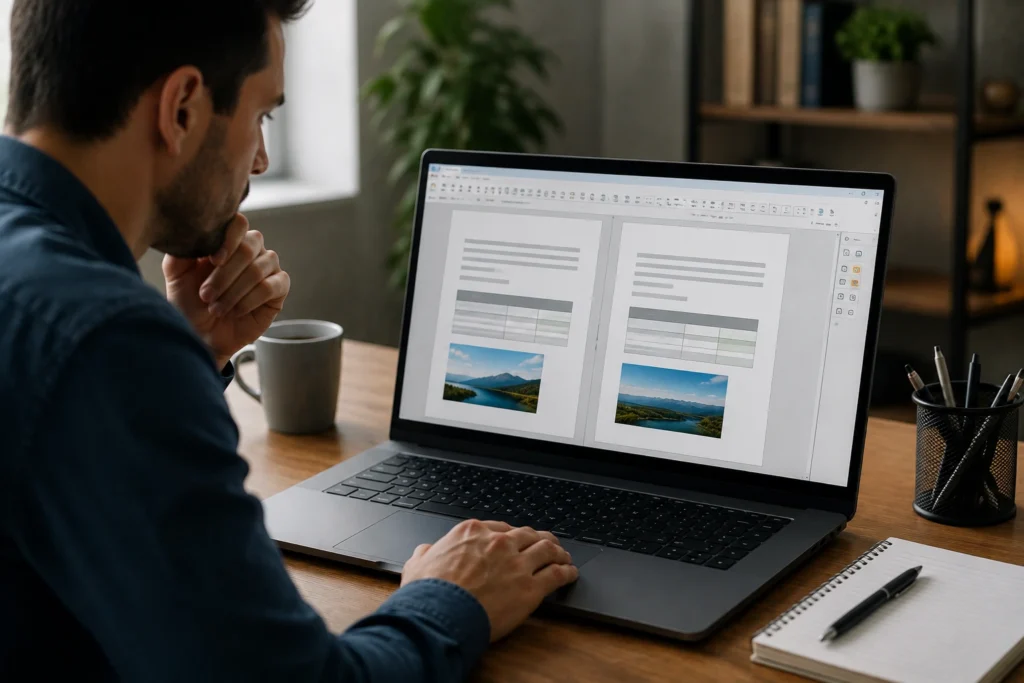
Um arquivo DOCX no LibreOffice pode apresentar mudanças de aparência mesmo quando o texto original continua intacto. Quebras de página, fontes, tabelas, imagens, cabeçalhos e objetos posicionados podem ser exibidos de outra maneira porque o LibreOffice e o Microsoft Word interpretam determinados recursos de layout com mecanismos diferentes. Em alguns casos, a diferença fica apenas na visualização; em outros, ela é registrada quando uma nova cópia é salva.
O ponto mais importante é não confundir uma alteração visual com uma alteração efetivamente gravada no documento. Antes de corrigir margens, trocar fontes ou mover objetos, preserve o arquivo original e faça uma comparação controlada. Assim, será possível identificar a causa da diferença sem perder a referência inicial.
O que pode mudar em um arquivo DOCX no LibreOffice
O formato DOCX reúne texto, estilos, configurações de página, imagens, tabelas, campos e outros elementos em uma estrutura que precisa ser interpretada pelo programa utilizado para abrir o documento. Embora o LibreOffice ofereça compatibilidade com DOCX, ele não reproduz necessariamente todos os recursos do Microsoft Word da mesma forma.
As diferenças mais comuns aparecem na distribuição do conteúdo entre as páginas. Um documento criado em um computador pode ter cinco páginas no programa de origem e seis páginas no LibreOffice. Isso não significa, por si só, que alguma informação tenha sido apagada. Uma fonte substituída, uma margem ligeiramente diferente ou uma tabela com colunas recalculadas pode alterar a quantidade de linhas e deslocar todo o conteúdo seguinte.
Também é possível encontrar mudanças em objetos que dependem de posicionamento relativo. Imagens, caixas de texto, formas e gráficos podem estar ancorados a um parágrafo, a uma página ou a outro elemento. Se o texto anterior aumentar de tamanho, o objeto poderá se mover, mesmo que suas propriedades principais não tenham sido alteradas.
Outra situação ocorre ao salvar o arquivo novamente. Quando o LibreOffice grava a cópia em DOCX, ele precisa converter algumas estruturas internas para manter o formato. Recursos que não possuem correspondência exata entre os programas podem ser registrados de forma diferente. Por isso, um documento que apenas parecia diferente durante a abertura pode apresentar uma diferença persistente depois de salvo e reaberto.
Alteração visual e alteração gravada
Uma alteração visual é aquela percebida enquanto o documento está aberto, mas que não modifica a cópia original armazenada no computador. Abrir um arquivo DOCX normalmente não substitui o conteúdo do arquivo por si só. O programa apenas lê a estrutura disponível e calcula como ela será mostrada na tela.
Esse cálculo pode produzir uma paginação diferente. A fonte utilizada no documento pode não estar instalada, as margens podem ser interpretadas de maneira distinta ou uma regra de parágrafo pode ser aplicada com pequenas diferenças. Enquanto o arquivo não for salvo, o documento original permanece separado dessa representação exibida na tela.
A alteração gravada ocorre quando uma cópia é salva depois de aberta ou editada. Nesse momento, o LibreOffice pode registrar mudanças na formatação, na posição de objetos, em campos, estilos ou outros componentes do DOCX. A nova versão passa a ser um arquivo diferente da cópia original, ainda que o texto principal pareça igual.
Para distinguir os dois casos, feche o documento sem salvar e abra novamente o arquivo original ou uma cópia preservada. Depois, salve outra cópia pelo LibreOffice, feche-a e reabra o arquivo salvo. Se a diferença existir apenas na primeira visualização, ela pode estar relacionada à interpretação temporária do layout. Se continuar na versão salva, será necessário comparar os dois arquivos com mais atenção.
Quais elementos do DOCX costumam apresentar diferenças
Nem todos os recursos são afetados da mesma maneira. Documentos simples, compostos por texto corrido e estilos básicos, tendem a apresentar menos variações. A probabilidade aumenta quando o arquivo utiliza formatação complexa, elementos flutuantes, seções, tabelas extensas ou recursos específicos do programa em que foi criado.
Fontes e espaçamento do texto
As fontes estão entre as principais causas de diferenças de layout. Quando uma família tipográfica não está disponível no computador, o LibreOffice pode utilizar uma fonte substituta. Mesmo que o tamanho nominal seja semelhante, a largura dos caracteres e a altura das linhas podem variar.
Uma única palavra deslocada para a linha seguinte pode aumentar a altura de um parágrafo. Esse pequeno efeito pode empurrar um título, uma tabela ou uma imagem para a página seguinte. Em um documento longo, a diferença acumulada pode alterar a paginação de várias páginas.
A substituição também pode afetar apenas uma parte do arquivo. O corpo do texto pode usar uma fonte que não está instalada, enquanto os títulos e o rodapé utilizam famílias disponíveis. Por isso, a verificação deve incluir parágrafos, títulos, tabelas, cabeçalhos e rodapés.
Quebras de página, margens e seções
As quebras de página podem ser manuais ou calculadas automaticamente. Uma quebra manual costuma aparecer como uma marca específica quando as marcas de formatação estão ativadas. Já uma quebra automática resulta do espaço disponível, do tamanho dos parágrafos e das regras de paginação.
Configurações como “manter com o próximo parágrafo”, “manter linhas juntas” e “iniciar em nova página” podem influenciar a posição dos títulos. Se o LibreOffice interpretar uma dessas regras de maneira diferente, um subtítulo poderá ser deslocado ou uma página poderá ficar com pouco conteúdo.
Documentos com várias seções exigem atenção especial. Cada seção pode ter orientação, tamanho de papel, margens, cabeçalho, rodapé e numeração próprios. Uma alteração que aparece somente a partir de determinada página pode estar associada à configuração da seção iniciada naquele ponto.
Tabelas e células mescladas
Tabelas podem mudar de largura, altura ou paginação. O resultado depende do espaço disponível, das dimensões das colunas, do conteúdo das células e das regras que controlam a divisão entre páginas.
Células mescladas, bordas personalizadas e textos longos aumentam a possibilidade de uma tabela ser interpretada de outra forma. Se uma coluna ficar um pouco mais estreita, o conteúdo poderá ocupar mais linhas e aumentar a altura da tabela. Em alguns casos, a tabela inteira é deslocada para a página seguinte.
Uma tabela que parece correta no programa de origem pode ultrapassar a área útil no LibreOffice. Isso não indica necessariamente perda de dados. O texto pode continuar presente, mas estar distribuído em uma largura diferente ou em mais linhas.
Imagens, formas e caixas de texto
Imagens e objetos gráficos podem estar inseridos no fluxo do texto ou posicionados de forma flutuante. Uma imagem inserida no parágrafo costuma acompanhar a linha correspondente. Já uma imagem flutuante pode estar relacionada à página, à margem ou a um parágrafo de referência.
Caixas de texto e formas também podem ser ancoradas a diferentes elementos. Quando o texto próximo aumenta de tamanho, um objeto ancorado ao parágrafo pode se deslocar. Se a âncora estiver relacionada à página, o objeto pode permanecer no mesmo ponto e acabar sobrepondo outro conteúdo.
O ajuste de texto ao redor da imagem é outro fator relevante. As opções de contorno, quebra automática e distância entre o objeto e o texto podem não resultar exatamente na mesma disposição nos dois programas.
Cabeçalhos, rodapés e campos automáticos
Cabeçalhos e rodapés podem variar entre a primeira página, páginas pares e páginas ímpares. Também podem estar associados a seções diferentes. Antes de concluir que um elemento desapareceu, verifique se o documento utiliza configurações específicas para cada tipo de página.
Campos automáticos, como número de página, data, autor e referências, podem ser atualizados ou exibidos de maneira diferente. Uma data inserida como campo pode refletir as propriedades do documento ou o momento da atualização. Já uma data digitada manualmente permanece como texto comum.
Listas numeradas e títulos com numeração automática merecem uma conferência separada. Se o texto estiver igual, mas a numeração mudar, examine a definição da lista, o nível do título e a associação entre o estilo e a numeração antes de fazer ajustes manuais.
Como comparar o arquivo original com a cópia aberta no LibreOffice
A comparação mais confiável separa três situações: o arquivo original, a aparência exibida pelo LibreOffice antes do salvamento e a cópia salva pelo programa e reaberta posteriormente. Essa sequência mostra em que momento a diferença aparece.
Preserve o original antes de iniciar
Faça uma cópia do DOCX antes de abrir e salvar o documento. Mantenha o original em uma pasta separada ou use nomes claramente diferentes, como documento-original.docx e documento-teste.docx.
Não use a única cópia disponível para experimentar. Se o programa solicitar confirmação de conversão, reparo ou manutenção do formato, faça o teste somente na cópia. O arquivo original deve permanecer disponível para comparação durante todo o processo.
Antes de abrir a cópia, registre características que possam servir como referência:
- quantidade aproximada de páginas;
- posição de títulos, tabelas, imagens e assinaturas;
- presença de cabeçalhos, rodapés e numeração;
- existência de comentários ou marcas de revisão;
- orientação e tamanho das páginas em cada seção;
- nome e extensão do arquivo.
Essas anotações não substituem a comparação detalhada, mas facilitam a identificação do ponto em que o comportamento mudou. Quanto mais específico for o registro, menor será o risco de confundir uma diferença de visualização com uma alteração no conteúdo.
Abra a cópia sem fazer ajustes imediatos
Abra a cópia no LibreOffice e observe o documento antes de trocar fontes, ajustar margens ou mover objetos. A primeira visualização deve ser tratada como uma etapa de diagnóstico.
Confira o final de cada página, a largura das tabelas, a posição de imagens e a presença de cabeçalhos e rodapés. Observe também se o programa apresenta algum aviso de compatibilidade ou conversão. A mensagem pode fornecer uma pista sobre recursos que não serão preservados da mesma forma.
Nesse momento, não aceite revisões, não exclua comentários e não confirme reparos sem manter outra cópia intacta. Qualquer intervenção pode modificar o cenário que está sendo investigado.
Salve uma nova versão e reabra o arquivo
Depois da inspeção inicial, salve uma nova cópia em DOCX. Confirme o tipo de arquivo na janela de salvamento e não grave por cima do original. Em seguida, feche o documento salvo e abra-o novamente.
A reabertura é importante porque permite verificar se a diferença permaneceu depois da conversão. Compare a nova versão com a cópia original nos mesmos pontos observados antes:
- texto completo e na mesma ordem;
- quantidade e distribuição das páginas;
- largura e divisão das tabelas;
- posição e tamanho das imagens;
- cabeçalhos, rodapés e numeração;
- comentários, revisões e campos;
- estilos, alinhamentos e espaçamentos.
O recurso de comparação de documentos do LibreOffice pode ajudar a localizar mudanças de texto e formatação. A localização dos comandos pode variar conforme a versão instalada, por isso é recomendável consultar a ajuda integrada do programa quando necessário.
A comparação automática não substitui a inspeção visual. Ela pode apontar diferenças textuais ou de formatação sem explicar uma mudança na paginação, na posição de um objeto ou na aparência de um elemento incorporado.
Registre cada diferença encontrada
Uma anotação útil informa o local, a situação original e o resultado na cópia. Em vez de escrever apenas “a formatação mudou”, registre algo como: “na tabela da página 3, a última coluna cabia em uma linha no original e passou a ocupar duas linhas na cópia salva”.
Esse método torna o teste repetível e ajuda a relacionar o efeito à causa provável. Se várias configurações forem alteradas ao mesmo tempo, será difícil descobrir qual delas provocou o resultado.
| Elemento analisado | Arquivo original | Visualização no LibreOffice | Cópia salva e reaberta |
|---|---|---|---|
| Paginação | Seis páginas | Sete páginas | Sete páginas |
| Fonte do corpo | Fonte disponível no arquivo de origem | Possível fonte substituta | Fonte substituta |
| Tabela final | Última coluna em uma linha | Texto dividido em duas linhas | Texto continua dividido |
| Imagem principal | Ao lado do parágrafo | Mais abaixo | Mais abaixo |
Os dados da tabela são apenas um exemplo de controle. O ideal é preencher o registro com as características reais do documento testado.
Como investigar as causas mais comuns
Verifique fontes ausentes ou substituídas
Selecione um trecho que tenha mudado de largura ou de posição e confira o nome da fonte exibido nas propriedades do texto. Repita o procedimento em títulos, tabelas e cabeçalhos, pois diferentes partes do documento podem utilizar famílias distintas.
Depois, verifique se a fonte está instalada e disponível no sistema. Uma família com nome parecido não é necessariamente a mesma fonte. Também podem existir diferenças entre os estilos regular, negrito e itálico.
Não substitua a fonte durante a primeira verificação. Antes, registre qual fonte o documento solicita, se ela está disponível e qual efeito a possível substituição produz. Se o arquivo for aberto em um ambiente que tenha a fonte original e a paginação se aproximar da referência, a hipótese ganha consistência.
Compare tamanho de página, margens e recuos
Quando uma linha quebra de maneira diferente, confira o tamanho do papel, as margens, os recuos e o espaçamento entre linhas. Uma margem ligeiramente menor pode reduzir a área útil e fazer uma palavra passar para a linha seguinte.
Em documentos com seções, examine cada trecho separadamente. Verifique orientação retrato ou paisagem, margens, cabeçalho, rodapé e reinício da numeração. Se a diferença começar sempre no início de uma seção, esse ponto merece atenção especial.
Ativar as marcas de formatação também pode ajudar. Elas permitem diferenciar uma quebra de página inserida manualmente de uma quebra gerada automaticamente. Não remova a quebra durante o diagnóstico; apenas identifique sua existência e compare com o arquivo original.
Analise tabelas sem redimensioná-las de imediato
Observe a largura total da tabela, as dimensões das colunas, as células mescladas, as bordas e a quebra de texto. Evite arrastar as divisórias antes de entender o problema, porque essa ação cria uma nova alteração.
Se o conteúdo de uma célula ficar mais estreito, verifique se a tabela está dentro da área útil da página e se existe uma regra de largura automática. Tabelas com descrições extensas podem aumentar de altura quando uma única coluna perde espaço.
Quando a tabela ocupa mais páginas, confira se a linha pode ser dividida ou se deve permanecer inteira. Essa configuração pode influenciar a distribuição do conteúdo entre páginas.
Confira âncoras e ajustes de objetos
Para imagens, formas e caixas de texto, observe a âncora, o alinhamento e a relação com o parágrafo ou com a página. Um objeto ancorado ao parágrafo pode acompanhar o conteúdo quando ele cresce. Um objeto ancorado à página pode permanecer no local e acabar sobrepondo outro elemento.
Também verifique o ajuste do texto ao redor da imagem. Se o texto contorna o objeto por outro lado ou deixa uma distância diferente, a causa pode estar nas configurações de quebra e não na imagem em si.
Em fluxogramas e desenhos compostos por vários elementos, confira se as formas continuam agrupadas e se a ordem de sobreposição foi preservada. Um pequeno deslocamento de uma forma pode alterar a aparência do conjunto sem remover nenhum objeto.
Examine recursos específicos do Word
Alguns recursos criados no Microsoft Word podem não ter correspondência completa no LibreOffice. Isso pode envolver determinados controles, objetos incorporados, efeitos gráficos, configurações avançadas de layout e estruturas complexas de formatação.
A presença de um recurso assim não significa automaticamente que o arquivo esteja danificado. O elemento pode apenas ser exibido de forma diferente ou perder parte da capacidade de edição no programa alternativo.
Compare o trecho problemático com uma parte simples do mesmo documento. Se parágrafos comuns e tabelas básicas permanecerem estáveis, mas um objeto específico mudar, concentre o diagnóstico nesse elemento. Registre se a diferença existe apenas na tela ou se continua depois que a cópia é salva e reaberta.
Como descobrir se a causa está no arquivo ou no ambiente
O mesmo comportamento pode ser provocado pelo documento ou pela configuração do computador. Fontes instaladas, extensões, preferências e perfil do usuário podem influenciar a forma como o LibreOffice abre e salva arquivos.
Abra outro DOCX para comparação
Teste um segundo DOCX que contenha alguns elementos semelhantes, como uma tabela, uma imagem ou um cabeçalho. O objetivo é verificar se o mesmo tipo de diferença aparece em outro arquivo.
Se o segundo documento permanecer estável e somente o primeiro apresentar problemas, aumenta a possibilidade de que a causa esteja em um recurso específico do arquivo original. Se vários documentos apresentarem o mesmo comportamento, investigue o ambiente, as fontes e as configurações do LibreOffice.
O arquivo de comparação não precisa ser idêntico. Ainda assim, ele deve conter o elemento relacionado ao problema. Um documento simples, sem tabelas, não ajudará a investigar uma alteração que ocorre apenas em tabelas complexas.
Teste com um perfil ou configuração padrão
Preferências personalizadas, extensões e configurações acumuladas no perfil do usuário podem influenciar o comportamento do programa. Quando disponível, use um perfil separado ou o modo de segurança do LibreOffice para abrir uma cópia do documento.
Os nomes dos comandos podem variar conforme a versão instalada. Consulte a ajuda integrada por termos como “modo de segurança”, “perfil do usuário” ou “restaurar configurações”. A finalidade é iniciar o programa com menos interferências e comparar o resultado.
Se a diferença desaparecer em um perfil limpo, reative os recursos personalizados um por vez para descobrir qual configuração interfere. Se o comportamento continuar, a causa provavelmente está relacionada ao arquivo, às fontes ou à compatibilidade de algum recurso.
Observe mensagens de abertura e salvamento
Avisos sobre compatibilidade, conversão, conteúdo não suportado ou reparo devem ser anotados. Eles não comprovam sozinhos que o arquivo está corrompido, mas indicam que determinada estrutura merece revisão.
Não confirme um reparo na única cópia disponível. Faça primeiro uma duplicata e mantenha o original preservado. Se o documento apresentar conteúdo ausente em diferentes programas, pode haver um problema na própria estrutura do arquivo. Se a alteração ocorrer apenas no LibreOffice, a investigação deve se concentrar na interpretação daquele recurso ou no ambiente local.
Boas práticas para editar e salvar um DOCX no LibreOffice
Não existe garantia de que todos os documentos DOCX serão exibidos ou salvos de forma idêntica em editores diferentes. Entretanto, alguns cuidados reduzem o risco de perda de referência e facilitam a revisão.
- mantenha o arquivo original sem alterações;
- trabalhe sempre em uma cópia;
- confira as fontes utilizadas;
- registre a paginação antes de editar;
- preste atenção a tabelas, imagens e objetos flutuantes;
- observe avisos de compatibilidade;
- confirme o formato na janela de salvamento;
- feche e reabra a cópia antes de compartilhá-la;
- compare visualmente os elementos mais importantes;
- guarde versões separadas após alterações relevantes.
A extensão .docx também merece atenção. Apenas renomear a extensão de um arquivo não transforma outro formato em um DOCX válido. Ao salvar, confirme que o tipo escolhido na caixa de diálogo corresponde realmente ao formato DOCX.
Se o documento tiver layout essencial, revise a cópia salva em cada página antes de enviá-la a outra pessoa. Dê atenção especial a títulos, tabelas, imagens, assinaturas, numeração, cabeçalhos e rodapés. Esses elementos podem parecer corretos no início do arquivo e apresentar diferenças mais adiante.
Perguntas frequentes sobre arquivo DOCX no LibreOffice
O LibreOffice altera o arquivo DOCX apenas ao abrir?
Em condições normais, abrir um DOCX não substitui nem regrava o arquivo original. O programa interpreta a estrutura do documento para exibi-la, e essa interpretação pode produzir uma paginação ou um posicionamento diferente na tela.
A alteração tende a ser registrada quando uma versão é salva. Ainda assim, o grau de mudança depende dos recursos utilizados no documento e da compatibilidade entre os programas. Para verificar, abra uma cópia, feche sem salvar e compare novamente com o original. Depois, salve outra cópia, reabra-a e observe se a diferença permanece.
Como saber se uma fonte causou a mudança?
Verifique a fonte indicada no trecho afetado e compare-a com as fontes disponíveis no computador. Se a família não estiver instalada, o LibreOffice poderá usar uma substituta com métricas diferentes.
O indício se torna mais forte quando a paginação se aproxima da referência ao abrir o documento em um ambiente que possui a fonte original. Evite trocar a fonte antes de concluir a análise, pois essa ação criaria uma nova alteração.
Por que a paginação fica diferente?
A paginação depende da combinação entre fonte, tamanho do papel, margens, espaçamento, recuos, regras de parágrafo, tabelas e objetos. Pequenas diferenças em qualquer desses itens podem deslocar o conteúdo seguinte.
Também é possível que o documento contenha seções com configurações próprias ou recursos criados especificamente no Word. Compare o ponto exato em que a paginação começa a divergir e verifique se existe uma mudança de seção ou de elemento naquele local.
É possível impedir completamente mudanças de formatação?
Não há garantia de reprodução idêntica de todos os recursos entre programas diferentes. É possível reduzir o risco utilizando fontes disponíveis, formatação simples e uma revisão cuidadosa após salvar a cópia, mas documentos complexos ainda podem apresentar diferenças.
Quando a aparência precisa ser preservada sem edição, considere compartilhar também uma versão em PDF revisada. O DOCX deve continuar disponível quando a outra pessoa precisar editar o conteúdo, mas o PDF pode servir como referência visual do layout aprovado.
Como preservar o layout original ao editar?
Mantenha o original intacto, utilize uma cópia e registre as características do documento antes da primeira edição. Depois de salvar, feche e reabra a cópia para verificar se tabelas, imagens, cabeçalhos, rodapés e numeração continuam adequados.
Se houver diferenças persistentes, compare a cópia com o original e identifique o elemento responsável antes de fazer novas correções. Evite alterar margem, fonte e posicionamento ao mesmo tempo, pois isso dificulta o diagnóstico.
Como concluir o diagnóstico sem perder o documento original
O diagnóstico está bem encaminhado quando fica claro o que mudou, em que momento a mudança apareceu, qual elemento pode ter causado o comportamento e qual versão será preservada como referência.
Organize pelo menos três situações: o arquivo original, a visualização da cópia antes do salvamento e a cópia salva e reaberta. Compare os mesmos pontos em todas elas. Se uma tabela muda apenas na visualização e volta ao normal sem salvar, o efeito pode estar relacionado à renderização. Se continua diferente depois do salvamento, examine a conversão e as propriedades da tabela.
Faça qualquer correção em uma cópia adicional. Depois, reabra o arquivo corrigido e compare-o novamente com o original. Essa etapa confirma se a intervenção resolveu a diferença sem afetar outras partes do documento.
Ao final, registre uma conclusão objetiva, como: “a fonte usada no corpo do texto não está disponível; a paginação mudou na abertura e permaneceu diferente após o salvamento; o original foi preservado”. Esse histórico facilita novas revisões e evita que versões diferentes sejam confundidas.
Um arquivo DOCX no LibreOffice pode parecer diferente sem que o conteúdo tenha sido perdido. A separação entre visualização, conversão e edição é o que permite investigar o caso com segurança. Preservar o original, comparar versões e testar uma variável por vez são as medidas mais importantes para entender a mudança e decidir qual cópia deve continuar sendo utilizada.

