
Por que as imagens saem do lugar quando o documento do Word é editado
Entender por que as imagens saem do lugar no Word ajuda a evitar retrabalho durante a revisão de relatórios, trabalhos acadêmicos, manuais e outros documentos. Na maioria dos casos, o deslocamento não indica um defeito no arquivo. Ele acontece porque o Word organiza imagens, parágrafos, margens e quebras de página de acordo com regras de posicionamento definidas para cada objeto.
Uma imagem pode estar inserida em linha com o texto ou funcionar como um objeto flutuante. Também pode estar vinculada a um parágrafo por meio de uma âncora, acompanhar o texto durante a edição ou permanecer associada a uma posição na página. Quando essas configurações não correspondem ao objetivo do documento, pequenas alterações no conteúdo podem mudar a localização da figura.
Neste guia, você verá como o Word calcula a posição das imagens, qual é a diferença entre os modos de disposição, quando usar cada configuração e como alinhar várias figuras com mais estabilidade.
Por que as imagens saem do lugar no Word?
O Word trabalha com um fluxo de conteúdo dinâmico. Ao inserir ou remover palavras antes de uma imagem, os parágrafos podem ganhar ou perder linhas. Com isso, elementos que aparecem depois são empurrados para baixo, podem passar para outra página ou precisam ser reorganizados para ocupar o espaço disponível.
O mesmo ocorre quando a formatação do documento é alterada. Aumentar o tamanho da fonte, modificar o espaçamento entre linhas, mudar as margens ou aplicar um recuo reduz ou amplia a área de texto. Como consequência, uma imagem pode aparecer em uma posição diferente daquela observada antes da alteração.
Outro fator importante é a relação entre a imagem e o parágrafo. Imagens flutuantes possuem uma âncora, representada por um pequeno símbolo quando as marcas de formatação estão visíveis. Essa âncora indica o parágrafo ao qual o objeto está associado. Se o parágrafo for deslocado para outra página, a imagem poderá acompanhá-lo, dependendo das configurações aplicadas.
Também há situações em que a figura parece ter se movido, mas o que mudou foi o texto ao redor. Por exemplo, uma imagem posicionada ao lado de um parágrafo pode continuar no mesmo local enquanto as linhas do texto passam a ocupar outra área. A alteração visual dá a impressão de desalinhamento, embora o objeto ainda esteja obedecendo à posição configurada.
Antes de tentar corrigir o problema arrastando a imagem, verifique três pontos: o modo de disposição, a âncora e as opções de posicionamento. Esses elementos normalmente explicam por que a figura reage de determinada maneira durante a edição.
Imagem em linha com o texto ou imagem flutuante?
A primeira decisão importante é escolher como a imagem deve se relacionar com o texto. O Word oferece um modo em que a figura se comporta como parte do parágrafo e outros em que ela pode ser posicionada livremente na página.
| Configuração | Como funciona | Quando usar |
|---|---|---|
| Em linha com o texto | A imagem ocupa uma posição dentro do fluxo do parágrafo, como um caractere grande. | Quando a figura deve acompanhar uma explicação, etapa ou legenda específica. |
| Quadrado | O texto circula ao redor de uma área retangular ocupada pela imagem. | Quando a figura deve ficar ao lado de um bloco de texto. |
| Justa ou Por meio | O texto pode se aproximar mais do contorno da imagem. | Quando a composição exige uma aproximação maior entre texto e objeto. |
| Acima e abaixo | O texto permanece antes e depois da imagem, sem circular pelas laterais. | Quando a figura deve ocupar uma faixa própria entre dois parágrafos. |
| Na frente do texto | A imagem pode cobrir parte do conteúdo escrito. | Em composições visuais específicas, desde que a leitura não seja prejudicada. |
| Atrás do texto | O texto aparece sobre a imagem. | Quando a figura funciona como elemento de fundo e não interfere na legibilidade. |
Como funciona a opção “Em linha com o texto”
Quando a imagem está em linha com o texto, ela pertence ao fluxo do parágrafo. É como se houvesse um caractere grande inserido entre as palavras. Se o texto anterior aumentar, a imagem será empurrada junto com o restante do conteúdo. Se não houver espaço suficiente no final da página, a figura poderá passar para a página seguinte.
Esse comportamento costuma ser o mais previsível para documentos com leitura sequencial. Uma captura de tela que aparece logo depois de uma instrução, por exemplo, geralmente deve continuar associada àquela instrução. Nesse caso, manter a imagem em linha reduz a possibilidade de ela ficar em uma área independente da explicação.
Para aplicar essa configuração, selecione a imagem, abra o menu de opções de layout e escolha Em linha com o texto. Depois, use os comandos de alinhamento do parágrafo para posicionar a figura à esquerda, no centro ou à direita.
Uma limitação desse modo é que a imagem não pode ser arrastada livremente para qualquer ponto da página. Ela ocupa uma posição dentro do parágrafo e pode criar uma linha própria, especialmente quando possui dimensões maiores. Ainda assim, essa limitação costuma ser uma vantagem quando a prioridade é preservar a associação entre a figura e o conteúdo escrito.
Como funciona uma imagem flutuante
Uma imagem flutuante não fica restrita à sequência de caracteres do parágrafo. Ela pode ser posicionada ao lado de um texto, próxima a uma margem ou em uma área determinada da página. O texto se adapta de acordo com a opção de quebra selecionada.
Esse formato é útil quando a composição visual é importante. Uma ilustração pode ficar à direita de uma explicação, enquanto o texto ocupa o espaço restante à esquerda. Também é possível posicionar mais de uma imagem na mesma região e usar comandos de alinhamento e distribuição.
Por outro lado, imagens flutuantes envolvem mais configurações. A posição depende da âncora, da quebra de texto, da referência usada para o alinhamento e da escolha entre mover com o texto ou fixar na página. Se esses recursos forem combinados sem um objetivo claro, a figura poderá mudar de lugar durante revisões.
Como a quebra de texto interfere na posição da imagem
A quebra de texto determina como os parágrafos ocuparão o espaço ao redor de uma imagem flutuante. Quando o texto pode circular pelas laterais, o Word calcula a largura disponível para cada linha. Se o parágrafo for alterado, esse cálculo pode mudar.
Considere uma imagem posicionada à direita de um bloco de texto com a opção Quadrado. Enquanto houver espaço, várias linhas permanecerão ao lado da figura. Se novas frases forem acrescentadas, algumas linhas poderão descer para baixo da imagem. A figura pode não ter mudado de posição; o que mudou foi a distribuição do texto.
A opção Justa ou equivalente permite que o texto se aproxime mais do contorno do objeto. Isso pode criar uma composição mais compacta, mas também torna o resultado mais sensível às alterações no conteúdo. Uma pequena mudança na largura das linhas pode alterar a forma como o texto acompanha a figura.
Com Acima e abaixo, o texto não ocupa as laterais da imagem. Essa opção costuma ser adequada para figuras que devem aparecer entre dois blocos de conteúdo, com espaço visual próprio. Ela reduz a circulação lateral, mas pode criar uma distância maior entre a imagem e os parágrafos.
As opções Na frente do texto e Atrás do texto devem ser usadas com atenção. Elas permitem sobreposição e podem ser úteis em uma composição gráfica, mas uma escolha inadequada pode esconder palavras ou reduzir o contraste do conteúdo. Para documentos de leitura, normalmente é mais seguro usar uma opção que preserve a separação entre imagem e texto.
Como escolher a disposição correta da imagem
A melhor configuração depende da função da figura no documento. Não existe uma opção universalmente correta. O mais importante é definir se a imagem precisa acompanhar um trecho específico ou se deve ocupar uma área independente da página.
- Use Em linha com o texto quando a imagem fizer parte da sequência de leitura.
- Use Quadrado quando o texto precisar circular ao lado da figura.
- Use Acima e abaixo quando a imagem precisar ficar separada dos parágrafos laterais.
- Use uma opção flutuante quando for necessário posicionar a figura em relação à margem, à página ou a outro objeto.
- Evite Na frente do texto ou Atrás do texto quando a sobreposição puder prejudicar a leitura.
Em um manual, por exemplo, uma captura de tela relacionada a uma etapa tende a funcionar melhor em linha com o texto ou acima e abaixo dele. Já uma imagem decorativa que acompanha uma composição de página pode ser tratada como objeto flutuante, desde que sua posição seja configurada com uma referência estável.
Depois de escolher a disposição, faça um teste. Acrescente uma frase antes da imagem, remova algumas linhas e observe o resultado. A configuração é adequada quando a figura continua cumprindo sua função mesmo depois dessas alterações.
Como centralizar e alinhar uma imagem no Word
Centralizar uma imagem em linha com o texto
Quando a figura está em linha com o texto, o alinhamento é controlado pelo parágrafo que contém a imagem. Clique na figura e escolha o comando de alinhamento centralizado na guia inicial do Word. Também é possível colocar o cursor no parágrafo da imagem e aplicar o alinhamento desejado.
Esse procedimento posiciona a figura no centro da área de texto. O resultado não depende de arrastar a imagem com o mouse e tende a permanecer consistente mesmo quando o conteúdo anterior muda.
Se houver uma legenda no mesmo parágrafo, verifique se ela também será centralizada. Quando a legenda deve ter alinhamento diferente, é preferível manter a imagem e o texto em parágrafos separados.
Alinhar uma imagem flutuante
Para uma imagem flutuante, selecione o objeto e procure o comando Alinhar na guia de formatação. O Word pode oferecer referências como margem, página ou seleção. Em seguida, escolha uma opção horizontal, como alinhar à esquerda, centralizar ou alinhar à direita.
A referência é tão importante quanto o comando. Centralizar em relação à página não produz necessariamente o mesmo resultado que centralizar em relação à área de texto. Se houver margens amplas, recuos ou colunas, a imagem poderá parecer deslocada quando comparada ao parágrafo.
Para manter duas imagens na mesma linha vertical, use a mesma referência para ambas. Por exemplo, alinhe as duas pela margem direita ou pela seleção. Evite posicionar uma em relação à página e outra em relação ao parágrafo, pois elas podem reagir de forma diferente a alterações posteriores.
Usar guias de alinhamento
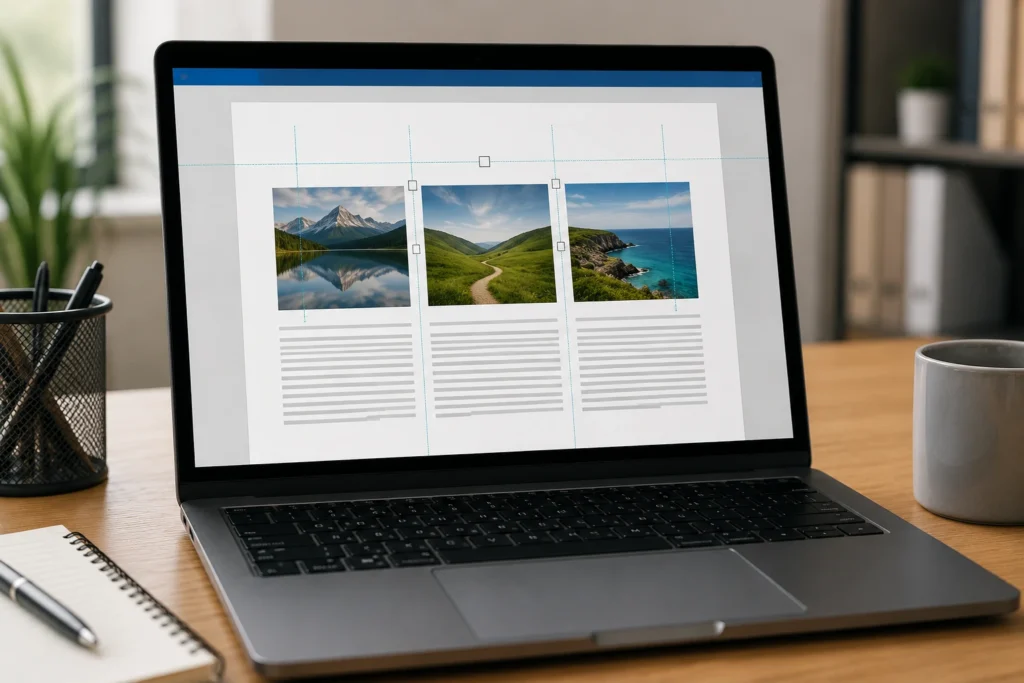
Ao arrastar uma imagem flutuante, o Word pode exibir linhas auxiliares que indicam o alinhamento com a margem, o centro da página ou outro objeto. Essas guias ajudam a posicionar a figura com mais precisão.
Mova a imagem lentamente e observe quando uma guia vertical ou horizontal aparecer. Solte o botão do mouse quando a linha indicar a posição desejada. O recurso é útil para alinhar bordas, centros e extremidades de imagens próximas.
As guias não substituem as configurações formais de posicionamento. Se o documento ainda será bastante editado, use também os comandos de alinhamento e posição. O arraste pode resolver a aparência imediata, mas não necessariamente define uma regra estável para o comportamento futuro da imagem.
Como usar a âncora da imagem
A âncora indica o parágrafo ao qual uma imagem flutuante está vinculada. Ela não representa necessariamente o ponto exato em que a imagem será exibida, mas estabelece uma relação entre o objeto e o conteúdo do documento.
Para visualizar a âncora, ative as marcas de formatação ou os caracteres não imprimíveis, conforme os recursos disponíveis na versão do Word. Depois, selecione a imagem e observe o símbolo próximo ao parágrafo relacionado.
Se a âncora estiver associada a um parágrafo diferente daquele que explica a imagem, a figura poderá reagir de maneira inesperada quando o texto for editado. Por isso, confira a âncora antes de concluir o posicionamento de objetos flutuantes.
Bloquear a âncora
Em algumas versões do Word, as opções de layout incluem o comando Bloquear âncora. Ele ajuda a reduzir o risco de a imagem ser vinculada acidentalmente a outro parágrafo durante um arraste ou uma edição.
Bloquear a âncora não torna a imagem independente de todas as regras. A figura ainda poderá ser afetada por quebras de página, falta de espaço, disposição do texto e outras configurações. O recurso apenas ajuda a preservar a associação escolhida.
Use o bloqueio depois de confirmar que a imagem está vinculada ao parágrafo correto. Se a âncora for bloqueada antes dessa verificação, a configuração inadequada poderá permanecer durante todo o documento.
Diferença entre “Mover com o texto” e “Fixar posição na página”
Essas opções determinam como uma imagem flutuante reage quando o conteúdo é alterado. A escolha deve ser feita de acordo com a função da figura, e não apenas com a aparência inicial da página.
Com Mover com o texto, a imagem acompanha o parágrafo ao qual está vinculada. Se o parágrafo avançar para outra página, a figura tende a acompanhá-lo. Essa opção é apropriada para ilustrações, capturas de tela e gráficos relacionados diretamente a uma explicação.
Com Fixar posição na página, o Word tenta manter a imagem na localização definida em relação à página. Essa alternativa pode ser útil para um elemento visual que precisa ficar em uma região específica da folha, independentemente do movimento de um parágrafo.
A fixação não impede necessariamente que o texto mude de página. Se o conteúdo relacionado crescer, ele poderá se afastar da imagem. Por isso, não use a posição fixa para figuras que precisam permanecer junto de uma instrução ou legenda.
| Objetivo | Configuração geralmente mais adequada | Principal cuidado |
|---|---|---|
| Acompanhar uma explicação | Em linha com o texto ou mover com o texto | A figura pode mudar de página junto com o conteúdo. |
| Ficar ao lado de um parágrafo | Imagem flutuante com quebra Quadrado | O texto pode mudar de distribuição ao redor do objeto. |
| Permanecer em uma área da página | Fixar posição na página | A imagem pode se separar do texto relacionado. |
| Evitar mudança acidental de parágrafo | Bloquear âncora | É necessário confirmar a âncora correta antes do bloqueio. |
Como alinhar várias imagens de uma vez
Quando várias imagens fazem parte do mesmo conjunto, ajustar cada uma individualmente pode gerar pequenas diferenças de posição e espaçamento. Os comandos de alinhamento e distribuição permitem tratar os objetos de forma mais uniforme.
Para selecionar várias imagens flutuantes, clique na primeira, mantenha a tecla Ctrl pressionada e selecione as demais. Em algumas versões, também é possível usar o painel ou comando de seleção de objetos.
Depois, abra a guia de formatação e escolha Alinhar. Selecione a referência adequada, como Seleção, Margem ou Página. A opção Seleção é útil quando o objetivo é alinhar as imagens entre si. Margem e Página são mais adequadas quando todo o conjunto precisa obedecer a um limite do documento.
Distribuir imagens horizontalmente ou verticalmente
Alinhar coloca os objetos em uma mesma referência. Distribuir ajusta o espaço entre eles. Para usar esse recurso, selecione pelo menos três imagens e escolha Distribuir horizontalmente ou Distribuir verticalmente.
Se três imagens estiverem lado a lado, a distribuição horizontal pode uniformizar os intervalos entre elas. Se estiverem empilhadas, a distribuição vertical organiza os espaços de cima para baixo.
O resultado depende do tamanho das imagens. Figuras com larguras diferentes podem não apresentar bordas perfeitamente alinhadas mesmo depois da distribuição. Se a composição exigir uniformidade, defina primeiro uma largura comum, mantendo a proporção para evitar deformações.
Agrupar imagens
Agrupar transforma vários objetos em um conjunto que pode ser movido ou redimensionado de uma só vez. O recurso é útil depois que as imagens já foram alinhadas, dimensionadas e distribuídas.
Não agrupe figuras antes de corrigir a composição. O agrupamento preserva a relação existente entre os objetos, mas não corrige diferenças de tamanho ou espaçamento. Depois de formar o grupo, a disposição, a âncora e a posição passam a ser aplicadas ao conjunto.
Se for necessário editar uma imagem individual, desagrupe os objetos, faça a alteração e revise o alinhamento antes de agrupá-los novamente. Uma modificação isolada pode alterar a distância entre as figuras.
Como manter tamanho e espaçamento consistentes
Imagens alinhadas podem parecer irregulares quando possuem dimensões muito diferentes. Para melhorar a composição, selecione os objetos e confira os campos de altura e largura na guia de formatação.
Quando as imagens precisam ter a mesma largura, defina um valor comum e mantenha o bloqueio de proporção ativado. Assim, a altura será ajustada de acordo com o formato original. Forçar simultaneamente a mesma altura e a mesma largura pode distorcer algumas figuras.
Também revise o espaço entre a imagem e a legenda. Uma distância uniforme entre objetos não garante que as legendas estejam igualmente posicionadas. Se cada figura tiver uma legenda própria, considere organizar imagem e legenda como um conjunto visual coerente.
Faça a revisão em dois níveis de zoom. Com a visualização ampliada, confira bordas, intervalos e alinhamentos. Depois, reduza o zoom para verificar se o conjunto parece equilibrado na página inteira.
Como testar se a imagem continuará alinhada
Uma configuração só deve ser considerada estável depois de passar por alterações semelhantes às que o documento ainda receberá. O teste pode ser simples e não exige modificar permanentemente o conteúdo.
- Insira uma ou duas frases antes da imagem.
- Observe se a figura continua relacionada ao parágrafo correto.
- Remova as frases inseridas e verifique se não surgiu um espaço excessivo.
- Altere o tamanho de um parágrafo próximo e observe a quebra de página.
- Confira a distância entre a imagem, a legenda, as margens e os objetos vizinhos.
Se a imagem precisar acompanhar o texto, o resultado esperado é que ela se mova junto do conteúdo. Se precisar permanecer em uma área da página, verifique se a fixação não separou a figura da explicação correspondente.
Repita o teste em páginas diferentes quando o documento tiver estruturas variadas. Uma configuração pode funcionar em uma página livre e apresentar outro comportamento perto de tabelas, quebras de seção, cabeçalhos ou várias imagens agrupadas.
Perguntas frequentes sobre imagens que mudam de lugar no Word
Como impedir que uma imagem se mova no Word?
Selecione uma imagem flutuante, abra as opções de layout e escolha Fixar posição na página quando a prioridade for preservar a área ocupada na folha. Se estiver disponível, o comando Bloquear âncora pode reduzir alterações acidentais na associação com o parágrafo.
Se a imagem precisar acompanhar uma explicação, não é recomendável fixá-la apenas para impedir qualquer movimento. Nesse caso, use Em linha com o texto ou Mover com o texto, pois a relação com o conteúdo é mais importante do que manter a mesma posição física.
Por que a imagem passa para outra página?
Isso pode ocorrer quando o texto anterior aumenta, quando uma quebra de página é criada ou quando não há espaço suficiente para manter a imagem na área atual. Imagens em linha acompanham o fluxo do parágrafo. Imagens flutuantes também podem mudar de página conforme a âncora e as regras de posicionamento.
Como centralizar uma imagem corretamente?
Se a imagem estiver em linha com o texto, coloque o cursor no parágrafo que contém a figura e aplique o alinhamento centralizado. Se for uma imagem flutuante, use o comando Alinhar e escolha se o centro será calculado em relação à seleção, à margem ou à página.
Como alinhar várias imagens ao mesmo tempo?
Selecione as imagens flutuantes mantendo Ctrl pressionada enquanto clica em cada uma. Depois, use Alinhar para nivelar as bordas ou os centros. Para ajustar o espaço entre pelo menos três objetos, utilize as opções de distribuição horizontal ou vertical.
Fixar a imagem na página resolve todos os deslocamentos?
Não. A fixação ajuda a preservar uma posição em relação à página, mas o texto pode mudar ao redor e a figura pode ficar distante da legenda ou do parágrafo correspondente. O recurso deve ser usado apenas quando a posição da imagem na folha for mais importante do que sua associação com o conteúdo.
Conclusão: escolha a configuração de acordo com a função da imagem
As imagens saem do lugar no Word principalmente porque o programa reorganiza o documento quando o texto, as margens, os parágrafos ou as quebras de página são alterados. A disposição da figura, a âncora, a quebra de texto e a opção entre mover com o texto ou fixar na página determinam como ela reagirá.
Para imagens que explicam um trecho específico, o modo Em linha com o texto costuma oferecer o comportamento mais previsível. Para figuras posicionadas ao lado de parágrafos, uma opção flutuante como Quadrado pode ser adequada. Já a fixação na página deve ser reservada para elementos que realmente precisam permanecer em uma área visual determinada.
Depois de configurar cada objeto, teste o documento com alterações reais de texto. Verifique também o alinhamento, o espaçamento, a âncora e a relação com as legendas. Essa revisão final reduz deslocamentos inesperados e ajuda a manter o documento organizado durante novas edições.

