
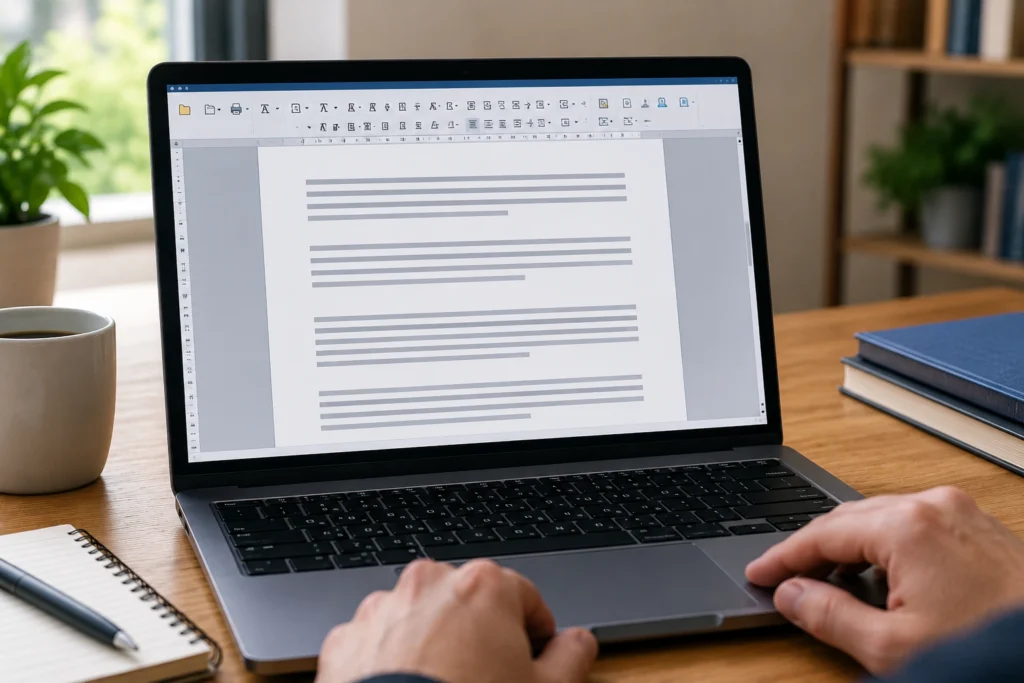
O espaçamento entre parágrafos no Writer pode ficar irregular quando diferentes trechos do documento usam configurações de formatação distintas. Mesmo que a fonte, o tamanho e o alinhamento pareçam iguais, cada parágrafo pode ter valores próprios de espaço acima, espaço abaixo e entrelinhamento. Linhas vazias, estilos diferentes, formatação manual e conteúdo copiado de outras fontes também podem alterar a distância visual entre os blocos de texto.
Na maioria dos casos, o problema pode ser corrigido sem apagar o conteúdo escrito. O primeiro passo é identificar a origem da diferença. Depois, basta remover parágrafos vazios, ajustar as propriedades dos trechos afetados ou aplicar o estilo adequado. Este guia mostra como fazer essa verificação no LibreOffice Writer de forma organizada e segura.
Por que o espaçamento entre parágrafos fica irregular no Writer
O Writer trata cada parágrafo como uma unidade de formatação. Isso significa que dois blocos de texto próximos podem ter configurações diferentes, mesmo quando pertencem à mesma página e utilizam a mesma fonte. O espaço visual entre eles é resultado da combinação de propriedades do parágrafo, estilo aplicado e elementos ocultos, como marcas de parágrafo vazias.
Uma alteração feita manualmente em apenas um trecho pode ser suficiente para criar uma diferença perceptível. O mesmo acontece quando o usuário cola conteúdo de um site, de outro documento ou de um editor de texto. Parte da formatação original pode ser incorporada ao arquivo, incluindo recuos, entrelinhamento e espaçamento antes ou depois do parágrafo.
Espaço acima e espaço abaixo
Nas propriedades de parágrafo, o Writer permite definir uma distância antes e depois de cada bloco de texto. Esses valores controlam o espaço externo do parágrafo e são diferentes do entrelinhamento, que atua apenas entre as linhas dentro do próprio bloco.
Quando um parágrafo tem espaço abaixo maior que os demais, a distância até o texto seguinte aumenta. Se o espaço acima estiver configurado de forma diferente, o resultado também pode parecer irregular. Em alguns casos, os dois parágrafos vizinhos possuem valores próprios e a diferença visual é causada pela combinação dessas configurações.
Esse tipo de problema costuma aparecer depois de uma formatação manual. Um título, uma citação ou um parágrafo colado de outra fonte pode trazer valores diferentes dos usados no corpo do documento. A fonte pode continuar igual, mas o intervalo entre os textos muda.
Parágrafos vazios inseridos com a tecla Enter
Pressionar Enter duas ou mais vezes cria parágrafos adicionais. Quando um desses parágrafos não contém texto, ele funciona como uma linha vazia e ocupa espaço na página. Esse recurso pode parecer uma maneira rápida de separar blocos, mas tende a produzir resultados inconsistentes durante a edição.
Um parágrafo vazio é diferente de um espaçamento configurado nas propriedades do documento. Se o texto for alterado, se uma página for reorganizada ou se uma parte for copiada para outro arquivo, a linha vazia poderá continuar produzindo um intervalo desnecessário.
Para identificar esse caso, é preciso exibir as marcas de formatação. Uma marca de parágrafo isolada entre dois blocos preenchidos indica que existe um parágrafo vazio naquele ponto.
Estilos de parágrafo diferentes
Os estilos do Writer reúnem várias características de formatação em um único conjunto. Um estilo pode definir fonte, alinhamento, recuo, entrelinhamento e espaço antes ou depois do parágrafo. Assim, um trecho com estilo de corpo de texto pode ter um comportamento diferente de outro com estilo de citação, título ou legenda.
O problema surge quando um parágrafo comum recebe, por engano, um estilo destinado a outro tipo de conteúdo. Também pode ocorrer o contrário: um título ou uma legenda pode receber o estilo do corpo do texto e perder a separação visual esperada.
Além do estilo, existem alterações diretas. Nesse caso, o parágrafo continua associado a determinado estilo, mas recebeu ajustes manuais que substituem parte das configurações originais. Por isso, comparar apenas o nome do estilo nem sempre é suficiente.
Formatação trazida de outros documentos
Ao copiar e colar um texto, o Writer pode receber mais do que as palavras. Dependendo da origem e da forma de colagem, também podem ser transferidos estilos, espaços, recuos, quebras e outras características de formatação.
Um parágrafo colado de uma página da internet pode ficar mais afastado dos demais mesmo sem conter uma linha vazia. O mesmo acontece ao transferir texto entre documentos com modelos diferentes. Nessa situação, a solução pode envolver a limpeza da formatação direta ou a aplicação do estilo usado no restante do arquivo.
| Possível causa | Como costuma aparecer | Verificação recomendada |
|---|---|---|
| Parágrafo vazio | Há uma linha em branco entre dois blocos de texto. | Ativar as marcas de formatação e procurar uma marca de parágrafo isolada. |
| Espaço acima ou abaixo diferente | Os parágrafos não têm linhas vazias, mas a distância externa varia. | Comparar as propriedades de parágrafo entre um trecho correto e outro irregular. |
| Entrelinhamento diferente | As linhas dentro de um mesmo parágrafo parecem mais abertas ou compactas. | Verificar a configuração de espaçamento entre linhas. |
| Estilo incorreto | O trecho tem aparência diferente de outros com a mesma finalidade. | Comparar o estilo aplicado e testar o estilo usado no parágrafo equivalente. |
| Formatação direta | O nome do estilo parece correto, mas uma propriedade continua diferente. | Limpar a formatação direta ou conferir cada propriedade manualmente. |
Como identificar a origem do espaçamento irregular
Antes de modificar o documento inteiro, compare um parágrafo que esteja correto com outro que apresente a distância inadequada. Escolha trechos com a mesma função. O ideal é comparar dois parágrafos comuns do corpo do texto, e não um título com um bloco de conteúdo.
A investigação deve seguir uma ordem simples: primeiro, verificar elementos ocultos; depois, comparar as propriedades; por fim, examinar estilos e formatação direta. Essa sequência evita alterações desnecessárias e ajuda a preservar as diferenças visuais que têm uma finalidade editorial.
Ativando as marcas de formatação
As marcas de formatação exibem elementos que normalmente ficam ocultos, como espaços, tabulações, quebras e marcas de parágrafo. No Writer, elas podem ser ativadas pelo comando correspondente na barra de ferramentas ou pelo atalho Ctrl+F10.
Com a visualização ativada, procure o símbolo de parágrafo, normalmente representado por ¶. Uma marca ao final de cada parágrafo preenchido é normal. O problema aparece quando há uma marca isolada em uma linha sem palavras entre dois parágrafos preenchidos.
Também observe se existem várias marcas consecutivas. Cada marca adicional pode representar um parágrafo vazio. Esse método permite diferenciar uma linha vazia de um espaçamento configurado nas propriedades do texto.
Se não houver marcas isoladas entre os blocos, a causa provavelmente está no espaço acima, no espaço abaixo, no entrelinhamento, no estilo ou na formatação direta. Nesse caso, mantenha as marcas visíveis enquanto realiza os testes.
Comparando as propriedades de parágrafo
Coloque o cursor em um parágrafo que esteja correto e abra o menu Formatar > Parágrafo. Na janela exibida, observe as áreas relacionadas a recuos e espaçamento. Os nomes exatos dos campos podem variar conforme a versão e o idioma da interface, mas normalmente é possível localizar as opções de espaço acima, espaço abaixo e entrelinhamento.
Anote ou memorize os valores do parágrafo correto. Em seguida, coloque o cursor no trecho irregular e repita a consulta. Se um dos valores for diferente, essa divergência pode explicar o afastamento visual.
Quando a seleção incluir vários parágrafos com configurações distintas, alguns campos podem aparecer como mistos ou sem um valor único. Para uma análise mais precisa, examine um parágrafo de cada vez. Depois de descobrir o padrão desejado, selecione o grupo que deverá receber a mesma configuração.
Também verifique se a distância irregular ocorre antes ou depois do bloco. Um espaço maior antes do parágrafo indica que o campo de espaço acima merece atenção. Se a diferença aparecer depois do texto, examine primeiro o espaço abaixo.
Verificando o estilo aplicado
Coloque o cursor no parágrafo correto e observe o estilo indicado na barra de estilos ou no painel de estilos. Faça o mesmo no parágrafo irregular. Se os nomes forem diferentes, essa pode ser a origem da diferença.
Um parágrafo do corpo do texto deve ser comparado com outro parágrafo do corpo do texto. Não use um título, uma legenda ou uma citação como modelo apenas porque está visualmente próximo. Esses elementos geralmente possuem espaçamentos próprios para facilitar a leitura e a organização da página.
Se o estilo parecer igual, ainda é possível que exista formatação direta. Abra as propriedades de ambos os parágrafos e compare os valores efetivos. Uma alteração manual pode continuar ativa mesmo quando o nome do estilo é o mesmo.
Como teste, aplique temporariamente ao trecho irregular o estilo de um parágrafo equivalente que esteja correto. Se a distância mudar, o estilo ou alguma alteração associada a ele participa do problema. Se nada mudar, continue verificando as propriedades e as marcas de formatação.
Como corrigir o espaçamento nas propriedades de parágrafo
Depois de localizar a causa, selecione somente os parágrafos que precisam ser ajustados. Evite selecionar o documento inteiro para corrigir uma diferença pontual. Títulos, listas, citações e legendas podem usar valores diferentes de propósito.
Selecionando os parágrafos certos
Quando os trechos estiverem próximos, arraste o cursor desde o início do primeiro parágrafo até o final do último. Também é possível clicar no começo do trecho, manter a tecla Shift pressionada e clicar no ponto final da seleção.
Inclua os parágrafos completos sempre que possível. As propriedades de espaçamento pertencem ao parágrafo, e não apenas às palavras selecionadas. Uma seleção parcial ainda pode permitir alterações, mas torna mais difícil verificar o resultado e pode deixar parte do bloco com configuração diferente.
Se os trechos estiverem separados, corrija cada grupo de acordo com sua função. O corpo do texto pode receber um padrão, enquanto legendas, listas e citações permanecem com suas próprias regras.
Ajustando o espaço acima e abaixo
Com os parágrafos selecionados, abra Formatar > Parágrafo e localize os campos de espaçamento. Compare os valores com os de um parágrafo equivalente que esteja correto. Para uniformizar o grupo, use os mesmos valores adotados pelo modelo do documento.
Se o bloco estiver afastado do parágrafo anterior, observe o espaço acima. Se a distância maior aparecer depois dele, verifique o espaço abaixo. Em alguns casos, os dois campos estão diferentes e precisam ser ajustados em conjunto.
Não use várias linhas vazias para compensar uma configuração inadequada. O espaçamento definido nas propriedades é mais fácil de controlar, permanece consistente durante a edição e pode ser alterado posteriormente sem precisar localizar vários Enters extras.
Corrigindo o entrelinhamento
O entrelinhamento controla a distância entre as linhas dentro do mesmo parágrafo. Ele não deve ser confundido com o espaço entre dois parágrafos. Se as linhas de um bloco parecem mais abertas ou comprimidas, verifique essa opção.
Selecione apenas os parágrafos que apresentam entrelinhamento diferente e escolha a configuração usada pelos trechos equivalentes. Dependendo da versão do Writer, podem aparecer opções como simples, proporcional, fixo ou outras formas de definir a distância entre linhas.
Uma maneira simples de distinguir os problemas é observar o local da diferença. Se o espaço aumentou entre as linhas do mesmo bloco, investigue o entrelinhamento. Se as linhas internas parecem normais, mas o intervalo entre dois blocos está maior, verifique o espaço acima, o espaço abaixo ou a existência de um parágrafo vazio.
Aplicando o mesmo padrão a vários parágrafos
Quando vários parágrafos devem seguir exatamente o mesmo modelo, selecione o conjunto e defina de uma vez o espaço acima, o espaço abaixo e o entrelinhamento. Essa abordagem é útil quando parte do corpo do texto foi alterada durante uma edição.
Antes de confirmar, certifique-se de que a seleção não inclui títulos ou outros elementos especiais. A proximidade na página não significa que todos os parágrafos devam ter a mesma formatação.
Depois da alteração, clique em diferentes parágrafos do grupo e confira novamente as propriedades. Essa verificação ajuda a encontrar trechos que permaneceram com valores diferentes por causa de formatação direta ou de uma seleção incompleta.
Como remover espaços causados por linhas vazias e estilos
Excluindo parágrafos vazios
Com as marcas de formatação ativadas, localize a marca ¶ que aparece sozinha entre dois parágrafos preenchidos. Clique nessa linha vazia e pressione Backspace ou Delete, conforme a posição do cursor.
Tenha cuidado para não apagar a marca que encerra o parágrafo anterior. Essa marca faz parte da estrutura do documento. Removê-la pode unir dois blocos que deveriam continuar separados.
Depois de excluir a marca isolada, observe o espaço restante. Se a distância ainda estiver diferente, a causa provavelmente está nas propriedades do parágrafo ou no estilo aplicado. Nesse caso, prossiga com a comparação das configurações.
Limpando a formatação direta
A formatação direta corresponde a alterações feitas manualmente sobre o estilo, como um recuo diferente, um espaço abaixo específico ou um entrelinhamento aplicado apenas a determinado trecho. Para removê-la, selecione o parágrafo afetado e use Formatar > Limpar formatação direta. Em muitas versões do Writer, o atalho Ctrl+M executa essa ação.
Esse comando não apaga palavras, pontuação ou conteúdo textual. Ele remove alterações manuais e faz o trecho voltar a seguir as definições do estilo associado. Como consequência, outras características também podem mudar, incluindo alinhamento, recuo, fonte ou destaque manual.
Por isso, teste a limpeza em um único parágrafo antes de aplicá-la a um bloco extenso. Se o trecho perder uma característica necessária, aplique o estilo correto ou ajuste novamente apenas a propriedade que deveria ser diferente.
Aplicando o estilo correto
Se um parágrafo comum estiver usando um estilo de citação, título ou outra categoria, coloque o cursor nele e escolha o estilo usado pelos parágrafos equivalentes. A aplicação do estilo pode corrigir de uma vez o espaçamento, o entrelinhamento, o recuo e outras propriedades.
Depois de aplicar o estilo, confira se alguma formatação direta continua ativa. Caso o espaço ainda esteja diferente, limpe a formatação direta e verifique novamente as propriedades do parágrafo.
Não aplique um estilo de corpo de texto a títulos, subtítulos, listas ou legendas apenas para eliminar uma diferença visual. O objetivo é criar consistência dentro de cada grupo de conteúdo, não tornar todos os elementos do documento idênticos.
Usando a ferramenta de clonar formatação
O Writer oferece uma ferramenta para copiar a formatação de um trecho para outro. O nome pode variar conforme a versão ou o idioma da interface, mas a função permite usar um parágrafo correto como modelo para um parágrafo irregular.
Escolha como origem um trecho que tenha a mesma finalidade do destino. Se o objetivo for corrigir um parágrafo comum, use outro parágrafo comum como modelo. Copiar a formatação de um título pode transferir características inadequadas, como maior destaque, recuo ou separação visual.
Após aplicar a ferramenta, confira as propriedades do parágrafo corrigido. Verifique o espaço acima, o espaço abaixo e o entrelinhamento. Se o resultado não for adequado, desfaça a ação e prefira aplicar o estilo correto ou ajustar manualmente apenas a propriedade necessária.
Como evitar que o problema volte ao colar textos
Textos copiados de outras fontes podem trazer formatação incompatível com o documento. Para reduzir esse risco, use uma opção de colagem que não preserve toda a formatação original quando ela não for necessária. Em seguida, aplique o estilo adequado ao trecho inserido.
Se o texto já tiver sido colado, compare-o com um parágrafo correto. Verifique as marcas de formatação, o estilo e as propriedades de parágrafo. Nem sempre é preciso apagar e redigitar o conteúdo: muitas vezes, basta limpar a formatação direta e aplicar o padrão do documento.
Também é recomendável revisar o trecho colado antes de continuar a edição. A correção imediata evita que configurações diferentes sejam copiadas novamente para outras partes do arquivo.
Perguntas frequentes sobre o espaçamento entre parágrafos no Writer
É possível corrigir o espaçamento sem apagar o texto?
Sim. O espaçamento pode ser corrigido alterando as propriedades do parágrafo, removendo a formatação direta, aplicando o estilo adequado ou excluindo apenas parágrafos vazios. As palavras e a pontuação permanecem no documento.
Se existir uma linha vazia, apague somente a marca de parágrafo isolada. Antes de pressionar qualquer tecla, confirme que o cursor está no parágrafo vazio para evitar unir os dois blocos de texto.
Por que alguns parágrafos ficam mais afastados mesmo com a mesma fonte?
A fonte não determina sozinha o espaço entre parágrafos. Dois blocos podem usar a mesma família tipográfica e o mesmo tamanho, mas ter valores diferentes de espaço acima, espaço abaixo ou entrelinhamento.
Estilos diferentes, formatação direta e parágrafos vazios também podem causar o afastamento. A comparação das propriedades e a exibição das marcas de formatação ajudam a localizar a diferença.
Como remover uma linha em branco entre parágrafos?
Ative as marcas de formatação com Ctrl+F10. Se houver uma marca ¶ sozinha entre dois blocos preenchidos, clique no parágrafo vazio e pressione Backspace ou Delete.
Não apague a marca que encerra o primeiro parágrafo preenchido. Depois da remoção, confira se o espaço restante está sendo controlado pelas propriedades do parágrafo.
Como deixar o corpo do texto com o mesmo espaçamento?
Primeiro, selecione apenas os parágrafos que têm a mesma função. Abra Formatar > Parágrafo e defina os mesmos valores de espaço acima, espaço abaixo e entrelinhamento usados no modelo correto.
Se os valores continuarem diferentes, compare os estilos e verifique a existência de formatação direta. Títulos, listas, citações e legendas devem ser analisados separadamente.
O que fazer quando o espaçamento volta depois de colar um texto?
O trecho colado pode ter trazido estilos ou propriedades de parágrafo da fonte original. Selecione o conteúdo inserido, compare-o com um parágrafo correto e limpe a formatação direta quando o trecho precisar seguir o estilo do documento.
Também ative as marcas de formatação para verificar se o conteúdo trouxe uma linha vazia. Depois da correção, revise o parágrafo inteiro e confirme se ele segue o padrão dos blocos vizinhos.
Sequência final para revisar o documento
Uma revisão organizada reduz o risco de corrigir uma causa e criar outra. Use a sequência abaixo sempre que o espaçamento entre parágrafos no Writer parecer irregular:
- Ative as marcas de formatação com Ctrl+F10.
- Procure marcas de parágrafo isoladas entre blocos de texto.
- Remova somente os parágrafos vazios que estiverem criando espaço extra.
- Compare as propriedades de um parágrafo correto com as de um trecho irregular.
- Verifique o espaço acima, o espaço abaixo e o entrelinhamento.
- Compare os estilos aplicados aos parágrafos equivalentes.
- Limpe a formatação direta quando ela estiver substituindo o padrão do estilo.
- Selecione grupos com a mesma função e aplique uma configuração uniforme.
- Revise títulos, listas, citações e legendas separadamente.
- Examine diferentes páginas antes de salvar a versão final.
Após os ajustes, leia o documento como um conjunto. O corpo do texto deve apresentar intervalos coerentes, enquanto títulos e outros elementos podem manter separações próprias. O objetivo não é tornar todos os parágrafos visualmente idênticos, mas garantir que cada categoria de conteúdo siga um padrão claro.
Também é útil salvar uma cópia do arquivo antes de fazer alterações extensas. Assim, você poderá comparar versões caso algum elemento especial perca uma característica de formatação. Com a verificação das marcas, das propriedades e dos estilos, o Writer permite corrigir o espaçamento de maneira precisa, sem comprometer o conteúdo nem a estrutura do documento.

