
Por que evitar linhas vazias para controlar a quebra de página no Writer
Usar várias linhas vazias para empurrar um título ou parágrafo até a página seguinte parece uma solução rápida, mas torna o documento instável. A quebra de página no Writer é uma alternativa mais segura porque registra a intenção de iniciar determinado conteúdo em outra página, sem depender de uma sequência de parágrafos vazios. Assim, o arquivo fica mais fácil de revisar, ajustar e reutilizar.
Cada linha criada com a tecla Enter corresponde a um novo parágrafo. Mesmo sem texto, esse parágrafo ocupa espaço e participa do fluxo do documento. Se o conteúdo anterior for ampliado, uma imagem for redimensionada ou a formatação for alterada, a quantidade de espaço disponível também muda. Como consequência, o título que antes parecia estar no lugar certo pode avançar, recuar ou até deixar uma página quase vazia.
O problema não está em usar um parágrafo vazio ocasionalmente quando ele tem uma função real. A dificuldade surge quando vários deles são usados para simular uma mudança de página, alinhar elementos ou criar distâncias que deveriam ser controladas por formatação. Nesses casos, o Writer não sabe que o objetivo era iniciar um capítulo, anexo ou seção em uma nova página. Ele apenas interpreta os comandos como espaços sucessivos.
Linhas vazias criam um espaço frágil
Ao pressionar Enter repetidas vezes antes de um título, o usuário cria uma série de parágrafos vazios. O título é deslocado para baixo pela soma desses parágrafos, mas não recebe nenhuma regra que determine seu início em uma nova página. O resultado pode parecer adequado enquanto o documento permanece inalterado, porém perde estabilidade durante a edição.
Considere um documento com cinco linhas vazias antes do título de um capítulo. Se o texto da página anterior ganhar duas linhas, o título poderá ser empurrado para a página seguinte. Se o texto perder espaço, o título poderá ficar mais acima do que o planejado. O mesmo ocorre quando uma tabela é inserida, uma imagem aumenta de tamanho, a fonte é modificada ou as margens são ajustadas.
Esse tipo de solução também dificulta a localização da causa de uma página quase vazia. Sem as marcas de formatação, os parágrafos vazios podem passar despercebidos. Mesmo quando são identificados, é preciso apagar a quantidade correta de marcas de parágrafo, sem juntar acidentalmente dois blocos que deveriam permanecer separados.
Outro inconveniente aparece quando o documento é aberto em uma configuração diferente. Alterações de fonte, impressora, tamanho do papel ou escala de visualização podem modificar a distribuição do texto. Uma sequência de linhas vazias não representa uma regra de paginação; por isso, seu efeito depende do espaço disponível em cada situação.
O que acontece quando o texto é revisado
Durante a revisão, pequenos ajustes podem alterar todo o posicionamento das páginas. A inclusão de uma frase, a correção de um título ou a aplicação de um estilo diferente podem ocupar uma ou mais linhas adicionais. Quando a paginação depende de parágrafos vazios, os elementos posteriores também são deslocados de forma difícil de prever.
Em um documento com vários capítulos, esse efeito se acumula. Uma alteração no início do arquivo pode fazer com que todos os títulos seguintes mudem de posição. O usuário então tende a inserir ainda mais linhas vazias para corrigir cada trecho, criando uma estrutura cada vez mais difícil de manter.
Além de aumentar o trabalho, o excesso de parágrafos sem conteúdo pode causar inconsistências visuais. Alguns títulos podem ficar no fim de uma página, outros podem começar com espaço excessivo e determinadas páginas podem ficar com grandes áreas vazias. A causa geralmente não é o conteúdo em si, mas a tentativa de controlar o layout manualmente com comandos de texto.
A quebra de página expressa uma intenção no documento
Uma quebra de página manual funciona como uma instrução de layout. Ela informa ao Writer que o conteúdo a partir de determinado ponto deve começar na página seguinte. Diferentemente das linhas vazias, a quebra não depende de uma estimativa de quantas linhas caberão na página atual.
Se o título de um novo capítulo deve iniciar em uma página própria, a quebra pode ser inserida antes desse título. Caso o texto anterior seja revisado depois, o Writer continuará respeitando a separação definida. O conteúdo anterior poderá ocupar mais ou menos espaço, mas o título permanecerá associado ao início da página seguinte.
Isso não significa que todos os elementos do documento permanecerão com a mesma aparência após qualquer alteração. Imagens, tabelas, notas, espaçamentos e configurações de parágrafo ainda podem influenciar a paginação. A vantagem é que o documento deixa de depender de espaços artificiais e passa a usar uma regra que representa a estrutura desejada.
| Recurso | Como funciona | Quando usar | Principal cuidado |
|---|---|---|---|
| Linhas vazias | Cria parágrafos sem texto para ocupar espaço | Somente quando houver uma necessidade real de parágrafo vazio | Pode mudar de efeito após revisões e alterações de formatação |
| Quebra manual de página | Leva o conteúdo seguinte para a próxima página | Separações pontuais, como capítulos e anexos | Evitar inserir duas quebras no mesmo ponto |
| Quebra nas propriedades do parágrafo | Associa o início em nova página ao parágrafo selecionado | Títulos ou estilos que repetem o mesmo comportamento | Verificar se o estilo não contém outra quebra adicional |
| Manter com o próximo | Tenta manter um título junto das primeiras linhas seguintes | Evitar títulos isolados no fim da página | Um bloco grande pode ser levado para a página seguinte |
Como visualizar e identificar as quebras de página no Writer
Antes de corrigir uma página vazia ou um título deslocado, é importante descobrir o que está ocupando o espaço. O Writer oferece marcas de formatação que revelam elementos normalmente invisíveis, como finais de parágrafo, espaços, tabulações e quebras manuais.
Ativando as marcas de formatação
Para exibir as marcas de formatação, pressione Ctrl + F10. Também é possível abrir o menu Exibir e selecionar a opção relacionada às marcas de formatação ou usar o botão com o símbolo de parágrafo, geralmente representado por ¶ na barra de ferramentas. O nome exato pode variar conforme a versão e o idioma instalado.
Com o recurso ativo, cada parágrafo termina com uma marca ¶. Quando várias dessas marcas aparecem sozinhas entre dois blocos de texto, isso indica a existência de parágrafos vazios. Eles podem ser removidos caso tenham sido usados apenas para criar espaço, mas a exclusão deve ser feita com atenção para não alterar a separação entre parágrafos válidos.
Os espaços podem aparecer como pequenos pontos e as tabulações, como setas ou símbolos semelhantes. Esses sinais não representam necessariamente uma quebra de página, mas ajudam a identificar formatação inserida manualmente. Em documentos com grandes intervalos, essa visualização costuma revelar rapidamente se o problema está em parágrafos vazios, tabulações ou espaçamentos excessivos.
As marcas de formatação são apenas auxiliares de edição. Elas não são impressas e, em condições normais, também não aparecem no PDF exportado. Depois de concluir a investigação, podem ser ocultadas pelo mesmo comando. Durante a revisão, entretanto, mantê-las visíveis facilita a conferência.
Diferenciando quebra manual, parágrafos vazios e fluxo automático
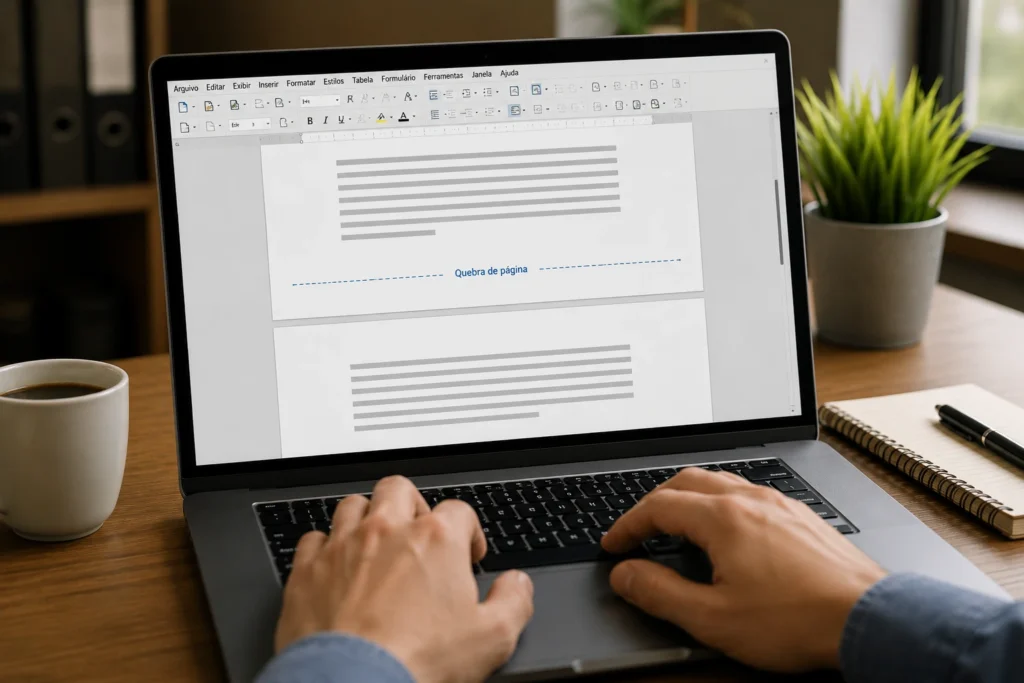
Uma quebra manual costuma aparecer como uma indicação visual entre páginas ou como uma linha identificada na área do texto. A aparência e o idioma do marcador variam conforme a versão do LibreOffice, mas a presença de uma indicação de quebra mostra que o usuário inseriu uma instrução específica naquele ponto.
Os parágrafos vazios aparecem como várias marcas ¶ sem palavras entre dois trechos. Se um título estiver no alto da página seguinte e houver quatro ou cinco dessas marcas antes dele, o espaço foi criado por pressionamentos sucessivos de Enter, não por uma quebra de página.
Já o fluxo automático acontece quando o texto alcança o limite inferior da página. Nesse caso, não existe necessariamente um marcador inserido pelo usuário. O Writer simplesmente continua o conteúdo na página seguinte porque o espaço disponível terminou.
Há ainda situações em que o parágrafo possui uma configuração para começar em uma nova página. Essa regra pode não se apresentar como uma quebra manual visível no mesmo formato. Por isso, quando não houver uma indicação clara, vale verificar também as propriedades do parágrafo deslocado.
Uma verificação prática consiste em posicionar o cursor antes do título ou bloco que mudou de página. Observe se há uma quebra manual, várias marcas de parágrafo ou apenas a continuação normal do texto. Em seguida, confira as propriedades do parágrafo para identificar regras de fluxo aplicadas diretamente ou herdadas de um estilo.
Como inserir uma quebra de página no Writer
O método mais rápido para inserir uma quebra de página é posicionar o cursor no ponto desejado e pressionar Ctrl + Enter. O Writer levará o conteúdo que vem depois do cursor para a página seguinte. Para iniciar um capítulo em uma página nova, o local mais seguro costuma ser o início do título.
Também é possível colocar o cursor no fim do parágrafo anterior e usar o mesmo atalho. O resultado será equivalente quando o cursor estiver exatamente entre os dois blocos. A escolha do ponto depende da estrutura do documento e da facilidade de edição posterior.
Usando o menu de quebra manual
Outra opção é abrir o menu Inserir e procurar o comando relacionado a Mais quebras ou Quebra manual. Na janela exibida, selecione o tipo Página e confirme. A nomenclatura pode variar em versões diferentes do LibreOffice Writer, mas a função é a mesma.
Antes de confirmar, certifique-se de que o cursor está no início do conteúdo que deve ser deslocado. Se ele estiver no meio de uma frase ou de um parágrafo, a quebra poderá separar o parágrafo em duas partes. Para preservar a estrutura, prefira clicar antes da primeira letra do parágrafo seguinte ou depois do último caractere do parágrafo anterior.
Depois de inserir a quebra, observe a página anterior e a seguinte. O capítulo, título ou bloco escolhido deve começar na nova página sem que várias marcas ¶ tenham sido criadas. Caso apareça uma página adicional sem conteúdo, procure outra quebra próxima ou uma configuração duplicada no parágrafo.
Removendo uma quebra sem apagar texto
Ative as marcas de formatação com Ctrl + F10 e localize a indicação da quebra. Em geral, é possível posicionar o cursor imediatamente antes do primeiro caractere do conteúdo seguinte e pressionar Backspace. Outra alternativa é colocar o cursor no fim do parágrafo anterior e pressionar Delete.
O resultado deve ser conferido visualmente. Se uma letra, espaço ou palavra for removida, use Ctrl + Z para desfazer e reposicione o cursor com mais precisão. A remoção da quebra não deve apagar o texto dos parágrafos próximos.
Quando não houver uma indicação de quebra manual, selecione o parágrafo deslocado e verifique Formatar > Parágrafo > Fluxo do texto. Pode existir uma quebra configurada nas propriedades do parágrafo. Nesse caso, desative apenas a regra que não for mais necessária.
Controlando a paginação pelas propriedades do parágrafo
As propriedades do parágrafo permitem controlar o início de uma nova página sem inserir um comando manual separado. Esse recurso é útil quando determinado tipo de parágrafo deve seguir sempre a mesma regra, como títulos de capítulos, anexos ou seções principais.
Fazendo um parágrafo começar em nova página
Coloque o cursor no parágrafo desejado ou selecione o bloco correspondente. Em seguida, abra Formatar > Parágrafo e acesse a aba Fluxo do texto. Na área de quebras, ative a opção de inserir uma quebra, escolha o tipo Página e defina a posição Antes do parágrafo.
Depois de confirmar, o parágrafo selecionado deverá começar em uma nova página. Essa regra fica associada ao parágrafo e pode ser reaplicada em outros trechos. Se o comportamento for comum a vários títulos, pode ser mais eficiente configurá-lo no estilo correspondente, desde que todos os parágrafos daquele estilo realmente devam iniciar uma página nova.
Evite combinar uma quebra manual com uma quebra configurada antes do mesmo parágrafo. As duas instruções podem fazer o Writer avançar mais de uma página ou gerar uma página sem conteúdo visível. Ao revisar a configuração, mantenha apenas a regra que melhor representa a estrutura desejada.
Mantendo título e conteúdo juntos
Um título no final da página pode ficar visualmente separado do parágrafo que apresenta o assunto. Para reduzir esse problema, selecione o título, abra Formatar > Parágrafo > Fluxo do texto e ative a opção equivalente a Manter com o próximo parágrafo.
Com essa configuração, o Writer tenta manter o título junto das primeiras linhas do conteúdo seguinte. Se não houver espaço suficiente para o conjunto, o título será levado para a página seguinte. Essa solução é mais adequada do que inserir linhas vazias, pois expressa diretamente a relação entre os dois parágrafos.
Também pode ser útil impedir que um parágrafo curto seja dividido entre páginas. A opção equivalente a Não dividir parágrafo deve ser usada com moderação. Em blocos longos, ela pode deslocar uma grande quantidade de texto para a página seguinte e criar espaços desnecessários.
Para controlar divisões pouco equilibradas, verifique as opções de linhas órfãs e viúvas, quando disponíveis na versão instalada. Elas ajudam a evitar que uma única linha fique isolada no alto ou no final de uma página, sem exigir a criação de espaços artificiais.
Revisando espaçamentos e páginas quase vazias
Uma configuração correta pode ainda produzir uma página anterior com pouco conteúdo. Isso costuma ocorrer quando o título já estava próximo do fim da página e recebe uma quebra antes, ou quando a opção de manter vários parágrafos juntos leva um bloco extenso para a página seguinte.
Quando isso acontecer, verifique o espaçamento acima e abaixo do parágrafo. Valores muito grandes podem aumentar a distância entre título e texto e reduzir o espaço útil. Se a finalidade for apenas criar uma separação visual, prefira ajustar o estilo ou o espaçamento de forma moderada, em vez de usar linhas vazias.
Analise também as regras aplicadas ao título, ao parágrafo seguinte e ao bloco anterior. Uma quebra antes do título pode ser suficiente. Se o título também estiver configurado para permanecer com vários parágrafos, o conjunto poderá ficar maior do que o necessário.
Procedimento prático para corrigir uma página vazia
- Ative as marcas de formatação com Ctrl + F10.
- Observe se há várias marcas ¶ entre o conteúdo anterior e o seguinte.
- Procure uma quebra manual inserida no ponto ou logo depois dele.
- Selecione o parágrafo que mudou de página e abra as propriedades de fluxo do texto.
- Verifique se existe uma quebra configurada antes do parágrafo.
- Remova somente os parágrafos vazios ou as regras duplicadas que não representem a estrutura desejada.
- Confira os espaçamentos acima e abaixo dos parágrafos envolvidos.
- Observe novamente as páginas anterior e seguinte para confirmar o resultado.
Esse procedimento ajuda a evitar correções por tentativa. Em vez de inserir ou apagar linhas sem saber a causa, você identifica primeiro qual elemento está controlando a posição do conteúdo. A solução tende a ser mais simples quando apenas uma regra permanece associada ao trecho.
Perguntas frequentes sobre quebra de página no Writer
É melhor usar uma quebra de página ou pressionar Enter várias vezes?
Quando o conteúdo precisa começar na página seguinte, use uma quebra de página manual ou uma configuração de quebra nas propriedades do parágrafo. Pressionar Enter várias vezes cria apenas parágrafos vazios e não registra a intenção de iniciar uma nova página.
As linhas vazias podem mudar de efeito quando o texto anterior for revisado, uma imagem for redimensionada ou a fonte for alterada. A quebra própria do Writer é mais adequada para capítulos, anexos, seções e outros blocos que precisam começar em um ponto definido.
Como remover uma quebra de página que não aparece claramente?
Primeiro, ative as marcas de formatação e procure uma indicação de quebra manual. Se ela não estiver presente, selecione o parágrafo deslocado e abra Formatar > Parágrafo > Fluxo do texto. Verifique se há uma quebra configurada antes do parágrafo.
Também confira se existem duas instruções no mesmo local: uma quebra manual e outra associada às propriedades do parágrafo. Remover uma delas costuma resolver o avanço inesperado. Se ainda não houver um marcador, o Writer pode estar apenas levando o texto para a página seguinte porque o espaço disponível terminou.
É possível fazer um título começar sempre em uma nova página?
Sim. Selecione o título, abra as propriedades do parágrafo, acesse Fluxo do texto e configure uma quebra do tipo Página antes do parágrafo. Para repetir a regra em muitos títulos, considere aplicar a configuração ao estilo utilizado por eles.
Antes de usar a palavra “sempre”, verifique se todos os títulos daquele estilo realmente devem começar em páginas próprias. Também revise quebras manuais, espaçamentos e regras de manutenção com o próximo parágrafo para evitar resultados inesperados.
Por que uma página em branco aparece depois de inserir uma quebra?
Uma causa comum é a existência de duas quebras próximas. O título pode ter uma quebra manual e, ao mesmo tempo, estar configurado para começar em uma nova página. Outra possibilidade é haver uma segunda quebra logo depois da primeira.
Ative as marcas de formatação e examine o trecho entre a última parte preenchida e o próximo conteúdo. Remova a instrução excedente, preservando apenas a regra necessária. Se a página continuar vazia, verifique também parágrafos vazios, espaçamentos elevados e blocos configurados para permanecer juntos.
Como evitar que um título fique separado do parágrafo seguinte?
Use a opção equivalente a Manter com o próximo parágrafo nas propriedades do título. O Writer tentará levar o título junto das primeiras linhas do conteúdo seguinte quando não houver espaço suficiente na parte inferior da página.
Se o bloco levado para a página seguinte for muito grande, revise a quantidade de parágrafos mantidos juntos, as quebras anteriores e o espaçamento. O objetivo é aproximar o título do conteúdo relacionado sem criar uma página quase vazia.
Um documento mais estável com quebras bem configuradas
Um documento do Writer fica mais previsível quando a mudança de página é definida por uma regra apropriada, e não por uma sequência de linhas vazias. A quebra manual atende separações pontuais, enquanto as propriedades do parágrafo ajudam a padronizar títulos e blocos recorrentes.
Use uma quebra manual quando a separação estiver associada a um ponto específico do texto, como o início de um capítulo depois de um conteúdo concluído. Use a quebra nas propriedades do parágrafo quando o comportamento acompanhar determinado título ou estilo. Para evitar títulos isolados, recorra à opção de manter com o próximo parágrafo.
Depois de alterações relevantes, como inclusão de tabelas, redimensionamento de imagens, mudança de fonte ou revisão extensa, faça uma conferência visual. Observe as páginas envolvidas, mantenha as marcas de formatação ativas durante a investigação e verifique se não surgiram regras duplicadas.
Antes de finalizar o arquivo, elimine parágrafos vazios usados apenas como espaçadores. Preserve somente os que tenham uma função real e compreensível. Uma estrutura simples facilita futuras edições, reduz páginas inesperadas e permite que o Writer distribua o conteúdo com mais consistência.
Ao substituir linhas vazias por quebras e configurações de fluxo adequadas, você transforma a paginação em uma parte organizada da estrutura do documento. O resultado é um arquivo mais fácil de revisar, manter e exportar para impressão ou PDF.

