
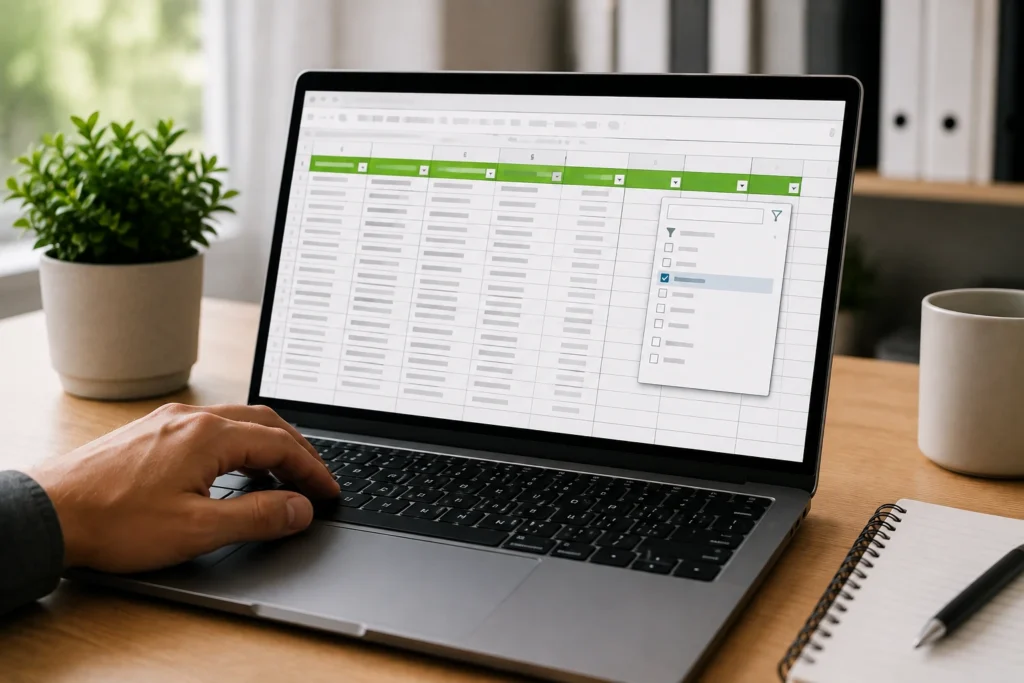
Organizar dados com filtros e tabelas no LibreOffice Calc facilita a consulta, a comparação e a manutenção de listas com muitos registros. Uma planilha com clientes, produtos, despesas, tarefas ou movimentações pode parecer simples no início, mas tende a ficar difícil de acompanhar quando novas linhas são adicionadas. Com uma estrutura consistente e critérios bem definidos, fica mais fácil encontrar informações sem apagar dados ou criar várias cópias da mesma base.
O LibreOffice Calc oferece recursos para visualizar somente os registros relevantes, ordenar informações e manter uma relação clara entre cabeçalhos, linhas e valores. Esses recursos não substituem a conferência dos dados, mas reduzem o trabalho manual e ajudam a evitar interpretações fora de contexto. Neste guia, você verá como preparar a planilha, aplicar filtros, organizar tabelas e manter a base atualizada.
Por que usar filtros e tabelas no LibreOffice Calc
Uma lista com poucos registros pode ser consultada diretamente, mas a leitura se torna mais trabalhosa quando a quantidade de linhas aumenta. Imagine uma planilha com nome do cliente, cidade, data do último contato e situação do atendimento. Para localizar apenas os clientes de uma cidade ou os contatos que aguardam retorno, percorrer cada linha manualmente consumiria tempo e aumentaria a possibilidade de erro.
Filtros e tabelas ajudam a transformar essa lista em uma base mais previsível. A tabela organiza visualmente os campos e os registros, enquanto o filtro permite exibir apenas as linhas que atendem a determinado critério. Assim, você pode analisar uma parte dos dados sem excluir os registros que ficaram temporariamente fora da visualização.
- Filtros: mostram somente as linhas que correspondem a uma condição.
- Tabelas: organizam cabeçalhos, campos e registros em uma estrutura contínua.
- Ordenação: reorganiza as linhas para facilitar comparações por nome, data, quantidade ou valor.
- Intervalos nomeados: ajudam a identificar uma área específica da planilha.
O principal benefício é separar a consulta da alteração definitiva. Se você precisa analisar somente as despesas de uma categoria, pode aplicar um filtro e retornar à visão completa depois. Os dados continuam armazenados na planilha, desde que nenhuma linha seja excluída manualmente.
Listas desorganizadas dificultam a localização de informações
Quando os dados não seguem um padrão, encontrar uma informação exige percorrer muitas linhas e interpretar cada célula individualmente. O problema aparece quando existem títulos no meio da lista, colunas com conteúdos misturados ou linhas vazias separando registros que deveriam pertencer à mesma base.
Uma lista de estoque, por exemplo, pode conter o nome do produto em uma coluna, a categoria em outra, a quantidade em uma terceira e a data de entrada em uma quarta. Se uma quantidade for digitada na coluna de datas ou se um produto ocupar duas linhas, o filtro poderá até ser ativado, mas o resultado deixará de representar corretamente os registros.
A desorganização também aumenta o risco de analisar uma linha fora do contexto. Um valor pode parecer alto ou baixo quando observado isoladamente, mas fazer sentido quando relacionado ao produto, à categoria e à data corretos. Manter esses campos na mesma linha preserva a relação entre as informações.
Filtros mostram apenas o que é relevante
O filtro permite criar uma visualização temporária da base. Em uma lista de despesas, você pode exibir apenas a categoria “Transporte”, selecionar um período específico ou mostrar valores acima de determinado limite. As demais linhas ficam ocultas, mas não são removidas.
Essa possibilidade torna a análise mais objetiva. Em vez de examinar toda a planilha para responder a uma pergunta, você trabalha com um recorte dos dados. Depois, pode limpar o critério e voltar a visualizar a lista completa.
Tabelas deixam a leitura mais previsível
Uma tabela bem estruturada estabelece uma relação clara entre cada cabeçalho e os valores abaixo dele. Em uma lista de produtos, os campos “Produto”, “Categoria”, “Quantidade” e “Data de entrada” indicam o significado de cada informação. Cada linha representa um registro, e cada coluna mantém um tipo de dado.
No Calc, a palavra “tabela” pode ser usada para descrever um intervalo organizado de células. Isso não significa necessariamente que exista um objeto com o mesmo comportamento de tabelas de outros programas. Por isso, é importante conferir a área usada pelo filtro, pela formatação e por eventuais intervalos nomeados.
Como preparar a planilha antes de aplicar filtros
O filtro funciona melhor quando a base tem uma estrutura contínua e previsível. Antes de ativar o AutoFiltro, revise os cabeçalhos, remova separações desnecessárias e verifique se cada registro está completo. Essa preparação evita resultados incompletos e facilita a manutenção da planilha.
Organize os dados em colunas e linhas
Uma base adequada deve ter uma linha de cabeçalhos e, abaixo dela, uma linha para cada registro. Um exemplo simples de estoque pode usar as colunas “Produto”, “Categoria”, “Quantidade” e “Data de entrada”.
| Produto | Categoria | Quantidade | Data de entrada |
|---|---|---|---|
| Caderno | Papelaria | 25 | 10/03/2026 |
| Caneta | Papelaria | 80 | 11/03/2026 |
| Pasta | Escritório | 15 | 12/03/2026 |
Nessa estrutura, a linha do caderno reúne todas as informações relacionadas a esse produto. A linha seguinte representa a caneta, e a terceira linha representa a pasta. Ao filtrar a categoria “Papelaria”, o Calc pode ocultar a pasta sem separar os demais dados dos produtos exibidos.
Evite inserir subtotais, frases explicativas ou novos títulos entre os registros. Uma observação como “compras do primeiro trimestre” pode ficar acima da tabela, mas, quando inserida no meio da base, pode ser interpretada como uma linha de dados. O mesmo cuidado vale para linhas completamente vazias.
Use cabeçalhos claros e específicos
Os cabeçalhos devem indicar com clareza o conteúdo de cada coluna. “Data do pedido” e “Data de entrega” são mais úteis do que dois campos chamados apenas “Data”. Da mesma forma, “Valor unitário” e “Valor total” evitam dúvidas em uma lista de produtos.
Mantenha os cabeçalhos em uma única linha, preferencialmente no início do intervalo. Um título geral, como “Controle de estoque”, pode ficar acima da base, mas não deve substituir os nomes individuais dos campos. Células mescladas podem ser usadas em uma área de apresentação, porém não são recomendadas na linha que será utilizada pelo AutoFiltro.
Também é melhor evitar cabeçalhos duplicados. Quando duas colunas possuem o mesmo nome, a identificação do critério fica menos intuitiva. Nomes específicos ajudam a selecionar a coluna correta sem depender apenas da posição dela.
Padronize números, datas e textos
Informações visualmente parecidas podem ter formatos internos diferentes. Duas células podem exibir “10/03/2026”, mas uma pode ser reconhecida pelo Calc como uma data e outra pode estar armazenada como texto. Essa diferença interfere principalmente em filtros por período e em ordenações cronológicas.
O mesmo acontece com números. Em uma coluna de quantidade, o ideal é usar valores numéricos, como “25” e “80”. Expressões como “25 unidades” ou “oitenta” são compreensíveis para leitura, mas podem ser tratadas como texto e dificultar comparações numéricas.
Os textos também devem seguir um padrão. “Papelaria”, “papelaria” e “Papelaria ”, com espaço adicional no final, podem ser considerados conteúdos diferentes dependendo da operação realizada. Antes de filtrar, revise variações de maiúsculas, abreviações, acentos, espaços extras e erros de digitação.
Uma conferência simples consiste em selecionar algumas células e observar o conteúdo na barra de entrada do Calc. Verifique datas antigas e recentes, quantidades pequenas e grandes e categorias repetidas. Quanto mais uniforme for a base, mais previsível será o resultado do filtro.
Como aplicar filtros no LibreOffice Calc
Com a base preparada, o AutoFiltro permite exibir somente os registros que correspondem aos critérios selecionados. O recurso normalmente oculta as linhas que não atendem à condição, sem apagar seu conteúdo. Para obter um resultado confiável, selecione o intervalo completo, incluindo os cabeçalhos e todas as linhas que fazem parte da base.
Ative o AutoFiltro no intervalo correto
- Selecione o intervalo completo da base, desde o primeiro cabeçalho até a última célula preenchida.
- Abra o menu Dados e procure a opção AutoFiltro. A localização pode variar conforme a versão e o idioma da interface.
- Confira se os botões de filtro aparecem nos cabeçalhos das colunas.
- Clique no botão da coluna que deseja analisar e escolha o critério desejado.
Se uma coluna não receber o botão de filtro ou se algumas linhas não participarem da análise, desative o AutoFiltro, revise a seleção e ative o recurso novamente. O intervalo deve incluir todos os campos da tabela, sem incorporar títulos externos ou observações que não sejam registros.
Em uma base que começa na célula A1 e termina na coluna D e na linha 20, por exemplo, o intervalo pode ser A1:D20. Se novos registros forem inseridos posteriormente, confira se a área do filtro também foi ampliada.
Filtre por texto
O filtro por texto é útil para categorias, situações, nomes e tipos de registro. Em uma coluna chamada “Categoria”, abra o menu do filtro, desmarque a seleção geral e marque apenas “Papelaria”. O Calc manterá visíveis as linhas associadas a essa categoria.
Também é possível selecionar mais de um valor na mesma coluna. Se a lista tiver as categorias “Papelaria”, “Escritório” e “Limpeza”, marcar as duas primeiras exibirá os registros de ambas. Nesse caso, as opções selecionadas funcionam como alternativas dentro da mesma coluna.
Filtre por número
Filtros numéricos permitem localizar valores acima, abaixo ou iguais a determinado limite. Imagine uma coluna “Quantidade” com os valores 5, 25, 80 e 120. Para exibir apenas quantidades maiores que 20, abra o filtro da coluna, procure a opção de filtro padrão e escolha uma condição equivalente a “maior que”. Depois, informe o valor 20 e confirme.
O resultado esperado inclui as linhas com 25, 80 e 120. A linha com 5 ficará oculta enquanto o critério estiver ativo. Se algum registro esperado não aparecer, verifique se o conteúdo está armazenado como número e não como texto.
Filtre por data
A filtragem por data depende de o Calc reconhecer corretamente os valores da coluna. Para analisar registros entre 10 e 22 de março de 2026, você pode usar uma condição de período, quando disponível, ou configurar duas condições no filtro padrão: uma para datas maiores ou iguais a 10/03/2026 e outra para datas menores ou iguais a 22/03/2026.
Em uma base consistente, datas como 10/03/2026, 15/03/2026 e 22/03/2026 serão incluídas, enquanto 25/03/2026 ficará fora do resultado. Se uma data dentro do período não for exibida, confira se ela está registrada como texto, se contém espaços ou se foi digitada em um formato diferente do restante da coluna.
Combine critérios em várias colunas
Os filtros podem ser combinados para tornar a consulta mais específica. Se você selecionar “Papelaria” na coluna “Categoria” e, ao mesmo tempo, definir “Quantidade maior que 20”, apenas as linhas que atendem às duas condições permanecerão visíveis.
| Produto | Categoria | Quantidade | Data |
|---|---|---|---|
| Caderno | Papelaria | 25 | 10/03/2026 |
| Caneta | Papelaria | 80 | 11/03/2026 |
| Pasta | Escritório | 15 | 12/03/2026 |
| Lápis | Papelaria | 5 | 22/03/2026 |
Com esses critérios, “Caderno” e “Caneta” continuam visíveis. “Pasta” fica fora por pertencer a outra categoria, e “Lápis” fica fora porque sua quantidade é menor que 20. A combinação de condições em colunas diferentes normalmente torna o resultado mais restrito.
Limpe ou altere um filtro
Para voltar à visualização completa, abra o botão da coluna filtrada e escolha a opção equivalente a “Todos” ou “Tudo”, conforme a versão instalada. Se houver critérios em várias colunas, revise cada botão para confirmar que nenhuma condição permanece ativa.
Alterar o filtro não modifica os valores originais. Também é importante lembrar que limpar um filtro não desfaz uma ordenação realizada anteriormente. As linhas podem voltar a aparecer, mas continuarão na sequência definida pela classificação.
Como organizar uma tabela no Calc
Uma tabela prática no LibreOffice Calc é formada por um intervalo contínuo, com cabeçalhos claros e registros alinhados. A aparência pode ser aprimorada com negrito, cores discretas, bordas e formatos numéricos, mas a formatação visual não substitui a organização estrutural.
Defina uma área contínua
Se os dados ocuparem as colunas A a D e as linhas 1 a 20, a área pode ser identificada como A1:D20. Ela deve incluir os cabeçalhos e todos os registros, sem linhas vazias ou subtítulos no meio.
Uma aparência simples ajuda a acompanhar as linhas. Você pode aplicar negrito aos cabeçalhos, ajustar a largura das colunas e usar um preenchimento discreto para diferenciar a primeira linha. Em tabelas longas, cores alternadas podem facilitar a leitura, desde que o contraste permaneça confortável.
Use formatos coerentes: datas devem compartilhar um padrão, quantidades devem permanecer numéricas e valores monetários devem ser formatados apenas nas colunas correspondentes. A aparência deve reforçar o significado dos campos, não esconder diferenças entre textos e números.
Use intervalos nomeados quando necessário
Um intervalo nomeado recebe um identificador para representar uma área específica. Em vez de trabalhar sempre com A1:D20, você pode nomear o intervalo como “EstoqueAtual”. Isso facilita a localização de uma base quando a planilha contém várias listas.
Para criar o intervalo, selecione toda a área, incluindo os cabeçalhos, e utilize os comandos relacionados a Planilha, Intervalos nomeados e expressões e definição de um novo intervalo. Os nomes exatos podem variar entre versões do LibreOffice.
O intervalo nomeado não substitui o AutoFiltro nem transforma automaticamente a área em uma tabela com expansão permanente. Se novos registros forem adicionados abaixo da área original, revise a referência. Um intervalo que aponta para A1:D20 continuará limitado a essa área até ser atualizado.
Inclua novos registros com atenção
Ao adicionar uma linha, insira o registro imediatamente abaixo da última linha preenchida e mantenha a ordem das colunas. Depois, confira se a nova linha recebeu a formatação correta e se os valores seguem o padrão dos registros anteriores.
Se a área original terminava em A1:D20 e o novo registro foi incluído na linha 21, verifique se o filtro, a formatação e o intervalo nomeado passaram a incluir A1:D21. Uma linha pode parecer parte da tabela, mas ainda estar fora da área efetivamente usada na análise.
Evite copiar uma linha inteira sem revisar seus valores. Ao duplicar um produto para criar um novo registro, podem permanecer a quantidade, a data ou o preço do item anterior. Copie a estrutura somente quando isso for apropriado e confirme cada campo antes de finalizar.
Como combinar filtros e ordenação
Filtrar e ordenar são ações diferentes. O filtro reduz temporariamente as linhas visíveis, enquanto a ordenação muda a sequência dos registros. Usados em conjunto, os recursos ajudam a comparar dados sem criar cópias da base.
Considere uma lista de vendas com os campos “Produto”, “Categoria”, “Valor” e “Data”. Depois de filtrar a categoria “Papelaria”, você pode ordenar a coluna “Valor” em ordem decrescente para visualizar primeiro os maiores valores entre os registros exibidos.
| Produto | Categoria | Valor | Data |
|---|---|---|---|
| Caderno | Papelaria | 120 | 10/03/2026 |
| Caneta | Papelaria | 45 | 11/03/2026 |
| Pasta | Escritório | 90 | 12/03/2026 |
| Lápis | Papelaria | 75 | 13/03/2026 |
| Monitor | Escritório | 650 | 14/03/2026 |
Após filtrar “Papelaria” e ordenar pelo valor em ordem decrescente, a visualização dos registros filtrados ficará assim:
| Produto | Categoria | Valor | Data |
|---|---|---|---|
| Caderno | Papelaria | 120 | 10/03/2026 |
| Lápis | Papelaria | 75 | 13/03/2026 |
| Caneta | Papelaria | 45 | 11/03/2026 |
Ao limpar o filtro, as vendas de “Escritório” voltarão a aparecer, mas a ordenação por valor poderá continuar aplicada. Se a sequência original for importante, uma coluna auxiliar, como “Ordem original”, pode registrar a posição inicial de cada linha antes da classificação.
Ao ordenar, selecione o intervalo completo da tabela. Ordenar apenas a coluna “Valor” pode separar os valores dos produtos e das datas correspondentes. A relação entre os campos precisa ser preservada durante toda a operação.
Cuidados ao copiar, excluir e editar dados filtrados
Linhas ocultas pelo filtro continuam fazendo parte da planilha. Por isso, copiar uma área filtrada exige atenção: dependendo da seleção e do comando utilizado, podem ser considerados apenas os registros visíveis ou também as linhas ocultas.
Antes de colar os dados em outra região, confira a quantidade de linhas selecionadas e observe a numeração da planilha. Se a intenção for trabalhar somente com os registros visíveis, confirme o comportamento da versão do Calc instalada e revise o resultado após a cópia.
A exclusão é diferente da filtragem. Se a intenção é apenas retirar uma categoria da análise, altere ou limpe o filtro. Use o comando de excluir linha somente quando desejar remover definitivamente o registro da base. Antes de confirmar, verifique se a operação corresponde ao objetivo.
Também vale revisar a planilha depois de editar uma linha filtrada. Confirme se o produto, a categoria, a quantidade, o valor e a data continuam na mesma linha e se nenhum campo foi deslocado para uma coluna vizinha.
Boas práticas para manter dados organizados
Uma planilha confiável depende mais da consistência dos dados do que da quantidade de recursos utilizados. Antes de iniciar uma análise, mantenha uma estrutura simples e fácil de conferir.
- Use uma única linha de cabeçalhos.
- Mantenha uma linha para cada registro.
- Evite células mescladas dentro da base filtrável.
- Não insira subtotais ou comentários entre os registros.
- Use formatos consistentes para datas, números e textos.
- Selecione a área completa antes de ativar o AutoFiltro.
- Confira se novos registros entraram na área filtrada.
- Limpe os filtros antes de interpretar a planilha completa.
- Evite excluir linhas quando a intenção for apenas ocultá-las.
- Faça uma cópia de segurança do arquivo antes de mudanças importantes.
Uma revisão rápida após cada alteração pode evitar problemas maiores. Verifique se a quantidade de registros é compatível com o esperado, se os cabeçalhos continuam alinhados e se os critérios ativos estão indicados nos botões das colunas.
Perguntas frequentes sobre filtros e tabelas no LibreOffice Calc
É possível aplicar filtros em uma planilha do LibreOffice Calc?
Sim. Selecione o intervalo que contém os cabeçalhos e os registros, abra o menu Dados e escolha AutoFiltro, conforme a versão instalada. Os botões exibidos nos cabeçalhos permitem filtrar textos, números e datas.
O filtro apaga os registros que não aparecem?
Não. O filtro normalmente oculta as linhas que não atendem ao critério. Os dados continuam armazenados na planilha e podem voltar a ser exibidos quando o filtro for limpo. A exclusão definitiva ocorre somente quando uma linha ou célula é removida por um comando de edição.
É possível combinar mais de um critério?
Sim. Você pode selecionar mais de um valor na mesma coluna ou combinar condições em colunas diferentes. Por exemplo, é possível filtrar a categoria “Papelaria” e, ao mesmo tempo, mostrar apenas quantidades superiores a 20.
Como remover um filtro sem apagar os dados?
Abra o menu do cabeçalho filtrado e selecione a opção equivalente a “Todos” ou “Tudo”. Se houver filtros em várias colunas, revise cada uma delas. Depois da limpeza, as linhas ocultas devem voltar a aparecer.
Como adicionar uma nova linha à tabela?
Digite o novo registro abaixo da última linha preenchida, mantendo a ordem dos campos. Em seguida, confira a formatação, os tipos de dados e a área abrangida pelo AutoFiltro. Se houver um intervalo nomeado, atualize sua referência para incluir a nova linha.
Por que uma data não aparece no filtro por período?
O valor pode estar armazenado como texto, conter espaços ou utilizar um padrão diferente do restante da coluna. Selecione a célula e verifique o conteúdo na barra de entrada. Padronize a coluna e confirme se o Calc reconhece os valores como datas.
Conclusão: mantenha filtros e tabelas consistentes no Calc
Organizar dados com filtros e tabelas no LibreOffice Calc torna a consulta mais clara e reduz o trabalho manual em listas extensas. Uma base com cabeçalhos específicos, uma linha para cada registro e tipos de dados consistentes oferece melhores condições para filtrar, ordenar e revisar informações.
O AutoFiltro deve ser usado como uma forma de visualizar temporariamente um conjunto de registros, não como substituto da base original. Antes de ordenar, copiar ou editar, confira a área selecionada e confirme se os campos continuam associados às linhas corretas. Ao adicionar dados, revise também a abrangência do filtro, da formatação e dos intervalos nomeados.
Com esses cuidados, a planilha permanece mais legível e preparada para novas consultas. Depois de concluir a análise, limpe os filtros quando necessário e confirme se a visão completa dos dados foi restaurada. Essa rotina simples ajuda a preservar o contexto original e a manter o arquivo organizado ao longo do tempo.

