
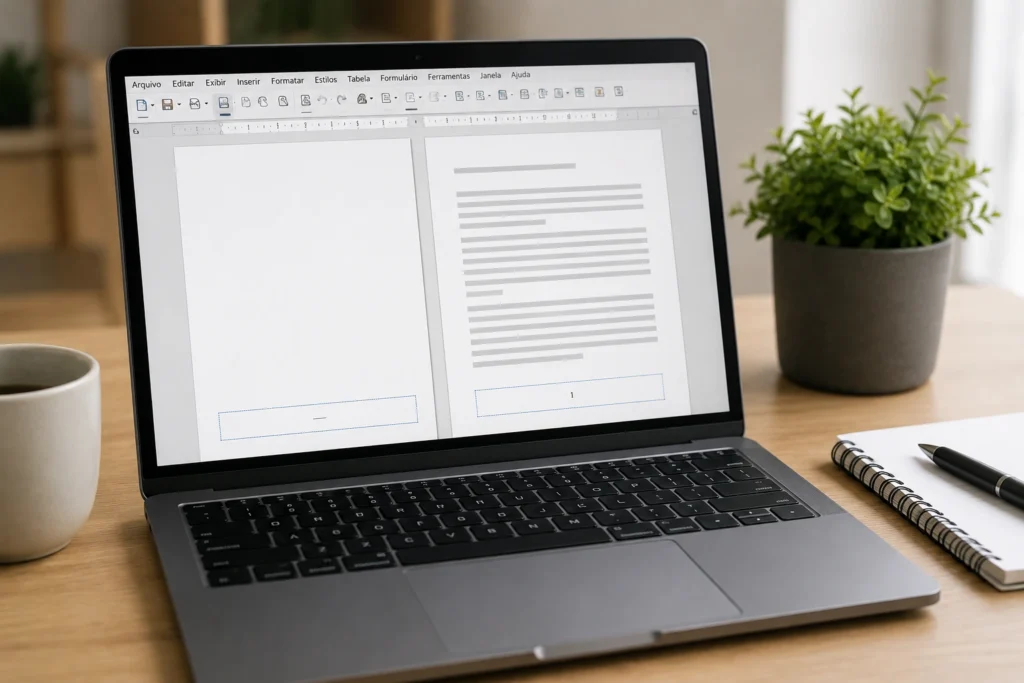
Por que a numeração da capa é diferente no Writer
A numeração da capa no Writer costuma seguir uma regra diferente da numeração do restante do documento. Em trabalhos acadêmicos, relatórios, propostas e documentos formais, a capa geralmente apresenta apenas informações de identificação, como título, autor, instituição e data. Por esse motivo, é comum ocultar o número nessa primeira página e exibir a sequência a partir do conteúdo principal.
No LibreOffice Writer, essa configuração não depende apenas de apagar um algarismo da capa. O programa organiza cabeçalhos, rodapés e campos de página por meio dos estilos de página. Para deixar a capa sem número e numerar as páginas seguintes, é necessário separar visualmente essas duas partes e aplicar um estilo adequado a cada uma.
Também é importante decidir qual número aparecerá na primeira página do conteúdo. Ela pode mostrar 1, quando a numeração principal começa junto ao texto, ou 2, quando a contagem física do documento é preservada, mesmo que o algarismo da capa não esteja visível. Essas são escolhas independentes: ocultar o número da capa não determina automaticamente o número da página seguinte.
O que significa ocultar o número da capa
Uma capa pode ser a primeira página do arquivo e, ainda assim, não exibir um número no cabeçalho ou no rodapé. Nesse caso, o Writer continua reconhecendo sua posição na sequência do documento, mas o campo de número não é mostrado visualmente nessa página.
Essa diferença é útil porque evita que o algarismo concorra com o título e com as demais informações da apresentação. Ao mesmo tempo, as páginas do conteúdo podem manter uma identificação contínua, facilitando a consulta, a revisão e a localização de trechos.
Ocultar o número não é o mesmo que apagar a numeração do documento. Se o campo de número de página for removido de um estilo usado em todas as páginas, o resultado poderá ser a ausência de numeração no arquivo inteiro. Para afetar somente a capa, ela precisa usar um estilo de página diferente daquele aplicado ao conteúdo.
Exibição e contagem são decisões diferentes
Considere um documento com uma capa e três páginas de texto. Há pelo menos duas formas comuns de configurar a numeração:
| Configuração | Capa | Primeira página do conteúdo | Página seguinte |
|---|---|---|---|
| Numeração começa no conteúdo | Sem número visível | 1 | 2 |
| Contagem física preservada | Sem número visível | 2 | 3 |
Na primeira opção, a capa funciona como uma página de apresentação e a numeração principal começa no texto. Na segunda, a capa continua sendo a primeira página do documento para fins de contagem, embora o número não seja impresso nela.
O Writer permite escolher qualquer uma dessas alternativas. O mais importante é definir previamente o padrão desejado para evitar que a primeira página do conteúdo comece com um número inesperado.
Como funcionam os estilos de página no Writer
Os estilos de página são o principal recurso para controlar a numeração da capa no Writer. Eles determinam características como margens, orientação, cabeçalho, rodapé, colunas e outros elementos estruturais da página.
Quando o rodapé com o campo Número da página é configurado em um estilo usado por várias páginas, todas essas páginas podem exibir a numeração. Por isso, inserir ou remover o campo enquanto a capa e o conteúdo compartilham o mesmo estilo costuma alterar o documento inteiro.
A solução é criar uma separação clara entre dois estilos. A capa pode usar o estilo Primeira página, caso ele esteja disponível, ou outro estilo exclusivo sem número. O conteúdo pode usar Página padrão ou um estilo personalizado com rodapé numerado.
O estilo controla a área, e o campo mostra o número
É útil distinguir duas funções:
- O estilo de página define se existe cabeçalho ou rodapé e como essas áreas se comportam.
- O campo Número da página mostra automaticamente a posição da página dentro da sequência configurada.
Assim, ativar um rodapé não significa necessariamente que ele terá um número. O rodapé pode conter texto, linha, identificação do documento ou permanecer vazio. O algarismo só aparecerá quando o campo de número de página for inserido nessa área.
Da mesma forma, um campo inserido diretamente no corpo do texto não é a melhor solução para numerar o documento. Ele pode ficar limitado àquele ponto ou produzir um resultado difícil de manter. Para uma sequência automática, o campo deve ser colocado no cabeçalho ou no rodapé do estilo destinado às páginas numeradas.
Por que a quebra de página precisa aplicar um novo estilo
Pressionar Enter repetidamente para empurrar o conteúdo para baixo não cria uma separação estrutural entre a capa e o texto. As duas partes continuam podendo usar o mesmo estilo de página, com o mesmo cabeçalho e o mesmo rodapé.
Uma quebra de página simples, como a criada pelo atalho Ctrl+Enter, inicia o conteúdo em outra folha, mas não necessariamente muda o estilo de página. Se a capa estiver associada a um estilo sem rodapé, a página seguinte poderá continuar sem numeração. Se o estilo da capa tiver um rodapé numerado, o número também poderá aparecer onde não deveria.
Para controlar as duas coisas ao mesmo tempo, use uma quebra de página associada a um estilo. Dependendo da versão e do idioma do LibreOffice, o comando pode estar em Inserir > Mais quebras > Quebra manual ou aparecer como Inserir > Quebra manual.
Na janela correspondente, escolha o tipo Quebra de página e selecione o estilo que será usado pelo conteúdo. Dessa forma, a quebra inicia uma nova página e informa ao Writer que, a partir daquele ponto, deve ser aplicado outro conjunto de configurações.
Quando usar uma quebra manual com estilo
Esse recurso é especialmente útil quando a capa termina antes do conteúdo principal e a primeira página do texto precisa ter um comportamento diferente. Ele também ajuda a preservar a configuração quando o documento é editado, pois a separação não depende de espaços vazios ou de uma quantidade fixa de linhas.
Se o conteúdo crescer ou diminuir, a quebra continuará marcando o ponto de transição entre a capa e as páginas numeradas. Isso torna o arquivo mais previsível e reduz o risco de a numeração mudar depois de pequenas alterações no texto.
Passo a passo para deixar a capa sem número
1. Aplique um estilo exclusivo à capa
Coloque o cursor em qualquer ponto da capa. Não é necessário selecionar o texto inteiro, porque o estilo de página é aplicado à página em que o cursor está posicionado.
Abra a barra lateral de estilos com a tecla F11 ou use o menu Exibir > Estilos, conforme a interface da sua versão. Na categoria de estilos de página, procure uma opção como Primeira página. Esse estilo é frequentemente utilizado para capas e pode estar configurado para não repetir cabeçalho ou rodapé nas páginas seguintes.
Se o estilo Primeira página não estiver disponível ou não atender ao resultado desejado, use um estilo existente e ajuste suas propriedades. Também é possível criar ou modificar um estilo de página específico para a capa.
Com o cursor na capa, abra Formatar > Estilo de página. Confira as opções de cabeçalho e rodapé. Se a capa não precisar dessas áreas, desative-as. Se precisar de um rodapé por outro motivo, mantenha a área ativa e remova somente o campo Número da página.
2. Confira se o estilo foi aplicado somente à capa
Coloque o cursor na capa e observe o nome do estilo de página na barra de status ou na barra lateral. Depois, faça a mesma verificação em uma página do conteúdo. Os nomes precisam ser diferentes quando a intenção é aplicar configurações distintas.
Se as duas páginas exibirem o mesmo estilo, qualquer mudança no rodapé poderá atingir ambas. Nesse caso, volte à capa e aplique um estilo próprio antes de inserir a numeração nas páginas posteriores.
3. Crie a transição para o conteúdo
Posicione o cursor no final do último parágrafo da capa ou no início do primeiro parágrafo do conteúdo. Abra o comando de quebra manual e selecione Quebra de página. No campo de estilo, escolha o estilo preparado para as páginas numeradas, como Página padrão.
Confirme a operação e observe a primeira página do texto. Ela deve começar em uma nova folha e adotar o estilo selecionado. A capa continuará usando o estilo próprio, sem o número visível.
Evite adicionar várias quebras no mesmo ponto. Se já houver uma quebra incorreta, remova-a antes de criar a nova configuração. Uma única transição bem definida facilita a manutenção do documento.
4. Ative o rodapé do estilo numerado
Coloque o cursor em uma página do conteúdo. Abra Formatar > Estilo de página e acesse a opção de rodapé. Ative o rodapé caso ele ainda não esteja disponível e confirme a alteração.
Depois, clique dentro do rodapé na primeira página do conteúdo. Escolha o alinhamento desejado, como esquerda, direita ou centralizado. Se quiser complementar o número com um texto, mantenha a informação curta e consistente, por exemplo, apenas o nome do documento ou o número da página.
5. Insira o campo automático de página
Com o cursor dentro do rodapé do estilo numerado, use Inserir > Campo > Número da página. Em algumas versões, o comando pode aparecer diretamente como Inserir > Campo > Número de página.
O valor inserido será atualizado automaticamente nas demais páginas que utilizarem o mesmo estilo. Não digite o algarismo manualmente, pois um número escrito como texto permanecerá igual mesmo quando novas páginas forem acrescentadas.
Confira pelo menos a primeira e a segunda página do conteúdo. Se o campo aparecer somente em uma delas, verifique se ele foi inserido no rodapé do estilo de página ou diretamente no texto. Também confirme se as duas páginas realmente usam o mesmo estilo numerado.
Como começar a numeração do conteúdo em 1
Quando a intenção é fazer a primeira página do conteúdo exibir 1, é necessário configurar o início da sequência no ponto em que o estilo numerado começa. A capa continuará ocupando a primeira folha do arquivo, mas a numeração principal será reiniciada no conteúdo.
Coloque o cursor no primeiro parágrafo da página posterior à capa. Abra Formatar > Parágrafo e acesse a aba Fluxo do texto. Na área de quebras, procure a opção relacionada à quebra de página com estilo. Ative-a quando necessário, selecione o estilo das páginas numeradas e informe 1 como número da página.
Os nomes exatos dos campos podem variar entre versões do LibreOffice. O princípio é o mesmo: o primeiro parágrafo do conteúdo deve iniciar uma nova página com o estilo correto e, quando desejado, reiniciar a numeração em 1.
Se a quebra manual já tiver sido configurada com o estilo numerado, ajuste a configuração existente em vez de criar uma segunda quebra. Depois de confirmar, o campo inserido no rodapé deverá mostrar 1 na primeira página do conteúdo e 2 na seguinte.
Como manter a contagem física e mostrar 2 depois da capa
Alguns documentos precisam preservar a contagem de todas as folhas. Nesse caso, a capa continua correspondendo à página 1, embora o número não seja exibido. A primeira página do conteúdo deverá mostrar 2.
Para obter esse resultado, não reinicie a numeração em 1 na quebra que inicia o conteúdo. Mantenha a sequência do documento e utilize o campo automático no rodapé do estilo posterior. O Writer poderá apresentar 2 na primeira página do texto, seguido de 3, 4 e assim por diante.
Essa configuração não significa que o número está faltando na capa por erro. Trata-se apenas de uma escolha visual: a página é considerada na contagem, mas o algarismo não é impresso nessa primeira folha.
Problemas comuns e como corrigir
O número continua aparecendo na capa
Primeiro, confirme se a capa e o conteúdo usam estilos diferentes. Se ambos estiverem associados ao mesmo estilo, o rodapé será compartilhado. Aplique à capa um estilo próprio e desative o campo de número nessa configuração.
Também verifique se o algarismo foi inserido diretamente no corpo do texto. Clique sobre ele ou posicione o cursor próximo ao número. Se ele puder ser editado como texto comum, remova-o manualmente. O campo automático deve permanecer no cabeçalho ou no rodapé do estilo numerado.
O número desapareceu de todas as páginas
Isso geralmente ocorre quando o campo foi removido do estilo usado pelo documento inteiro ou quando o rodapé foi desativado globalmente. Coloque o cursor em uma página do conteúdo e confira o estilo aplicado. Ative o rodapé nesse estilo e insira novamente o campo Número da página.
Depois, verifique se a capa permanece associada a outro estilo. A alteração feita no estilo numerado não deve reintroduzir o número na capa.
A primeira página do conteúdo mostra um número inesperado
Confira se houve uma reinicialização da numeração. Acesse as propriedades do primeiro parágrafo do conteúdo e examine a configuração da quebra de página com estilo. Se o número inicial estiver definido como 1, a sequência terá sido reiniciada. Se essa configuração não existir, o Writer poderá continuar a contagem iniciada na capa e apresentar 2.
Também confirme se o número é um campo automático. Um algarismo digitado manualmente pode parecer correto na primeira página, mas não será atualizado nas páginas seguintes.
O rodapé muda em várias páginas ao mesmo tempo
Esse comportamento é esperado quando as páginas compartilham o mesmo estilo. O rodapé pertence ao estilo de página, e não a uma única folha isolada. Uma edição feita nesse estilo pode ser refletida em todas as páginas que o utilizam.
Para que a capa permaneça diferente, use um estilo exclusivo para ela. Faça as alterações do número no estilo aplicado ao conteúdo e não no estilo da capa.
A quebra cria uma nova página, mas não muda a aparência
Provavelmente foi usada uma quebra de página simples, sem indicação de estilo. Remova a quebra inadequada, quando necessário, e crie uma quebra manual escolhendo o estilo destinado ao conteúdo. Depois, confirme o nome do estilo na primeira página posterior à capa.
Como revisar a configuração antes de exportar
Depois de ajustar a numeração da capa no Writer, faça uma conferência completa. Coloque o cursor na capa e confirme se o número não está visível. Em seguida, verifique a primeira página do conteúdo e mais uma ou duas páginas seguintes.
- A capa deve usar um estilo diferente do conteúdo.
- O rodapé ou cabeçalho numerado deve existir apenas no estilo destinado às páginas posteriores.
- O campo Número da página deve ser automático.
- A primeira página do conteúdo deve mostrar 1 ou 2, conforme a decisão tomada.
- As páginas seguintes devem avançar sem repetições ou saltos inesperados.
- Não devem existir quebras duplicadas no ponto de transição.
Ative as marcas de formatação em Exibir > Marcas de formatação para localizar quebras e parágrafos vazios. Esse recurso ajuda a identificar quando a capa foi separada apenas por linhas em branco ou quando há mais de uma quebra no mesmo local.
Também é recomendável usar a visualização de impressão ou exportar uma cópia em PDF. Observe especialmente a capa, a primeira página do conteúdo e a página seguinte. A conferência nesses pontos costuma revelar rapidamente um rodapé aplicado à capa, uma numeração ausente ou um início diferente do planejado.
Perguntas frequentes sobre a numeração da capa no Writer
É possível deixar a capa sem número e numerar apenas a página seguinte?
Sim. A capa deve usar um estilo sem o campo Número da página, e o conteúdo deve começar com uma quebra que aplique um estilo com cabeçalho ou rodapé numerado. A primeira página posterior pode mostrar 1 ou 2, de acordo com a forma de contagem escolhida.
Preciso selecionar todo o texto da capa para aplicar o estilo?
Não. Em geral, basta posicionar o cursor na página que receberá o estilo. O Writer aplica o estilo de página à área correspondente, sem exigir a seleção de todos os parágrafos.
Posso usar Ctrl+Enter para separar a capa?
O atalho pode iniciar uma nova página, mas não garante a troca do estilo de página. Para controlar a capa e o conteúdo de forma independente, prefira uma quebra manual que permita selecionar o estilo posterior.
Por que a primeira página do conteúdo pode mostrar 2?
Isso ocorre quando a contagem física do documento é preservada. A capa ocupa a primeira posição, ainda que o número não seja mostrado, e a página seguinte recebe o número 2. Se a numeração principal deve começar em 1, configure uma reinicialização no início do conteúdo.
O número deve ser digitado no rodapé?
Não. Use o campo automático de número de página. Ele acompanha a sequência do documento e se atualiza quando o texto muda ou novas páginas são criadas.
Como numerar a capa sem mostrar o algarismo?
Use um estilo próprio para a capa e mantenha a contagem do documento sem inserir o campo de número no cabeçalho ou rodapé dessa página. No estilo das páginas seguintes, ative o campo automático. Assim, a capa participa da organização do arquivo, mas não exibe o número.
Configuração final recomendada
Para a maioria dos documentos com uma capa, a configuração mais simples consiste em aplicar o estilo Primeira página à capa, iniciar o conteúdo com uma quebra de página que utilize Página padrão e inserir o campo Número da página no rodapé do estilo posterior.
Se o padrão desejado for começar a numeração principal em 1, defina esse número no início do conteúdo. Se a contagem física precisar ser mantida, deixe a sequência continuar e aceite que a primeira página do texto mostre 2.
A numeração da capa no Writer funciona de maneira confiável quando esses três elementos estão alinhados: estilos de página separados, quebra de página com o estilo correto e campo automático no cabeçalho ou rodapé. Depois de revisar esses pontos, o documento estará pronto para impressão, exportação em PDF ou compartilhamento digital, com uma apresentação mais organizada e consistente.

