
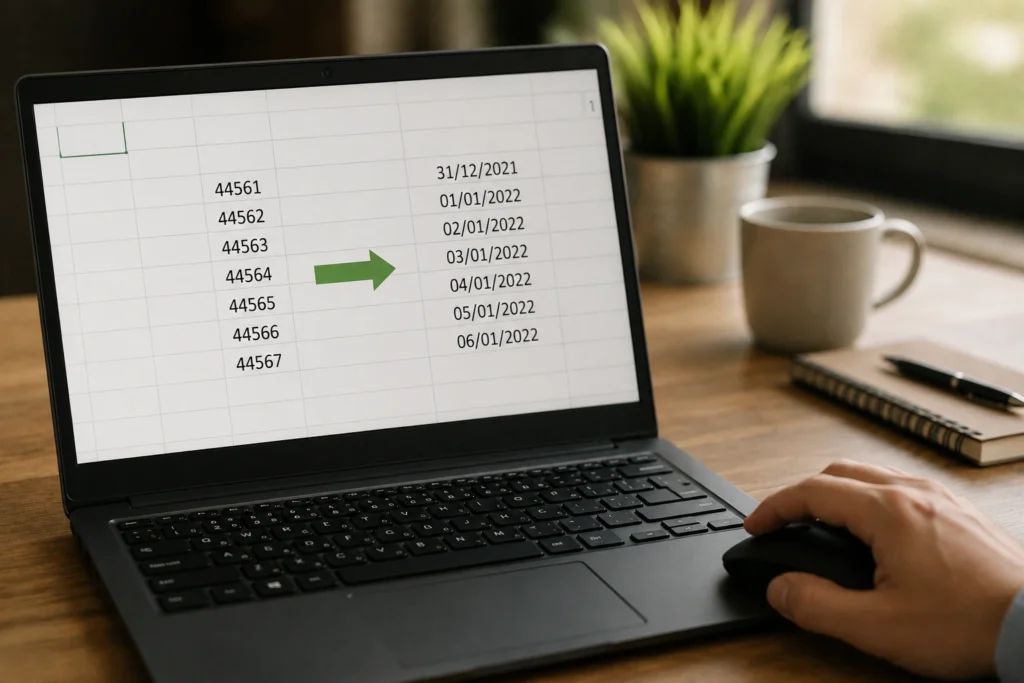
O Excel transforma números em datas quando identifica automaticamente uma sequência que se parece com um dia, mês ou ano. Esse reconhecimento é útil para quem trabalha com calendários, mas pode causar problemas quando a mesma combinação de números representa um código, uma versão, uma referência interna ou outro identificador. Entradas como 1-2, 03/04 e 10-11 podem deixar de aparecer exatamente como foram digitadas.
O comportamento costuma ser percebido quando uma célula passa a exibir barras, zeros à esquerda ou um ano que não fazia parte do valor original. Em alguns casos, a alteração é apenas visual. Em outros, o Excel realmente interpreta a entrada como uma data e a armazena de uma forma diferente de um texto comum. Saber distinguir essas situações é essencial para evitar erros em códigos, importações e relatórios.
Por que o Excel transforma números em datas
O Excel tenta identificar automaticamente o tipo de informação inserida em uma célula. Quando encontra números separados por barra, hífen ou, dependendo das configurações, ponto, pode interpretar a sequência como uma data. O programa não conhece a finalidade do campo e não sabe se determinado valor é um código de produto, uma referência de estoque ou uma data de calendário.
Ao digitar 1-2, por exemplo, o Excel pode interpretar os dois números como partes de uma data. A forma final depende principalmente das configurações regionais, do idioma e da maneira como o valor foi inserido. Em um ambiente configurado para o padrão dia/mês, a sequência pode ser entendida de uma maneira; em outro, a ordem dos componentes pode ser diferente.
O mesmo risco existe com 3/4, 03/04 e 10-11. Esses valores podem representar códigos ou identificadores, mas também se parecem com combinações de dia e mês. Se a célula estiver configurada como Geral, o Excel poderá tentar interpretar a entrada automaticamente, especialmente durante a digitação, a colagem ou a importação de dados.
O problema não está necessariamente nos números em si, mas na ambiguidade do formato. Para uma pessoa, 03/04 pode ser um código. Para o Excel, a barra sugere uma possível data. Como o programa precisa escolher uma interpretação, ele aplica as regras disponíveis no ambiente de trabalho.
O papel das configurações regionais
As configurações regionais influenciam a ordem em que o Excel interpreta dia e mês, além dos separadores usados em números e datas. Por isso, uma mesma sequência pode ser exibida de maneira diferente em computadores configurados para regiões distintas.
Essa diferença é importante em equipes que compartilham arquivos ou recebem dados de outros sistemas. Um código que permanece aparentemente correto em uma máquina pode ser convertido quando aberto, colado ou importado em outro ambiente. A configuração regional não determina a intenção original do usuário; ela apenas fornece ao Excel um conjunto de regras para interpretar a entrada.
Também é importante não presumir que todo valor com hífen, barra ou ponto será convertido. O resultado depende do padrão exato, do conteúdo da célula, da forma de entrada e da versão ou recurso utilizado no Excel. Por isso, a prevenção é mais segura do que tentar prever todos os casos.
O que muda quando uma entrada é reconhecida como data
Quando o Excel interpreta uma entrada como data, a mudança pode aparecer primeiro na aparência da célula. Um valor curto como 1-2 pode passar a ser exibido com barras, zeros à esquerda e um ano. Uma sequência como 3/4 pode aparecer com um formato de data completo, mesmo que o usuário não tenha digitado o ano.
Essa alteração visual já pode causar confusão em uma lista de códigos. Ao comparar a planilha com um sistema externo, por exemplo, um identificador que deveria ser copiado literalmente pode não coincidir com o valor apresentado na origem.
Em determinadas situações, porém, o problema é mais profundo do que a formatação. O Excel trabalha com números de série para realizar cálculos de datas. Assim, uma data pode ser representada internamente por um número, enquanto o formato da célula determina se o usuário verá esse número ou uma data no calendário.
Se uma célula contém um número de série e está formatada como Data, ela mostrará uma data. Se o formato for alterado para Geral ou Número, poderá mostrar o número correspondente. Isso explica por que trocar a formatação às vezes revela um valor numérico, mas não necessariamente recupera o texto original que foi digitado.
| Situação | Possível resultado | Melhor abordagem |
|---|---|---|
| Código digitado em uma célula Geral | O Excel pode interpretar a sequência como data | Formatar a célula como Texto antes da digitação |
| Valor colado de um site ou sistema | Parte dos códigos pode ser convertida durante a colagem | Preparar a coluna como Texto e conferir os dados |
| Arquivo importado com códigos ambíguos | A coluna pode ser lida como data ou número | Definir o tipo da coluna como Texto na importação |
| Célula já exibindo uma data | Pode haver apenas alteração visual ou conversão real | Verificar a barra de fórmulas e a fonte original |
| Conversão recém-realizada | O conteúdo original ainda pode ser recuperado | Usar Desfazer e repetir a entrada com o formato adequado |
Como diferenciar formatação de conversão do conteúdo
A primeira providência é selecionar a célula e observar a barra de fórmulas. Ela fornece uma indicação mais confiável do conteúdo armazenado do que a aparência exibida na grade. Compare também a célula alterada com outra que ainda esteja correta na mesma coluna.
Se a célula contém um número, mas aparece como data, alterar temporariamente o formato para Geral ou Número pode ajudar no diagnóstico. Nesse caso, a data exibida pode ser apenas uma forma de apresentação de um valor numérico que já estava armazenado.
Se o valor original era um código como 1-2, mas a barra de fórmulas apresenta uma data ou um número de série, o Excel provavelmente já interpretou a entrada como calendário. Aplicar o formato Texto depois não garante que os caracteres 1-2 voltarão automaticamente.
O formato Texto orienta o tratamento da célula a partir daquele momento. Ele não funciona como um comando universal para reconstruir informações que já foram substituídas por outra interpretação. Se a fonte original não estiver mais disponível, pode ser necessário comparar os registros com um arquivo, sistema ou cópia anterior.
Uma verificação prática
- Selecione a célula que passou a exibir uma data.
- Observe o conteúdo da barra de fórmulas.
- Confira o formato aplicado no grupo de formatos da planilha.
- Compare a célula com um registro original ou com outra célula preservada.
- Verifique se a alteração aconteceu após digitação, colagem ou importação.
Essa sequência ajuda a evitar uma correção inadequada. Mudar vários formatos sem entender o que ocorreu pode ocultar o problema, mas não recupera necessariamente o valor inicial.
Quando o Excel costuma converter códigos em datas
A conversão pode acontecer em diferentes etapas do trabalho. Ela não se limita à digitação manual, pois o Excel também analisa dados colados ou importados. Cada método tem cuidados específicos.
Durante a digitação
Ao inserir diretamente um valor em uma célula configurada como Geral, o Excel avalia a sequência digitada. Entradas com separadores são as mais suscetíveis à interpretação como data. Isso inclui códigos hipotéticos como 1-2, 03/04 e 10-11.
O risco é maior quando os zeros à esquerda são importantes. Um código como 03/04 precisa permanecer exatamente assim para ser comparado com uma lista externa. Se for tratado como data, o Excel poderá alterar a forma de exibição e armazenar o resultado de maneira incompatível com o identificador original.
Durante a colagem
Ao colar informações de uma página, sistema ou outro arquivo, o Excel pode analisar os valores antes de inseri-los na planilha. Uma coluna que parece conter apenas texto na origem pode ser interpretada como uma combinação de datas no destino.
Também é possível que uma coluna termine com tipos misturados. Valores com letras talvez permaneçam como texto, enquanto sequências somente numéricas com separadores sejam convertidas. Essa mistura pode prejudicar filtros, comparações, classificações e exportações posteriores.
Antes de colar uma lista, selecione a coluna ou o intervalo de destino e configure-o como Texto. Depois, cole os dados e examine alguns registros do início, do meio e do fim da lista. Essa conferência é mais eficiente do que verificar somente a primeira linha.
Durante a abertura ou importação de arquivos
Arquivos CSV e outros formatos de texto nem sempre informam explicitamente que determinada coluna deve ser tratada como texto. Ao abrir o arquivo diretamente ou utilizar um recurso de importação, o Excel pode tentar identificar automaticamente datas e números.
Quando houver uma etapa de visualização ou configuração das colunas, selecione a coluna de códigos e defina seu tipo como Texto. Os nomes dos menus podem variar entre versões e ferramentas do Excel, mas o objetivo é o mesmo: impedir que o programa classifique a coluna com base apenas na aparência dos valores.
Considere um arquivo com uma coluna de identificadores contendo 01/02, 03.04 e 10-11. Se a coluna for lida como Geral, parte desses valores poderá ser convertida. Se for lida como Texto, a tendência é preservar os caracteres fornecidos pela fonte.
Como evitar que o Excel transforme números em datas
A prevenção mais confiável é definir o tipo de dado antes de inserir as informações. Se a coluna contém códigos, referências ou identificadores que não serão usados em cálculos, o formato Texto normalmente é o mais apropriado.
Formatar a célula ou a coluna como Texto
Selecione as células ou a coluna que receberá os códigos. Em seguida, abra as opções de formatação, escolha Texto e confirme antes de digitar ou colar os valores.
Esse procedimento é especialmente útil para listas longas. Uma coluna com centenas de códigos pode conter barras, hífens, pontos e zeros à esquerda. Prepará-la previamente reduz a dependência do reconhecimento automático do Excel.
A ordem das etapas é essencial. Se você inserir 03/04 em uma célula Geral e só depois mudar o formato para Texto, a conversão talvez já tenha ocorrido. Nesse cenário, o ideal é desfazer a entrada ou importar novamente os dados originais depois de preparar a coluna.
Usar um apóstrofo em entradas isoladas
Para proteger um valor específico, digite um apóstrofo antes da sequência. Por exemplo, insira ‘1-2 ou ’03/04. O Excel deverá exibir 1-2 e 03/04 na célula sem mostrar o apóstrofo como parte do conteúdo visível.
Essa técnica é adequada para poucos valores inseridos manualmente. Em uma lista extensa, formatar todo o intervalo como Texto costuma ser mais prático, pois reduz a possibilidade de esquecer o apóstrofo em uma das linhas.
O apóstrofo deve ficar imediatamente antes do código, sem espaço. Um espaço adicional faria parte do conteúdo e poderia causar diferenças em pesquisas, comparações ou exportações.
Definir o tipo da coluna na importação
Ao importar um arquivo, procure a etapa que permite visualizar as colunas e escolher seus tipos. Selecione a coluna que contém identificadores ambíguos e defina-a como Texto antes de concluir a operação.
Esse cuidado é importante porque o arquivo de origem pode não conter informação suficiente para impedir a interpretação automática. Mesmo que os dados tenham sido criados como códigos em outro sistema, um arquivo de texto simples pode não registrar essa finalidade de forma explícita.
Depois da importação, confira a barra de fórmulas e compare alguns registros com o arquivo original. Verifique principalmente os valores com zeros à esquerda e aqueles que usam barras, hífens ou pontos.
Organizar corretamente a fonte dos dados
Também vale revisar a estrutura do arquivo antes de enviá-lo ao Excel. O separador que divide as colunas deve ser diferente dos caracteres que fazem parte dos códigos, quando possível. Por exemplo, um arquivo pode usar ponto e vírgula para dividir campos, enquanto o hífen permanece dentro do identificador.
Não altere os caracteres do código apenas para impedir a conversão. Substituir uma barra ou remover um ponto pode mudar o identificador e dificultar a conferência com a fonte. O mais seguro é preservar o valor original e definir corretamente o tipo da coluna no momento da entrada.
O que fazer quando o Excel já converteu o valor
A resposta depende do momento em que o problema foi percebido e da existência de uma fonte original. Quanto mais cedo a conversão for identificada, maiores são as chances de recuperar o conteúdo sem reconstrução manual.
Usar o comando Desfazer
Se a conversão acabou de ocorrer, use o comando Desfazer imediatamente após a digitação, colagem ou importação. O Excel poderá retornar ao estado anterior à ação, preservando a entrada original.
Depois de desfazer, configure o intervalo como Texto e repita a operação. Se a alteração envolveu uma coluna inteira, prefira desfazer a colagem completa em vez de corrigir cada célula separadamente.
Observe que o histórico de desfazer inclui outras ações realizadas depois da conversão. Verifique cada etapa antes de confirmar, para não remover alterações importantes feitas posteriormente.
Reimportar o arquivo original
Quando o problema surgiu durante a abertura de um arquivo, a alternativa mais segura é retornar à fonte original e fazer uma nova importação. Não use como base um arquivo que já foi salvo depois da conversão, pois parte dos códigos pode ter perdido sua forma literal.
Na nova importação, escolha a coluna problemática e defina o tipo como Texto antes de concluir. Após o carregamento, compare alguns valores com a fonte original e somente depois substitua ou incorpore os dados à planilha principal.
Evitar a correção baseada apenas na aparência
Uma data exibida na célula não informa necessariamente qual era o código original. Se o Excel transformou 1-2 em um valor de calendário, não há garantia de que o programa consiga deduzir que o hífen fazia parte de um identificador.
Alterar para Geral ou Número pode revelar um número de série. Alterar para Texto pode exibir o conteúdo atual como texto. Nenhuma dessas ações, por si só, garante a recuperação da sequência inicial.
Quando não houver backup, arquivo original ou histórico de desfazer, compare os registros com outras fontes confiáveis. A reconstrução manual deve ser feita com cautela, principalmente em listas usadas para controle de estoque, referências internas ou integração entre sistemas.
Como evitar inconsistências em uma coluna de códigos
Além de impedir a conversão inicial, é importante manter um padrão durante todo o trabalho. Uma coluna com parte dos valores em Texto e parte como Data pode gerar resultados inesperados, mesmo que as células pareçam semelhantes.
Defina a finalidade do campo
Antes de escolher o formato, determine se o valor será calculado ou apenas identificado. Datas reais devem permanecer como datas para permitir filtros por período e operações de calendário. Já códigos que apenas descrevem itens devem ser tratados como texto, ainda que contenham exclusivamente números.
Essa distinção evita uma configuração inadequada. Um identificador como 03/04 não deve ser convertido em data apenas porque tem uma aparência semelhante. O que define o tratamento correto é a finalidade do campo.
Faça uma conferência após cada entrada
Depois de inserir, colar ou importar uma lista, verifique alguns registros. Compare a célula com a fonte original, examine a barra de fórmulas e observe se os zeros à esquerda e os separadores foram preservados.
Realizar essa conferência antes de classificar, filtrar ou exportar a planilha facilita a correção. Se a conversão for descoberta somente no final do processo, será mais difícil identificar quais valores foram alterados e em que momento isso aconteceu.
Mantenha o formato das novas linhas
Uma coluna previamente configurada como Texto pode receber linhas novas com mais segurança, mas ainda vale conferir a formatação ao ampliar a tabela ou copiar dados para outras áreas. Operações de copiar e colar entre planilhas podem trazer formatos diferentes para o destino.
Antes de adicionar registros, confirme se as novas células pertencem ao mesmo intervalo e mantêm o tipo esperado. Esse cuidado reduz a possibilidade de que uma parte da coluna trate 10-11 como texto enquanto outra parte o interprete como data.
Perguntas frequentes sobre números convertidos em datas no Excel
Por que o Excel transforma 1-2 em uma data?
Porque o hífen pode ser interpretado como separador entre componentes de uma data. O Excel não sabe que a sequência representa um código e tenta classificá-la com base no padrão identificado, nas configurações regionais e no formato da célula.
É possível impedir a conversão ao colar dados?
Sim. Prepare o intervalo de destino como Texto antes da colagem. Para valores isolados, use um apóstrofo antes da sequência. Se a colagem já ocorreu e houve conversão, tente desfazer a ação e repita o procedimento com o intervalo preparado.
Como manter códigos como 03/04 e 10-11?
Defina a célula ou a coluna como Texto antes de inserir os dados. Depois, confirme se as barras, os hífens e os zeros à esquerda continuam presentes na barra de fórmulas e na comparação com a fonte original.
Mudar o formato para Texto recupera o valor anterior?
Não necessariamente. Se houve apenas uma mudança visual, outro formato pode revelar o valor armazenado. Porém, se a entrada já foi interpretada como data e convertida em um número de série, o formato Texto não reconstrói automaticamente os caracteres que existiam antes.
Como evitar a conversão ao importar um CSV?
Use um fluxo de importação que permita visualizar as colunas e escolha Texto para a coluna de códigos antes de concluir. Evite depender da abertura automática do arquivo quando a preservação literal de valores com barras, hífens, pontos ou zeros à esquerda for importante.
Por que somente alguns valores da coluna foram alterados?
O Excel avalia cada entrada de acordo com o padrão que ela apresenta. Códigos com letras podem permanecer como texto, enquanto sequências numéricas com separadores podem parecer datas. Essa diferença pode criar uma coluna com tipos misturados.
Conclusão: como preservar números e códigos no Excel
O Excel transforma números em datas porque tenta reconhecer automaticamente padrões de calendário. Esse recurso é conveniente quando a entrada realmente representa uma data, mas pode alterar códigos com barras, hífens, pontos ou zeros à esquerda.
A medida mais segura é definir a célula ou a coluna como Texto antes de digitar, colar ou importar os dados. Para valores isolados, o apóstrofo é uma alternativa simples. Se a conversão já ocorreu, use Desfazer ou reimporte a fonte original com a coluna configurada corretamente.
Também é importante diferenciar aparência e conteúdo armazenado. Uma mudança de formato pode revelar um número de série, mas não necessariamente recupera o código que existia antes. Com uma conferência rápida após cada entrada e um padrão consistente na coluna, é possível reduzir erros e manter os identificadores fiéis à origem.

