
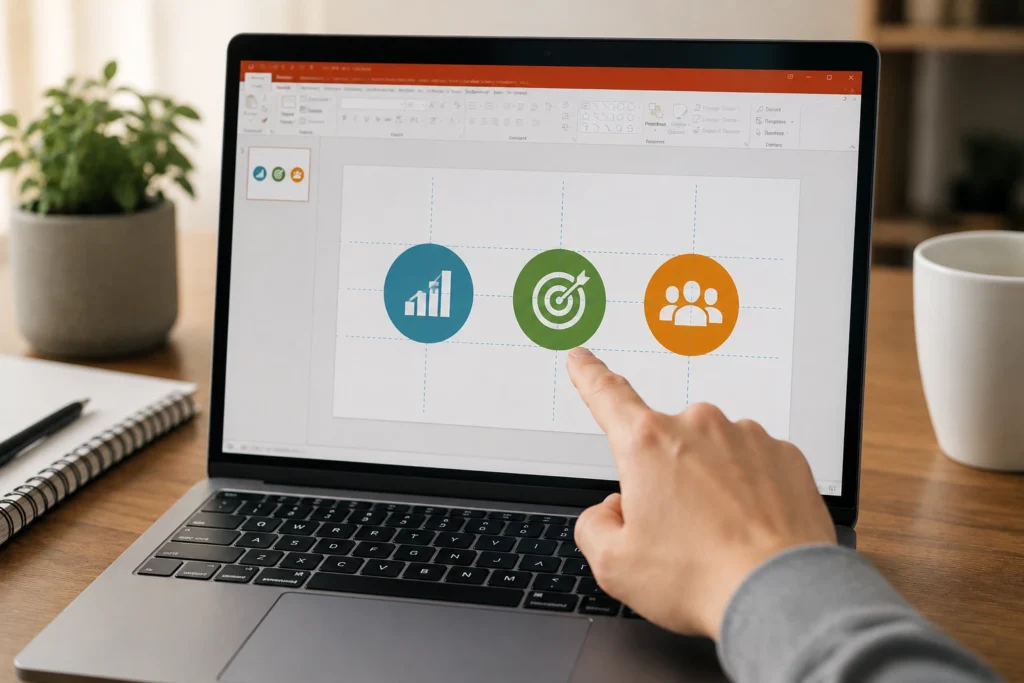
Alinhar objetos no PowerPoint é uma das maneiras mais simples de melhorar a organização visual de uma apresentação. Mesmo quando o conteúdo está correto, pequenas diferenças na posição de títulos, imagens, ícones, formas e caixas de texto podem fazer o slide parecer improvisado. Quando os elementos seguem referências comuns, a composição fica mais clara, equilibrada e fácil de revisar.
O problema costuma surgir quando cada objeto é posicionado manualmente com o mouse. Uma diferença de poucos pixels pode passar despercebida durante a edição, mas se tornar evidente quando o slide é exibido em tela cheia. Por isso, o PowerPoint oferece comandos de alinhamento, distribuição, guias, grade e encaixe que reduzem a dependência da percepção visual.
Por que alinhar objetos no PowerPoint melhora o slide
O alinhamento cria relações visuais consistentes entre os elementos de uma composição. Quando títulos começam na mesma linha, imagens terminam na mesma altura e cards ocupam posições previsíveis, o leitor entende a estrutura do slide com menos esforço. Essa organização não é apenas uma questão estética: ela também ajuda a destacar a hierarquia das informações.
Em uma apresentação, o público normalmente não analisa cada distância de forma consciente. Ainda assim, percebe quando algo parece deslocado. Uma caixa de texto ligeiramente mais baixa que as demais, uma imagem fora do eixo ou um espaço irregular entre colunas pode transmitir a impressão de falta de revisão. O uso dos comandos do PowerPoint ajuda a substituir essa avaliação subjetiva por referências mais objetivas.
Pequenas diferenças alteram a percepção
Ao arrastar objetos livremente, o resultado depende da posição inicial, do nível de zoom, da sensibilidade do mouse e do cuidado de quem está editando. Mesmo que cada elemento pareça correto isoladamente, a comparação entre vários objetos pode revelar diferenças de altura, largura ou distância.
Imagine três blocos de conteúdo lado a lado. O primeiro título começa a 2 centímetros da borda esquerda, o segundo a uma distância um pouco menor e o terceiro alguns pixels mais para dentro. Essa variação talvez não seja percebida em uma tela pequena, mas pode deixar a linha de títulos visualmente irregular quando o slide é ampliado.
O mesmo acontece com imagens. Duas figuras podem ter suas bordas superiores alinhadas, mas bases em alturas diferentes por causa de suas proporções. Em outro caso, as bases podem coincidir, mas os centros parecerem desalinhados. A escolha do comando depende do efeito que a composição precisa produzir.
Cards e colunas evidenciam a falta de consistência
Layouts com cards são especialmente sensíveis a desalinhamentos. Em uma fileira com quatro cards, o conjunto tende a parecer mais organizado quando as caixas começam na mesma altura, apresentam intervalos equivalentes e mantêm títulos e descrições em posições semelhantes.
Se o segundo card estiver mais baixo, o terceiro tiver uma margem interna diferente e o espaço entre o terceiro e o quarto for maior, a composição perde unidade. O leitor pode continuar entendendo o conteúdo, mas precisará lidar com um ruído visual que não contribui para a mensagem.
Em colunas, o problema aparece de maneira semelhante. Uma sequência de etapas ou tópicos deve respeitar uma linha vertical comum. Quando cada bloco é colocado em uma posição diferente, a leitura fica menos previsível. O alinhamento vertical e a distribuição uniforme ajudam a criar um ritmo mais regular.
Alinhamento não substitui uma boa decisão de layout
Os comandos do PowerPoint organizam a posição dos objetos, mas não decidem se o layout é adequado. Um conjunto pode estar perfeitamente alinhado e ainda ter excesso de elementos, pouco contraste ou texto demais. O alinhamento deve ser entendido como parte do processo de revisão, não como uma solução para todos os problemas de design.
Também é importante avaliar se a diferença entre objetos é intencional. Uma imagem maior pode ser usada para indicar maior importância, e um título pode ocupar uma posição diferente para estabelecer hierarquia. Nesses casos, alinhar tudo automaticamente pode eliminar uma distinção visual planejada. Antes de aplicar um comando, confirme quais objetos realmente devem compartilhar uma referência.
Como alinhar objetos no PowerPoint
O procedimento básico consiste em selecionar os objetos que devem participar do ajuste, abrir o menu de organização e escolher a referência adequada. A nomenclatura pode variar um pouco conforme a versão do PowerPoint e o sistema operacional, mas os comandos principais normalmente ficam na faixa de opções, em uma guia contextual de formato, dentro do grupo relacionado a organizar ou alinhar.
Em muitas versões para computador, depois de selecionar os objetos, é possível acessar a opção por meio de Formato de Forma, Formato de Imagem ou outra guia de formato exibida para o elemento selecionado. Também pode haver acesso pela guia Início, no grupo de organização. O ponto mais importante é localizar o menu Alinhar e conferir a referência ativa antes de aplicar o comando.
Selecionando dois ou mais objetos
Para selecionar objetos separados, clique no primeiro elemento e mantenha a tecla Ctrl pressionada enquanto clica nos demais. No macOS, a tecla equivalente pode ser a Command, dependendo da versão e do comportamento do aplicativo. Cada objeto selecionado normalmente exibe uma borda ou alças de dimensionamento.
Outra possibilidade é arrastar uma área de seleção ao redor dos elementos. Clique em uma região vazia do slide, mantenha o botão do mouse pressionado e arraste até envolver os objetos desejados. Antes de usar o menu de alinhamento, verifique se a seleção não inclui imagens de fundo, legendas, formas decorativas ou outros itens que deveriam permanecer fora do ajuste.
A seleção pode reunir diferentes tipos de objetos. É possível alinhar, por exemplo, uma imagem, uma forma e uma caixa de texto. O PowerPoint considerará as bordas e os centros desses elementos de acordo com o comando escolhido. No entanto, misturar objetos com funções diferentes exige atenção, pois o resultado pode mover um elemento que deveria servir apenas como referência visual.
| Objetivo | Comando mais adequado | Exemplo de uso |
|---|---|---|
| Colocar as bordas esquerdas na mesma posição | Alinhar à esquerda | Organizar títulos ou caixas em uma coluna |
| Compartilhar o mesmo eixo horizontal | Alinhar ao centro | Centralizar ícones dentro de formas |
| Colocar as bordas superiores na mesma altura | Alinhar ao topo | Nivelar imagens ou cards lado a lado |
| Fazer os objetos terminarem na mesma linha | Alinhar à base | Organizar imagens com alturas diferentes |
| Regular os espaços entre objetos | Distribuir horizontalmente ou verticalmente | Uniformizar intervalos entre cards ou etapas |
Alinhar à esquerda, ao centro e à direita
Os comandos horizontais trabalham com a posição dos objetos da esquerda para a direita. Alinhar à esquerda coloca as bordas esquerdas na mesma referência. É útil para títulos, parágrafos, cards ou blocos que precisam começar na mesma coluna.
Alinhar ao centro posiciona os centros horizontais no mesmo eixo vertical. Esse comando pode ser usado para centralizar um ícone em relação a uma forma ou para organizar vários objetos em torno de uma linha central. Ele não cria automaticamente espaços iguais entre os objetos e não deve ser confundido com a distribuição horizontal.
Alinhar à direita faz com que as bordas direitas coincidam. Essa opção é útil quando vários elementos precisam terminar na mesma coluna, mesmo que tenham larguras diferentes. Em uma lista de valores ou informações curtas, por exemplo, o alinhamento à direita pode ajudar a criar uma borda final regular.
Alinhar ao topo, ao meio e à base
Os comandos verticais trabalham de cima para baixo. Alinhar ao topo coloca as bordas superiores na mesma altura e costuma ser a escolha mais comum para cards, títulos e imagens dispostos em uma fileira.
Alinhar ao meio posiciona os centros verticais na mesma altura. Ele pode ser útil para nivelar objetos de alturas diferentes quando a intenção é compartilhar um eixo central, e não uma borda. Por exemplo, um ícone pequeno pode ser centralizado verticalmente em relação a uma caixa mais alta.
Alinhar à base faz as bordas inferiores coincidirem. Esse comando é conveniente quando imagens, gráficos ou formas precisam parecer apoiados em uma mesma linha. A escolha entre topo, meio e base deve seguir a lógica do layout, não apenas o comando mais rápido.
Alinhar objetos selecionados ou alinhar ao slide
Uma das configurações mais importantes do menu é a definição da referência. O PowerPoint geralmente permite escolher entre Alinhar objetos selecionados e Alinhar ao slide. Essas opções produzem resultados diferentes.
Com Alinhar objetos selecionados, o programa usa o conjunto marcado como referência. Se três caixas forem selecionadas e você escolher Alinhar à esquerda, as bordas esquerdas serão ajustadas com base na extremidade esquerda do conjunto. Os objetos permanecem aproximadamente na região original do slide, com os deslocamentos necessários para formar o alinhamento.
Com Alinhar ao slide, o PowerPoint considera os limites da área total do slide. Se vários objetos forem selecionados e você aplicar Alinhar ao centro, todos poderão ser movidos para o centro horizontal do slide. Se também for usado Alinhar ao meio, eles poderão ocupar o mesmo ponto central e ficar sobrepostos.
Essa diferença é importante. Para centralizar um grupo mantendo a relação entre seus elementos, agrupe os objetos ou use uma referência que preserve o conjunto. Para levar uma imagem individual ao centro da página, use a opção de alinhamento ao slide e aplique os comandos horizontal e vertical correspondentes.
Como distribuir objetos com espaçamento uniforme
Alinhar objetos resolve a posição das bordas ou dos centros, mas não garante que os intervalos entre eles sejam iguais. Para essa finalidade, o PowerPoint oferece os comandos de distribuição. Eles reorganizam os objetos em uma direção, mantendo os elementos externos como limites da composição.
Distribuição horizontal
A distribuição horizontal organiza os espaços da esquerda para a direita. Se quatro cards estiverem em uma fileira, mas o intervalo entre o primeiro e o segundo for menor que o espaço entre o terceiro e o quarto, selecione os quatro e use Distribuir horizontalmente.
O comando ajusta a posição dos elementos intermediários para criar intervalos equivalentes entre os objetos. Ele não necessariamente altera a largura dos cards e também não coloca as bordas superiores na mesma altura. Se os cards estiverem desnivelados, aplique antes ou depois um comando como Alinhar ao topo ou Alinhar à base.
Distribuição vertical
A distribuição vertical trabalha de cima para baixo. Ela é útil para uma coluna de etapas, uma sequência de caixas de texto ou uma lista de blocos. Se a distância entre a primeira e a segunda etapa for pequena, mas houver um espaço muito maior antes da terceira, selecione os elementos e use Distribuir verticalmente.
Assim como ocorre na distribuição horizontal, o comando organiza os intervalos, mas não corrige sozinho diferenças de tamanho. Uma caixa muito alta pode fazer a composição parecer irregular mesmo quando a distância entre suas bordas é matematicamente igual à das demais.
A diferença entre alinhar e distribuir
Alinhar significa colocar determinada parte dos objetos em uma referência comum. Ao usar Alinhar ao topo, por exemplo, as bordas superiores coincidem. Ao usar Alinhar à esquerda, as bordas esquerdas são posicionadas na mesma linha.
Distribuir significa organizar o espaço entre os objetos. É possível ter quatro cards perfeitamente alinhados pelo topo e, ainda assim, apresentar distâncias diferentes entre eles. Nesse caso, o alinhamento está resolvido, mas a distribuição ainda precisa ser aplicada.
Um fluxo comum para uma fileira de cards é selecionar todos os objetos, aplicar Alinhar ao topo e depois usar Distribuir horizontalmente. Em uma coluna, o procedimento pode envolver Alinhar à esquerda e, em seguida, Distribuir verticalmente.
A ordem pode variar conforme o layout. O essencial é compreender que cada comando resolve um tipo de problema. Se os objetos estiverem nivelados, mas os intervalos forem diferentes, use a distribuição. Se os intervalos estiverem adequados, mas as bordas não coincidirem, use o alinhamento.
Por que três ou mais objetos são recomendados para distribuir
A distribuição faz mais sentido quando há pelo menos três objetos, pois existe um elemento intermediário cuja posição pode ser ajustada entre dois limites. Com apenas dois objetos, não há uma sequência de intervalos internos para uniformizar. Nessa situação, o alinhamento, as guias ou o posicionamento manual podem ser mais adequados.
Isso não significa que a seleção de dois objetos seja necessariamente inválida em todas as versões do PowerPoint. O comportamento e a disponibilidade do comando podem variar, mas não há uma distribuição interna significativa para calcular com apenas dois elementos. Para evitar resultados inesperados, use a ferramenta de acordo com a finalidade real do layout.
Como lidar com objetos de tamanhos diferentes
Objetos com dimensões distintas podem estar tecnicamente alinhados e ainda parecer desequilibrados. Três cards com larguras muito diferentes, por exemplo, podem manter intervalos iguais entre as bordas, mas produzir uma composição visualmente pesada de um lado.
Antes de distribuir, verifique se as diferenças de tamanho são intencionais. Quando os elementos representam categorias equivalentes, costuma ser mais fácil trabalhar com larguras e alturas semelhantes. O tamanho pode ser ajustado nos campos de dimensão da guia de formato, desde que o conteúdo e as proporções sejam preservados.
Se as imagens tiverem proporções diferentes, evite deformá-las apenas para fazer suas dimensões coincidirem. Em vez disso, considere usar um recorte consistente ou inserir as imagens em molduras de tamanho igual. Assim, os recipientes podem ser alinhados e distribuídos sem distorcer o conteúdo original.
Para cards com quantidades diferentes de texto, também é necessário observar as margens internas e o espaçamento entre título e descrição. O alinhamento externo pode estar correto, mas uma margem interna diferente fará com que os textos pareçam começar em posições distintas. Nesses casos, revise o preenchimento da forma, a posição da caixa de texto e a distância entre os elementos internos.
Em uma coluna, caixas com alturas diferentes podem criar uma sensação de ritmo irregular. Se a intenção for apresentar etapas equivalentes, considere padronizar as dimensões. Se as alturas diferentes forem necessárias para acomodar conteúdos distintos, mantenha ao menos uma referência consistente, como a borda esquerda e o espaçamento vertical.
Guias, grade, régua e encaixe no PowerPoint
Os comandos de alinhamento são mais eficientes quando combinados com referências visuais. Guias, linhas de grade, régua e recursos de encaixe ajudam a posicionar objetos antes e depois da aplicação dos ajustes automáticos.
Guias
As guias são linhas de referência que aparecem na área de edição e não fazem parte da apresentação final. Elas podem marcar a margem esquerda de uma coluna, o centro do slide, a altura de uma fileira de imagens ou o limite de uma área de conteúdo.
Para exibi-las, procure a opção Guias na guia Exibição. A partir daí, é possível arrastar uma guia horizontal ou vertical para a posição desejada. Algumas versões permitem criar guias adicionais mantendo uma tecla modificadora durante o arraste, mas esse comportamento pode variar. Teste o recurso na sua instalação antes de usá-lo em um trabalho extenso.
As guias são especialmente úteis quando vários slides precisam compartilhar margens semelhantes. Ao manter uma referência comum, títulos, imagens e cards podem ocupar regiões equivalentes em toda a apresentação, criando continuidade entre as páginas.
Linhas de grade
As linhas de grade exibem uma malha sobre a área de edição para orientar a posição dos objetos. Elas não são mostradas ao público durante a apresentação. A grade pode ajudar a manter colunas, margens e pequenos deslocamentos dentro de um padrão visual.
As configurações relacionadas normalmente permitem controlar o espaçamento da grade e o comportamento do encaixe. Se a malha estiver muito ampla, objetos pequenos podem não encontrar referências úteis. Se estiver muito densa, a área de trabalho pode ficar visualmente carregada. Ajuste o recurso de acordo com o tamanho e a complexidade do slide.
Régua
A régua ajuda a conferir distâncias aproximadas em relação às bordas do slide. Ela pode ser ativada pela guia Exibição, quando disponível. Embora não substitua os comandos automáticos, é útil para perceber recuos, margens e diferenças de posicionamento.
Uma combinação prática é usar a régua para verificar a posição geral, as guias para marcar limites importantes e o alinhamento automático para ajustar vários objetos de uma vez. Se os recursos visuais dificultarem a edição, eles podem ser ocultados sem alterar a posição dos objetos.
Guias inteligentes e encaixe automático
As guias inteligentes aparecem temporariamente quando um objeto é arrastado para perto de uma referência relevante. Elas podem indicar que uma borda, um centro ou uma linha está coincidindo com outro objeto. Esse recurso facilita pequenos ajustes sem exigir que o usuário calcule distâncias manualmente.
O encaixe automático faz com que objetos tendam a se aproximar de guias, linhas de grade ou outros objetos quando são arrastados para perto. As opções podem aparecer em configurações de grade, guias ou organização, dependendo da versão do aplicativo.
O encaixe é útil, mas não deve ser aceito sem conferência. Em uma composição com imagem e legenda, o programa pode aproximar a imagem de uma borda quando a intenção era alinhar seu centro. Se o objeto “pular” para uma posição inadequada, afaste-o, revise as opções de encaixe ou faça o ajuste final com as teclas de seta.
Ajustes finos com as teclas de seta
Depois de usar alinhamento, distribuição e guias, talvez seja necessário fazer um pequeno ajuste visual. Para isso, selecione o objeto e use as teclas de seta. As setas horizontais movem o elemento para a esquerda ou para a direita, enquanto as setas verticais alteram sua posição para cima ou para baixo.
Esse método é mais controlado do que arrastar novamente com o mouse. Ele é útil quando uma caixa de texto está praticamente alinhada, mas precisa de um pequeno deslocamento para acompanhar uma imagem ou respeitar uma guia.
Em algumas versões e configurações, combinações como Ctrl mais uma tecla de seta podem produzir um deslocamento diferente. Esse comportamento não deve ser tratado como universal, pois pode variar conforme o sistema operacional e a edição do PowerPoint. Faça um teste com um objeto selecionado e observe o movimento antes de aplicar o recurso ao slide inteiro.
As teclas de seta também servem para corrigir o resultado depois do encaixe automático. O programa pode aproximar o objeto de uma referência, e o usuário pode concluir o posicionamento com movimentos pequenos e controlados.
Erros comuns ao alinhar objetos
Selecionar objetos que não pertencem ao mesmo grupo
Um dos erros mais frequentes é incluir na seleção um elemento que deveria permanecer no lugar. Uma imagem de fundo, uma legenda ou uma forma decorativa pode participar do comando sem que isso seja percebido. Antes de alinhar, confirme visualmente as bordas de todos os objetos selecionados.
Usar alinhar ao slide quando a intenção era alinhar o conjunto
Se vários objetos forem centralizados em relação ao slide, eles poderão se sobrepor ou abandonar a posição original. Para nivelar os elementos entre si, escolha a referência de objetos selecionados. Para posicionar um elemento ou grupo em relação à página, use a referência do slide.
Confundir distribuição com alinhamento
Distribuir horizontalmente não significa colocar as bordas superiores na mesma altura. Da mesma forma, distribuir verticalmente não alinha automaticamente as bordas esquerdas. Quando necessário, use os dois tipos de comando, cada um para sua finalidade.
Ignorar o tamanho e o conteúdo interno
Objetos com dimensões muito diferentes podem continuar parecendo desequilibrados depois do alinhamento. Verifique largura, altura, margens internas, quantidade de texto e proporção das imagens. A posição externa é apenas uma parte da organização visual.
Aplicar comandos sem revisar o resultado
Mesmo uma ação correta pode produzir um resultado inadequado para determinado layout. Depois de alinhar ou distribuir, observe o slide em diferentes níveis de zoom e, se possível, na visualização de apresentação. Confirme se nenhum objeto foi sobreposto, cortado ou deslocado para fora da área esperada.
Perguntas frequentes sobre alinhamento no PowerPoint
Como centralizar um objeto no slide?
Selecione o objeto, abra o menu Alinhar e ative Alinhar ao slide. Depois, escolha Alinhar ao centro para centralizá-lo horizontalmente e Alinhar ao meio para centralizá-lo verticalmente. Os nomes podem variar levemente conforme a versão do PowerPoint.
Como alinhar vários objetos sem sobrepô-los?
Selecione os objetos e escolha Alinhar objetos selecionados. Em seguida, aplique o comando desejado, como Alinhar ao topo ou Alinhar à esquerda. Se precisar manter distâncias regulares, use também Distribuir horizontalmente ou Distribuir verticalmente.
É possível alinhar imagens, formas e caixas de texto juntas?
Sim. Esses tipos de objeto podem ser selecionados ao mesmo tempo e submetidos aos comandos de alinhamento. Antes de aplicar a ação, verifique se todos devem compartilhar a mesma referência. Uma forma de fundo selecionada por engano, por exemplo, pode alterar o resultado esperado.
Como deixar espaços iguais entre vários cards?
Selecione pelo menos três cards e use Distribuir horizontalmente quando eles estiverem em uma fileira. Para uma coluna, use Distribuir verticalmente. Se os cards estiverem desnivelados, aplique antes um comando como Alinhar ao topo ou Alinhar à esquerda.
Por que os objetos se movem para o centro do slide?
Isso geralmente acontece quando a opção Alinhar ao slide está ativa e é aplicado um comando de centro ou meio. Nesse modo, o PowerPoint usa a área total do slide como referência. Para alinhar os objetos entre si, altere a opção para Alinhar objetos selecionados.
O alinhamento automático deixa o slide pronto?
Não necessariamente. O recurso organiza posições, mas não avalia a quantidade de texto, o contraste, a hierarquia das informações, a proporção das imagens ou a clareza da mensagem. Depois de alinhar, faça uma revisão visual completa e confirme se o layout continua adequado ao conteúdo.
Uma rotina simples para revisar o alinhamento
Uma sequência prática pode tornar a revisão mais rápida. Primeiro, identifique quais objetos pertencem ao mesmo grupo visual. Depois, selecione apenas esses elementos e determine se o objetivo é alinhar bordas, alinhar centros ou distribuir espaços.
Em seguida, escolha a referência correta: objetos selecionados para organizar o conjunto entre si ou slide para posicionar os elementos em relação à página. Aplique o comando principal e, se necessário, use a distribuição na direção correspondente.
Depois, confira tamanhos, margens internas e proporções. Ajustes automáticos não corrigem diferenças de conteúdo. Se ainda houver pequenos deslocamentos, utilize guias, régua, encaixe ou teclas de seta.
Por fim, veja o slide fora do modo de edição. A apresentação pode revelar desalinhamentos que não aparecem com clareza durante a montagem. Também vale comparar slides diferentes para verificar se as margens, os títulos e as colunas seguem um padrão consistente.
Conclusão: mais precisão para uma apresentação organizada
Alinhar objetos no PowerPoint reduz o trabalho manual e melhora a consistência visual dos slides. Títulos, imagens, ícones, formas, cards e caixas de texto podem ser organizados com referências comuns, sem depender apenas da impressão causada pelo cursor.
O melhor resultado surge da combinação entre alinhamento, distribuição, guias, grade e revisão visual. Primeiro, defina quais elementos devem compartilhar uma linha ou um eixo. Depois, escolha a referência adequada, organize os espaços e faça os ajustes finais com cuidado.
Esses recursos não substituem decisões de design, mas ajudam a executar o layout com mais precisão. Ao incorporá-los à rotina de edição, fica mais fácil criar slides equilibrados, legíveis e consistentes do início ao fim da apresentação.

